Contact
Line : comsiam
Contact
Line : comsiam

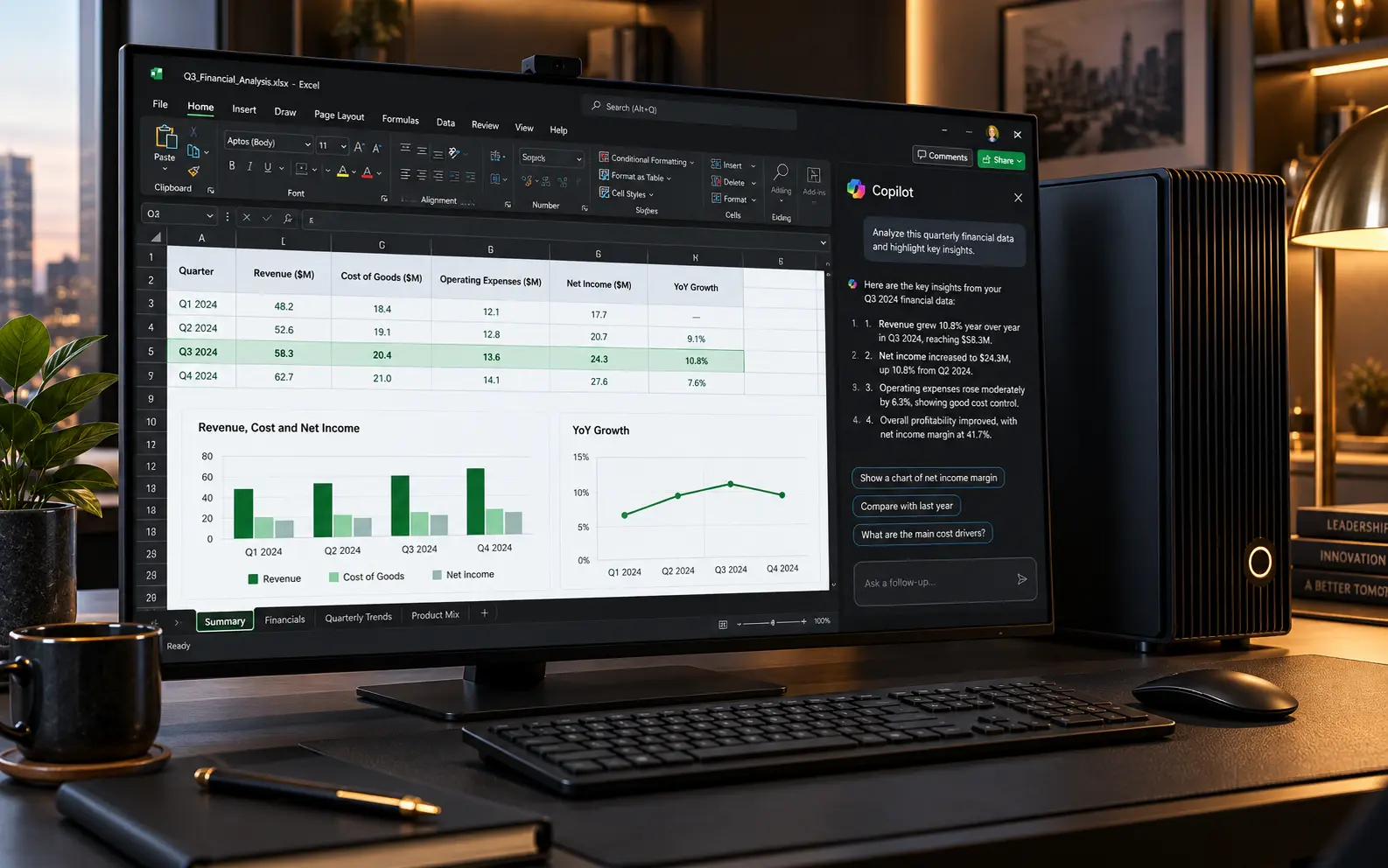
Prompt Microsoft Copilot สำหรับ PowerPoint ที่ดี ควรระบุให้ชัดว่า ต้องการนำเสนอเรื่องอะไร ผู้ฟังคือใคร มีเวลานำเสนอกี่นาที ต้องการกี่สไลด์ โครงเรื่องควรเป็นแบบไหน และต้องการให้ผู้ฟังทำอะไรหลังจบการนำเสนอ
Copilot ใน PowerPoint สามารถช่วยสร้าง Presentation จากหัวข้อหรือ Prompt, เพิ่มสไลด์, สรุป Presentation, ปรับข้อความบนสไลด์ และสร้างสไลด์จากไฟล์อ้างอิงได้ในประสบการณ์ที่รองรับ
สูตรที่ใช้ง่ายคือ:
Topic + Audience + Goal + Duration + Slide Count + Structure + Tone + Visual Direction + CTA + Constraints
ตัวอย่าง:
“สร้าง Presentation 12 สไลด์เรื่องแผนการตลาดปี 2027 สำหรับผู้บริหาร ใช้เวลานำเสนอประมาณ 15 นาที เริ่มจากสถานการณ์ปัจจุบัน ปัญหา โอกาส กลยุทธ์ แผนดำเนินงาน KPI และ Next Step ใช้ข้อความกระชับไม่เกิน 5 Bullet ต่อสไลด์ และใช้ Tone แบบ Professional”
สามารถใช้ช่วยงานได้หลายแบบ เช่น
แต่ Presentation ที่สร้างจาก AI ควรตรวจ Fact และโครงเรื่องก่อนนำเสนอจริง
Prompt ที่กว้าง:
“สร้าง Presentation เรื่อง AI”
ยังไม่ชัดพอ
ควรเป็น:
“สร้าง Presentation เรื่องการนำ AI มาใช้ลดเวลางานเอกสารในบริษัท SME”
ช่วยให้ Content มี Direction
ผู้ฟังอาจเป็น:
Audience มีผลต่อ:
ควรเน้น:
และลดรายละเอียดเชิงปฏิบัติที่ไม่จำเป็น
Prompt:
“เขียนให้ผู้บริหารอ่านได้เร็วและเห็น Decision ที่ต้องตัดสินใจ”
ควรเน้น:
ไม่ควรมีข้อมูลภายในบริษัทที่ไม่เกี่ยวข้อง
สามารถลงรายละเอียด:
ได้มากขึ้น
เป้าหมายของ Presentation อาจเป็น:
Prompt:
“เป้าหมายคือขออนุมัติงบประมาณโครงการ”
ช่วยให้ Slide Flow ชัด
เช่น:
มีผลต่อจำนวนสไลด์และ Detail
Presentation 5 นาทีไม่ควรมี 40 Slide
Prompt:
“สร้าง 10–12 Slide”
ช่วยควบคุมความยาว
แต่จำนวนสไลด์ควรสอดคล้องกับเวลาและเนื้อหา
สำหรับเรื่องสำคัญ ควรเริ่มจาก:
“สร้าง Outline ก่อน”
แล้วตรวจ:
ก่อน Generate Slide จริง
ตัวอย่าง:
“สร้าง Outline 12 Slide สำหรับ Presentation เรื่องการเพิ่มยอดขาย Ecommerce โดยระบุ Key Message ของแต่ละ Slide”
ช่วยมองภาพรวมก่อน
แต่ละ Slide ควรมีสาระหลักหนึ่งเรื่อง
เช่น:
Slide 5:
“Organic Search เป็นช่องทาง Traffic ที่เติบโตเร็วที่สุด”
ดีกว่า:
“SEO”
เพราะ Key Message บอกว่าคนดูควรเข้าใจอะไร
Presentation ที่ดีควรมีเรื่องราวต่อเนื่อง
สูตรพื้นฐาน:
Context → Problem → Insight → Solution → Plan → Impact → Next Step
ใช้ได้กับ Presentation ธุรกิจจำนวนมาก
เหมาะกับ:
ลำดับ:
เหมาะกับ Reporting
เกิดอะไรขึ้น
มีความหมายอย่างไร
ต้องทำอะไรต่อ
ช่วยลด Presentation ที่มีแต่ข้อมูล
เหมาะกับ:
Before:
สถานการณ์เดิม
After:
สิ่งที่ต้องการ
Bridge:
วิธีไปถึงจุดนั้น
“สร้าง Storyline แบบ Situation → Problem → Insight → Recommendation → Action”
ช่วยให้ Slide ไม่กระโดดไปมา
Title Slide ควรเรียบ
มี:
ตามความจำเป็น
ไม่ควรใส่เนื้อหามาก
Agenda ช่วยให้ผู้ฟังรู้โครงเรื่อง
แต่ Presentation สั้นมากอาจไม่จำเป็น
Prompt:
“สร้าง Agenda 4 Section จาก Storyline”
ควรตอบ:
เหมาะกับผู้บริหาร
ควรแสดง Problem อย่างชัดเจน
อาจใช้:
แทน Paragraph ยาว
Insight ไม่ควรเป็นเพียงตัวเลข
ตัวอย่าง:
ข้อมูล:
ยอดขายลด 12%
Insight:
ยอดขายลดหลัก ๆ จากสินค้ากลุ่ม X ใน Region Y
ช่วยให้คนเห็นความหมาย
ควรเชื่อมกลับไป Problem
ไม่ใช่เสนอ Solution ที่ไม่สัมพันธ์กับข้อมูลก่อนหน้า
Prompt:
“ทุก Recommendation ต้องเชื่อมกับ Problem ที่ระบุไว้”
สามารถใช้โครง:
ช่วยให้ actionable
แบ่งตาม:
ตัวอย่าง:
Phase 1: Foundation
Phase 2: Launch
Phase 3: Scale
ช่วยให้เห็นลำดับงาน
Prompt:
“สร้าง Timeline จาก Milestone ที่ให้เท่านั้น และห้ามสร้างวันที่ใหม่”
สำคัญมากกับ Project Presentation
ควรมี KPI ที่เกี่ยวข้องกับ Goal
เช่น:
ไม่ควรใส่ Metric ทุกอย่าง
สามารถแบ่ง:
ช่วยผู้บริหารเห็นสิ่งที่ต้องระวัง
Presentation ธุรกิจควรจบด้วยสิ่งที่ต้องทำต่อ
เช่น:
ไม่ควรจบเพียง “Thank You”
Sales Presentation อาจใช้:
CTA ควรสอดคล้องกับ Goal
“สร้าง Presentation 15 Slide ตาม Outline นี้ และในแต่ละ Slide ให้มี Title, Key Message และ Bullet ไม่เกิน 5 ข้อ”
ช่วยควบคุม Density
Slide ไม่ควรกลายเป็นเอกสาร Word
ถ้ามี Paragraph ยาวมาก ควร:
แทน
“ลดข้อความใน Slide นี้ลง 50% แต่รักษา Key Message และตัวเลขสำคัญ”
เหมาะกับ Slide ที่แน่นเกิน
Copilot ใน PowerPoint มีความสามารถ Rewrite ที่ช่วยย่อข้อความในประสบการณ์ที่รองรับ
แต่ควรตรวจว่าตัวเลขและความหมายเดิมยังอยู่ครบ
สามารถใช้ปรับข้อความให้ดู Professional ขึ้น
เหมาะกับ:
แต่ไม่ควรทำให้ประโยคยาวขึ้นโดยไม่จำเป็น
เหมาะกับการปรับ:
ช่วยแก้ข้อความที่อ่านติดขัด
“Rewrite ข้อความบน Slide นี้ให้กระชับขึ้นและเน้นผลลัพธ์ทางธุรกิจ”
ตรงกว่าคำว่า:
“ทำให้ดีขึ้น”
Prompt:
“เปลี่ยน Paragraph นี้เป็น Bullet 4 ข้อ โดยแต่ละข้อไม่เกิน 12 คำ”
ช่วยให้อ่านง่ายบน Slide
ถ้ามี Bullet เยอะ:
“สรุป Bullet เหล่านี้ให้เหลือ Key Message 1 ประโยคและ Supporting Points 3 ข้อ”
ช่วยสร้าง Hierarchy
Slide Title ที่ดีควรสื่อความหมาย
แทน:
“ผลการดำเนินงาน”
ใช้:
“ยอดขาย Q3 เพิ่มขึ้นจากลูกค้าเดิมเป็นหลัก”
ถ้าข้อมูลรองรับ
ช่วยให้คนเข้าใจ Slide ได้ทันที
Action Title คือ Title ที่สรุปสาระสำคัญของ Slide
เหมาะกับ Presentation ผู้บริหาร
Prompt:
“เปลี่ยน Slide Title ทั้งหมดเป็น Action Title”
ถ้าข้อมูลยังไม่ยืนยัน ควรใช้:
“ข้อมูลชี้ว่า…”
หรือ
“พบแนวโน้ม…”
ตาม Evidence
Copilot ใน PowerPoint สามารถช่วยสร้าง Slide จากไฟล์อ้างอิงในประสบการณ์ที่รองรับ
Prompt ควรระบุ:
“สร้าง Slide จาก Section ‘Market Analysis’ ของไฟล์นี้”
ชัดกว่าให้ใช้ทั้งไฟล์โดยไม่บอกส่วน
Reference ที่อาจใช้ได้ขึ้นอยู่กับ License และประสบการณ์ที่ผู้ใช้มี
หลักสำคัญคือ:
ช่วยลด Slide ที่กว้างเกินไป
ตัวอย่าง:
“สร้าง Presentation จากเอกสารนี้ โดยสรุปเฉพาะ Executive Summary, Findings, Recommendations และ Next Step”
เหมาะกับ Report ยาว
เอกสารกับ Slide มีหน้าที่ต่างกัน
ควรแปลง:
Paragraph → Key Message + Visual + Supporting Point
ไม่ใช่ Copy ทุกย่อหน้า
Prompt:
“เปลี่ยนรายงานนี้เป็น Deck 10 Slide สำหรับผู้บริหาร และเก็บเฉพาะข้อมูลที่ช่วยตัดสินใจ”
Prompt:
“สร้าง 5 Slide จาก Meeting Notes โดยมี Decision, Progress, Risk และ Next Action”
เหมาะกับ Status Review
ถ้ามีตัวเลข:
ควรเลือก Chart ที่เหมาะ แทนใส่ตัวเลขเป็น Bullet ทั้งหมด
“สำหรับแต่ละ Slide แนะนำ Visual ที่เหมาะ เช่น Chart, Timeline, Process, Comparison หรือ Image”
ช่วยลด Slide ที่มีแต่ข้อความ
เหมาะเมื่อมี:
ไม่ควรใช้ Chart เพื่อทำให้ Slide ดูเต็มเฉย ๆ
เหมาะกับ:
เช่น:
Revenue รายเดือน
เหมาะกับ:
อ่านง่าย
เหมาะกับสัดส่วนที่มี Category ไม่มาก
ถ้ามีหลาย Category ควรพิจารณา Bar Chart
เหมาะกับข้อมูลที่ต้องการตัวเลขละเอียด
เช่น:
แต่ Table บน Slide ไม่ควรเล็กจนอ่านไม่ได้
เหมาะกับ:
ช่วยเห็นลำดับเวลา
เหมาะกับ:
ช่วยลดข้อความอธิบายหลายบรรทัด
สามารถใช้:
Option A | Option B
ช่วยเปรียบเทียบ:
ได้ชัด
เหมาะกับการแบ่ง:
แต่ควรมีเกณฑ์ชัด
เหมาะกับ 3–5 Metric สำคัญ
เช่น:
Revenue
Profit
Growth
Conversion
ไม่ควรมี KPI 20 ตัวบน Slide เดียว
ภาพเหมาะกับ:
ไม่ควรใส่ภาพที่ไม่เกี่ยวข้องเพียงเพื่อตกแต่ง
“ใช้ Visual แบบ Modern Corporate มี White Space มาก ใช้ Chart แทน Paragraph และใช้ภาพเฉพาะ Slide ที่ช่วยสื่อสาร Concept”
เช่น:
ช่วยให้ Presentation มี Visual Direction เดียวกัน
ถ้ามี Corporate Template ที่สร้างไว้อย่างเป็นระบบ Copilot สามารถใช้โครงสร้างและ Layout ใน Template เพื่อช่วยสร้างสไลด์ที่สอดคล้องกับ Brand ได้ดีขึ้นในประสบการณ์ที่รองรับ
ดังนั้นควรเริ่มจาก Template ที่ถูกต้องก่อน Generate
ควรรักษา:
ให้สม่ำเสมอ
Presentation ที่ทุก Slide แตกต่างกันหมด อาจดูไม่เป็นชุด
ควรมี Layout Family เช่น:
“ใช้ Brand Template เดิมและรักษาสี Font และ Layout Style ให้สม่ำเสมอตลอด Deck”
เหมาะกับ Corporate Presentation
ใช้เพื่อแบ่งเรื่อง เช่น:
ช่วยให้ Presentation ยาวติดตามง่าย
ไม่จำเป็นต้องเติมทุกพื้นที่
White Space ช่วยให้:
แนวทางใช้งานที่ง่าย:
ไม่ใช่กฎตายตัว แต่ช่วยลดความแน่น
ถ้าต้องลด Font มากเพื่อให้ข้อความลง Slide ได้ แสดงว่าอาจมี Content มากเกินไป
ควร Split Slide แทน
Speaker Notes เหมาะกับรายละเอียดที่ผู้พูดต้องการ แต่ไม่ควรแสดงเต็มบน Slide
Prompt:
“สร้าง Speaker Notes 80–120 คำต่อ Slide โดยไม่เพิ่ม Fact ใหม่”
ช่วย:
แต่ไม่ควรเป็นบทที่ต้องอ่านทุกคำเสมอ
“สร้าง Speaker Notes ที่ขยาย Key Message แต่ไม่อ่าน Bullet ซ้ำ”
ช่วยให้การพูดเป็นธรรมชาติ
Prompt:
“สร้างประโยค Transition สั้น ๆ ระหว่างแต่ละ Section”
ช่วยให้ Present ต่อเนื่อง
Copilot สามารถช่วยสรุป Presentation ในประสบการณ์ที่รองรับ
Prompt:
“สรุป Presentation นี้เป็น 10 Bullet Point”
เหมาะกับ Deck ที่ได้รับจากคนอื่น
สามารถขอให้ช่วยระบุ Slide สำคัญ เพื่อให้เข้าใจ Deck ได้เร็วขึ้น
เหมาะกับ Presentation ยาว
Prompt:
“สรุป Action Item จาก Presentation นี้ พร้อม Owner และ Deadline เฉพาะที่ระบุอยู่จริง”
หาก Owner หรือ Deadline ไม่มี ไม่ควรสร้างเพิ่ม
“สรุป Decision ที่ Presentation นี้ต้องการจากผู้ฟัง”
ช่วยเช็กว่า Deck มี Direction หรือไม่
Prompt:
“ตรวจว่า Slide 1–15 มี Story Flow ต่อเนื่องหรือไม่ และระบุ Slide ที่กระโดดจากเรื่องเดิม”
ช่วยทำ Deck Review
“หา Slide ที่มี Key Message ซ้ำกันและเสนอการรวม Slide”
ช่วยลด Deck ที่ยาวเกิน
Prompt:
“จาก Goal ของ Presentation ระบุว่ามีข้อมูลส่วนไหนที่ยังขาด”
เช่น:
ถ้า Deck มี:
อาจไม่สมดุล
Prompt:
“ตรวจสัดส่วน Context, Analysis, Solution และ Action”
Prompt:
“ทำรายการตัวเลข Claim และวันที่ทั้งหมดที่ควรตรวจสอบก่อนนำเสนอ”
สำคัญมากก่อน Final
ถ้ามีข้อมูลอ้างอิง:
“ระบุว่า Slide ใดมาจาก Source ไหน”
ช่วยตรวจ Traceability
เช่น:
“ตลาดจะโต 35%”
หากไม่มี Source
ควรใช้:
[ใส่ข้อมูล Market Growth]
เป็น Placeholder
ตัวอย่าง:
เหมาะเมื่อ Structure พร้อมแต่ข้อมูลยังไม่ครบ
ควรตรวจ:
ทุกค่า
ไม่ควรใช้ AI Output โดยไม่ตรวจ Workbook ต้นทาง
ควรตรวจ:
กับเจ้าของระบบ
โครงที่ใช้ได้:
ช่วยให้ Presentation เน้นลูกค้ามากกว่าบริษัท
ลูกค้ามักต้องการรู้ก่อนว่า:
“คุณช่วยแก้ปัญหาอะไรได้?”
Company Profile สามารถอยู่ในส่วนที่เหมาะภายหลัง
อาจมี:
แต่ควรปรับตามวัตถุประสงค์จริง
โครง:
ช่วยเริ่มโครงการให้ทีมเข้าใจตรงกัน
โครง:
ช่วยลด Slide ที่เป็นรายงานกิจกรรมอย่างเดียว
สามารถมี:
ควรเน้น “ทำไม” ไม่ใช่เพียง “เกิดอะไรขึ้น”
ควรมี:
ไม่ควรใส่เนื้อหายาวทุก Slide
โครง:
ช่วยเชื่อม Feature กับการใช้งาน
โครง:
ใช้เฉพาะ Result ที่มีหลักฐาน
“สร้าง Executive Presentation 10 Slide จากข้อมูลนี้ โดยเน้น Business Impact, Risk, Recommendation และ Decision Required และไม่ลงรายละเอียดเชิงปฏิบัติมากเกินไป”
“สร้าง Sales Presentation 12 Slide สำหรับลูกค้า [กลุ่ม] โดยเริ่มจาก Pain Point ตามด้วย Solution, Benefits, Proof และ Next Step ห้ามสร้าง Claim หรือ Case Study ที่ไม่มีข้อมูล”
“สร้าง Project Update Deck 8 Slide โดยมี Objective, Progress, KPI, Risk, Issue, Decision และ Next Step”
“สร้าง Training Presentation 15 Slide สำหรับผู้เริ่มต้น แต่ละ Slide มี Concept เดียว พร้อม Example และ Exercise สั้น ๆ”
“สร้าง Product Presentation โดยอธิบาย Feature → Benefit → Use Case และใช้ตารางเปรียบเทียบเฉพาะข้อมูลที่ให้”
“เปลี่ยน Report นี้เป็น Executive Deck 10 Slide โดยเก็บเฉพาะ Finding, Implication, Recommendation และ Action”
“เพิ่ม Slide หลัง Slide 5 เพื่ออธิบาย Customer Journey โดยใช้ข้อมูลจาก Deck ปัจจุบัน”
ชัดกว่าคำว่า:
“เพิ่ม Slide อีกหน้า”
“เพิ่ม Summary Slide ก่อนหน้าสุดท้าย โดยสรุป Key Takeaway 3 ข้อและ Decision 1 ข้อ”
ช่วยสร้าง Closing ที่ชัด
“เพิ่ม Slide เปรียบเทียบ Option A และ B โดยใช้ Cost, Benefit, Risk และ Implementation Time”
ใช้ข้อมูลจริงเท่านั้น
“เพิ่ม Roadmap Slide 3 Phase จาก Timeline ที่ให้ และห้ามสร้าง Milestone ใหม่”
“สร้าง Slide ที่ใช้ Line Chart แสดง Revenue รายเดือน และมี Key Insight เพียง 1 ประโยค”
ช่วยลดข้อความ
“Rewrite Slide นี้ให้ข้อความลดลงประมาณครึ่งหนึ่ง และเปลี่ยน Title ให้เป็น Key Takeaway”
“ปรับข้อความทั้งหมดใน Slide นี้เป็นภาษาธุรกิจแบบ Professional แต่คงตัวเลขและความหมายเดิม”
ข้อความยาวสามารถเปลี่ยนเป็นรายการสั้น ๆ เพื่อช่วยอ่านง่ายขึ้นในประสบการณ์ Rewrite ที่รองรับ
อย่างไรก็ตาม ควรตรวจว่าประเด็นสำคัญไม่หาย
“สร้าง Speaker Notes สำหรับ Slide 1–10 โดยขยายเรื่องที่ควรพูดแต่ไม่แสดงบน Slide และห้ามสร้าง Fact ใหม่”
“ช่วยสร้าง Presentation เรื่อง [หัวข้อ]
Audience:
[ผู้ฟัง]
Goal:
[เป้าหมาย]
Duration:
[เวลา]
Slide Count:
[จำนวน]
Source:
[ข้อมูล]
Tone:
[Professional / Technical / Friendly]
Visual Style:
[Minimal / Corporate / Technology]
สร้าง Storyline:
ทุก Slide ต้องมี:
ข้อกำหนด:
Template นี้ใช้เป็น Master Prompt สำหรับ PowerPoint ได้
“สร้าง Executive Deck 10 Slide เน้น Situation, Business Impact, Key Insight, Recommendation, Risk และ Decision Required ใช้ข้อความกระชับ”
“สร้าง Sales Deck 12 Slide สำหรับ [Audience] โดยเน้น Pain Point, Solution, Benefit, Evidence และ CTA และห้ามใช้ Claim ที่ไม่มี Source”
“สร้าง Project Update Presentation 8 Slide โดยมี Status, KPI, Milestone, Issue, Risk, Decision และ Next Step”
“สร้าง Business Review Presentation จากข้อมูลนี้ โดยเปรียบเทียบ Actual vs Target, วิเคราะห์ Driver และระบุ Action สำหรับรอบถัดไป”
“สร้าง Training Deck สำหรับมือใหม่ โดยแต่ละ Slide มี Concept เดียว ใช้ Example และจบแต่ละ Section ด้วย Recap”
“สร้าง Product Presentation โดยมี Product Overview, Problem, Features, Benefits, Use Cases, Comparison, FAQ และ CTA”
“เปลี่ยนเอกสารนี้เป็น Presentation 10 Slide โดยสรุปแต่ละ Section เป็น Key Message และห้าม Copy Paragraph ยาวลง Slide”
“จาก Notes เหล่านี้ สร้าง Outline ก่อน จากนั้นจัดลำดับเป็น Storyline สำหรับผู้บริหาร และระบุข้อมูลที่ยังขาด”
ไม่มี Audience หรือ Goal
Slide กลายเป็นเอกสาร
ขาด Visual Variety
ข้อมูลกระโดดไปมา
ผู้ฟังไม่รู้ว่าต้องทำอะไร
เสี่ยงข้อมูลผิด
Brand ไม่สม่ำเสมอ
ตรวจว่า:
ใช้ลำดับ:
ช่วยให้ Copilot เป็นผู้ช่วยสร้าง Draft แต่ยังมีคนควบคุม Story และ Decision
สูตรคือ:
Topic → Audience → Goal → Storyline → Slides → Visual → CTA → Review
ตัวอย่าง:
“สร้าง Presentation 12 Slide เรื่องการเพิ่มยอดขายออนไลน์สำหรับผู้บริหาร ใช้ Storyline Context → Problem → Insight → Strategy → Plan → KPI → Next Step ใช้ Visual แบบ Minimal Corporate และห้ามสร้างตัวเลขที่ไม่มีใน Source”
Microsoft Copilot สามารถช่วยลดเวลาการสร้าง PowerPoint ได้มาก ตั้งแต่ สร้าง Outline, สร้าง Slide, Rewrite ข้อความ, สรุป Presentation ไปจนถึงช่วยสร้าง Slide จากข้อมูลหรือไฟล์อ้างอิง แต่การนำเสนอที่ดีไม่ได้ขึ้นอยู่กับจำนวน Slide หรือ Design เพียงอย่างเดียว
หัวใจสำคัญคือ ทุก Slide ต้องมี Key Message และทุก Slide ต้องพาเรื่องไปข้างหน้า
สำหรับผู้อ่าน comsiam สูตรที่ควรจำคือ “Audience → Goal → Storyline → Key Message → Visual → Next Step” ถ้ากำหนดหกส่วนนี้ก่อนใช้ Copilot จะได้ Deck ที่มีทิศทางมากกว่าการสั่งให้ AI สร้าง Presentation ทั้งชุดทันที
comsiam แนะนำให้ใช้ Copilot สร้าง Outline และ Draft ก่อน แล้วตรวจข้อมูล ตัวเลข และ Story Flow อีกครั้ง พร้อมลดข้อความที่ไม่จำเป็นและเพิ่ม Visual เฉพาะจุด วิธีนี้ช่วยให้ PowerPoint อ่านง่าย พูดง่าย และนำไปใช้ประชุมหรือนำเสนอจริงได้มีประสิทธิภาพมากขึ้น