Contact
Line : comsiam
Contact
Line : comsiam

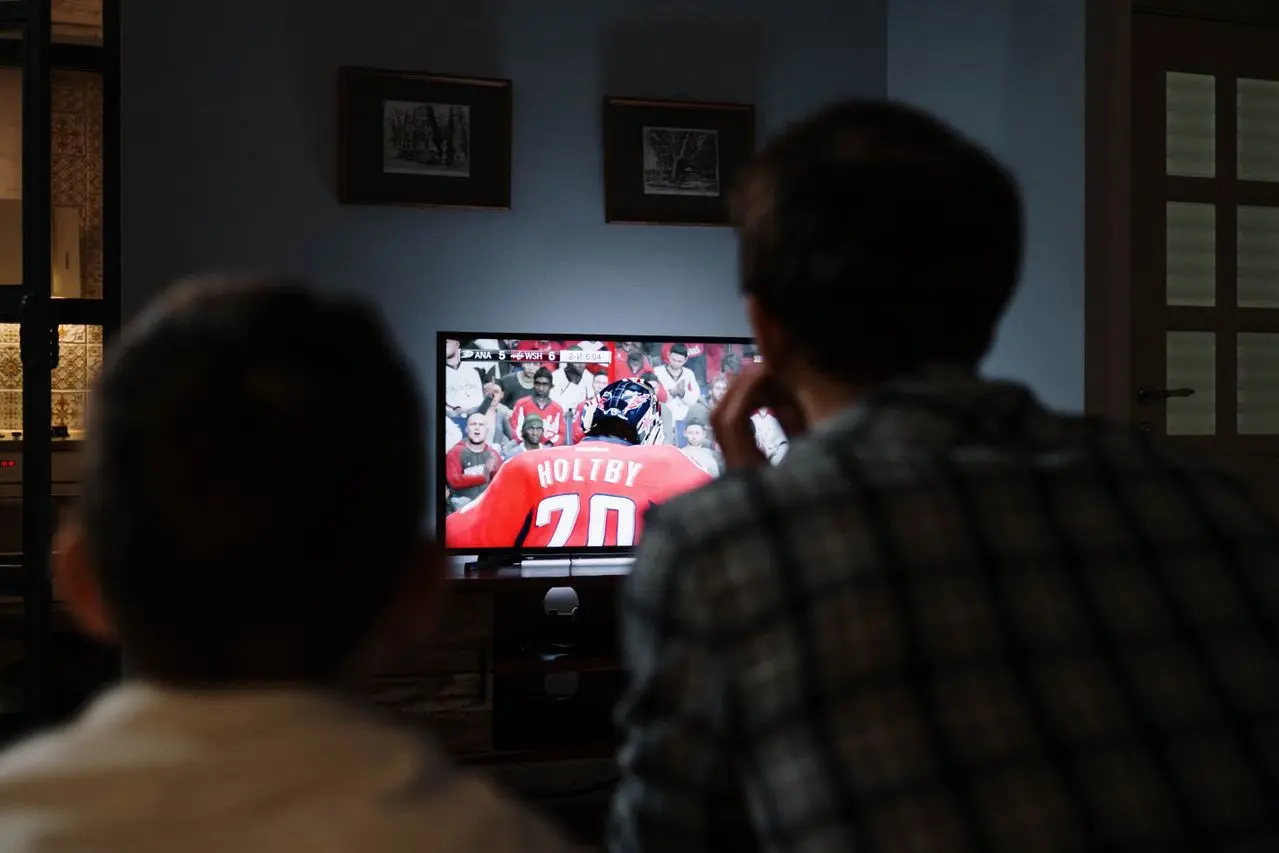
วิธีต่อเครื่องเล่นเกมกับ Soundbar ที่เหมาะกับระบบส่วนใหญ่คือ ต่อเครื่องเล่นเกมเข้าช่อง HDMI ของ Smart TV แล้วต่อทีวีกับ Soundbar ผ่าน HDMI eARC วิธีนี้ช่วยรักษาคุณสมบัติภาพอย่าง 4K, HDR, 120Hz และ VRR พร้อมส่งเสียงหลายช่องไปยัง Soundbar
หากทีวีไม่รองรับ Codec หรือไม่สามารถส่งผ่านรูปแบบเสียงที่ต้องการ ให้ต่อเครื่องเล่นเกมเข้าช่อง HDMI Input ของ Soundbar โดยตรง แต่ต้องตรวจสอบว่า Soundbar ส่งผ่านความละเอียด อัตรารีเฟรช HDR และฟีเจอร์เกมที่ต้องการได้ครบ
ก่อนเสียบสายควรตรวจสอบช่องเชื่อมต่อของอุปกรณ์ทั้งสามส่วน ได้แก่ เครื่องเล่นเกม Smart TV และ Soundbar
สิ่งที่ควรตรวจสอบประกอบด้วย
Smart TV บางรุ่นไม่ได้รองรับคุณสมบัติการเล่นเกมครบทุกช่อง HDMI จึงควรเสียบเครื่องเล่นเกมเข้าช่องที่ระบุว่า 4K 120Hz, High Frame Rate หรือมีความสามารถตามที่ต้องการ
รูปแบบการเชื่อมต่อคือ
เครื่องเล่นเกม → HDMI ของ Smart TV → HDMI eARC/ARC → Soundbar
ขั้นตอนมีดังนี้
วิธีนี้เหมาะกับทีวีรุ่นใหม่และเป็นรูปแบบที่แนะนำสำหรับผู้ที่ต้องการภาพความละเอียดสูงพร้อมเสียงหลายช่อง
การต่อเครื่องเล่นเข้าทีวีโดยตรงมีข้อดีดังนี้
ข้อจำกัดคือทีวีต้องรองรับการส่งผ่าน Codec เสียงจาก HDMI Input หากทีวีไม่รองรับ DTS หรือเสียงบางรูปแบบ Soundbar อาจไม่ได้รับเสียงตามต้นฉบับ
รูปแบบการเชื่อมต่อคือ
เครื่องเล่นเกม → HDMI Input ของ Soundbar → HDMI Output → Smart TV
ขั้นตอนมีดังนี้
วิธีนี้ช่วยให้ Soundbar รับเสียงจากเครื่องเล่นโดยตรง ไม่ต้องผ่านความสามารถ Audio Pass-through ของทีวี
ก่อนเลือกวิธีนี้ต้องตรวจสอบว่า Soundbar ส่งผ่านคุณสมบัติภาพของเครื่องเล่นเกมได้ครบหรือไม่
| คุณสมบัติภาพ | สิ่งที่ต้องตรวจสอบบน Soundbar |
|---|---|
| 4K | รองรับความละเอียด 4K |
| HDR | รองรับรูปแบบ HDR ที่ใช้งาน |
| อัตรารีเฟรชสูง | รองรับ 120Hz หากต้องการ |
| VRR | รองรับ Variable Refresh Rate |
| ALLM | รองรับ Auto Low Latency Mode |
| สีและ Chroma | รองรับรูปแบบสีที่เครื่องเล่นส่ง |
| HDCP | รองรับมาตรฐานที่คอนเทนต์ต้องใช้ |
หาก Soundbar รองรับเพียง 4K 60Hz การต่อเครื่องเล่นที่ต้องการ 4K 120Hz ผ่าน Soundbar อาจทำให้ตัวเลือกอัตรารีเฟรชสูงหายไป
หากเน้นคุณภาพภาพและฟีเจอร์เกมเป็นหลัก ควรต่อเครื่องเล่นเข้ากับทีวีโดยตรง โดยเฉพาะเมื่อใช้
จากนั้นใช้ HDMI eARC ส่งเสียงกลับไปยัง Soundbar วิธีนี้ช่วยลดโอกาสที่อุปกรณ์เสียงจะกลายเป็นจุดจำกัดของภาพ
แต่ทีวีต้องส่งรูปแบบเสียงที่ต้องการผ่าน eARC ได้ หากทีวีไม่รองรับ Codec บางประเภท อาจต้องเปลี่ยนรูปแบบเสียงบนเครื่องเล่นหรือต่อเข้ากับ Soundbar โดยตรง
หากเน้นรักษารูปแบบเสียงจากเครื่องเล่นเกมและ Soundbar รองรับการส่งผ่านภาพครบ การต่อเครื่องเล่นเข้ากับ Soundbar โดยตรงจะช่วยหลีกเลี่ยงข้อจำกัดของทีวี
ข้อดีคือ
อย่างไรก็ตาม คุณภาพเสียงไม่ได้ดีขึ้นโดยอัตโนมัติ หากต่อผ่าน eARC แล้วส่งรูปแบบเสียงได้ครบ การต่อผ่านทีวีก็สามารถให้คุณภาพเสียงที่ดีได้เช่นกัน
HDMI eARC เหมาะกว่าเมื่อใช้เครื่องเล่นเกมกับ Soundbar เพราะรองรับแบนด์วิดท์เสียงสูงกว่า
| รูปแบบเสียง | HDMI ARC | HDMI eARC |
|---|---|---|
| PCM Stereo | รองรับ | รองรับ |
| Multichannel PCM | มีข้อจำกัด | รองรับเมื่ออุปกรณ์รองรับ |
| Dolby Digital | รองรับ | รองรับ |
| Dolby Digital Plus | รองรับในระบบที่เข้ากันได้ | รองรับ |
| Dolby Atmos | รองรับบางรูปแบบ | รองรับได้ครอบคลุมกว่า |
| Dolby TrueHD | โดยทั่วไปไม่รองรับ | รองรับ |
| DTS-HD/DTS:X | โดยทั่วไปไม่รองรับเต็มรูปแบบ | รองรับเมื่ออุปกรณ์รองรับ |
หากทีวีมีเพียง ARC และต้องการเสียงหลายช่อง สามารถเลือก Dolby Digital หรือ Bitstream ที่เครื่องเล่นแทน Multichannel PCM
หลังเชื่อมต่อเครื่องเล่นเกม ให้ตั้งค่าทีวีดังนี้
หากเลือก Pass-through แล้วไม่มีเสียง ให้เปลี่ยนเป็น Auto หากยังไม่มีเสียงจึงทดลอง PCM
ไม่ควรเลือก PCM ทันทีเมื่อใช้ ARC เพราะทีวีบางรุ่นส่ง PCM ผ่าน ARC ได้เพียงสองช่อง ทำให้เสียงรอบทิศทางลดเหลือ Stereo
ชื่อเมนูอาจแตกต่างตามระบบ แต่หลักการเลือกมีดังนี้
เลือก Linear PCM หรือ PCM หลายช่อง หากทีวีและ Soundbar รองรับ Multichannel PCM ผ่าน eARC
เลือก Dolby Atmos หรือ Audio Format ที่รองรับ Atmos และตั้งทีวีเป็น Pass-through จากนั้นตรวจสอบว่า Soundbar แสดง Dolby Atmos
เลือก Dolby Digital หรือ Bitstream หากต้องการเสียงหลายช่อง เพราะ ARC อาจไม่รองรับ Multichannel PCM ครบทุกช่อง
เลือก Linear PCM หรือ Dolby Digital ตามความสามารถของอุปกรณ์ เพื่อหลีกเลี่ยงปัญหาไม่มีเสียง
| ตัวเลือก | เหมาะกับ | ข้อควรตรวจสอบ |
|---|---|---|
| Linear PCM | เล่นเกมและต้องการลดขั้นตอนเข้ารหัส | ต้องใช้การเชื่อมต่อที่ส่ง PCM หลายช่องได้ |
| Dolby Digital | HDMI ARC และชุดเสียง 5.1 | อาจมีขั้นตอนเข้ารหัสเพิ่ม |
| Dolby Atmos | Soundbar Atmos และเกมที่รองรับ | ต้องตรวจสอบรูปแบบ Atmos และความหน่วง |
| Stereo PCM | ทีวีหรือลำโพง 2 ช่อง | ไม่มีเสียงรอบทิศทางหลายช่อง |
สำหรับการเล่นเกมผ่าน eARC ควรเริ่มจาก Linear PCM แล้วเปรียบเทียบกับ Dolby Atmos หากต้องการเสียงแนวสูง ส่วนระบบ ARC สามารถเริ่มจาก Dolby Digital เพื่อรักษาเสียงหลายช่อง
Game Mode ช่วยลดการประมวลผลภาพของทีวี ทำให้การควบคุมตอบสนองเร็วขึ้น
วิธีตั้งค่าทั่วไปคือ
Game Mode มีผลกับความหน่วงของภาพ ส่วนเสียงต้องตรวจสอบ Pass-through, PCM และ Lip Sync แยกต่างหาก
เสียงดีเลย์มักเกิดจากการเข้ารหัส การส่งผ่านทีวี และการประมวลผลของ Soundbar
ให้แก้ตามลำดับดังนี้
หากเสียงมาช้ากว่าภาพ ไม่ควรเพิ่ม Audio Delay เพราะจะทำให้เสียงช้าลงอีก ควรลดขั้นตอนประมวลผลหรือเปลี่ยนเส้นทางการต่อ
หากเครื่องเล่นเกมมีภาพแต่ไม่มีเสียง ให้ตรวจสอบดังนี้
หากเลือก Linear PCM แล้วเสียงกลับมา แสดงว่ารูปแบบ Bitstream ก่อนหน้านี้อาจไม่รองรับในอุปกรณ์บางตัว
สาเหตุที่พบบ่อย ได้แก่
วิธีแก้คือ
หากต่อเครื่องเล่นผ่าน Soundbar แล้วฟีเจอร์ภาพหาย แสดงว่า Soundbar สาย HDMI หรือพอร์ตที่ใช้ไม่รองรับคุณสมบัติดังกล่าวครบ
ให้ทดลองดังนี้
หากต่อเข้าทีวีโดยตรงแล้ว 4K 120Hz กลับมา แสดงว่า Soundbar หรือช่อง HDMI ของ Soundbar เป็นจุดจำกัดของภาพ
ควรใช้ช่อง HDMI Input ของ Soundbar กับอุปกรณ์ที่ได้รับประโยชน์จากการส่งเสียงตรงมากที่สุด เช่น เครื่องเล่นที่ใช้ Codec ซึ่งทีวีไม่สามารถส่งผ่านได้
หากมีอุปกรณ์หลายเครื่อง ควรต่ออุปกรณ์เล่นเกมเข้าทีวีโดยตรงเพื่อใช้พอร์ตที่รองรับฟีเจอร์เกม ส่วนเครื่องเล่นภาพยนตร์คุณภาพสูงอาจต่อเข้ากับ Soundbar เพื่อรักษา Dolby TrueHD หรือ DTS-HD
การจัดลำดับควรดูจาก
| ความต้องการ | วิธีต่อที่แนะนำ |
|---|---|
| ต้องการ 4K 120Hz และ VRR | เครื่องเล่น → ทีวี → eARC → Soundbar |
| ทีวีส่ง Codec ที่ต้องการได้ครบ | เครื่องเล่น → ทีวี → eARC → Soundbar |
| ทีวีไม่รองรับ DTS Pass-through | เครื่องเล่น → Soundbar → ทีวี |
| ทีวีไม่มี eARC | ต่อผ่าน Soundbar โดยตรงหากรองรับภาพ |
| Soundbar ไม่รองรับ 120Hz | ต่อเครื่องเล่นเข้าทีวี |
| ต้องการเสียง Lossless และ Soundbar รองรับ | ใช้ eARC หรือต่อเข้า Soundbar |
| ต้องการลดเสียงดีเลย์ | ทดลอง Linear PCM และ Pass-through |
| Soundbar ไม่มี HDMI Input | ต่อเครื่องเล่นเข้าทีวีแล้วใช้ ARC/eARC |
สำหรับระบบส่วนใหญ่ควรต่อเข้าทีวีแล้วใช้ eARC ส่งเสียงไป Soundbar เพราะรักษาคุณสมบัติภาพได้ง่ายกว่า หากทีวีไม่รองรับ Codec ที่ต้องการจึงต่อเข้า Soundbar โดยตรง
ไม่เหมาะเท่า HDMI เพราะ Bluetooth อาจมีเสียงดีเลย์และรองรับเสียงหลายช่องได้น้อยกว่า ควรใช้ HDMI ARC/eARC
ใช้งานได้กับ Stereo หรือ Dolby Digital 5.1 ในระบบที่รองรับ แต่ไม่เหมาะกับ Multichannel PCM, Dolby TrueHD หรือ Dolby Atmos เต็มรูปแบบ
ไม่ต้อง ช่อง eARC ใช้เชื่อมระหว่างทีวีกับ Soundbar ส่วนเครื่องเล่นเกมให้ต่อเข้าช่อง HDMI สำหรับเกมของทีวี
เครื่องเล่นอาจส่ง Linear PCM ซึ่งเป็นเรื่องปกติ ควรตรวจสอบจำนวนช่องว่าเป็น Stereo PCM หรือ Multichannel PCM ก่อนสรุปว่าเสียงถูกลดคุณภาพ
เหมาะเมื่อเกม เครื่องเล่น ทีวีและ Soundbar รองรับครบ แต่ควรเปรียบเทียบความหน่วงกับ Linear PCM หาก Atmos ทำให้เสียงตอบสนองช้า
วิธีต่อเครื่องเล่นเกมกับ Soundbar ที่เหมาะกับระบบส่วนใหญ่คือ ต่อเครื่องเล่นเข้าช่อง HDMI สำหรับเกมของ Smart TV แล้วส่งเสียงไปยัง Soundbar ผ่าน HDMI eARC วิธีนี้ช่วยรักษาคุณสมบัติภาพอย่าง 4K, HDR, 120Hz และ VRR พร้อมรองรับเสียงหลายช่อง
หากทีวีไม่รองรับ Audio Pass-through หรือ Codec ที่ต้องการ สามารถต่อเครื่องเล่นเข้ากับ Soundbar โดยตรง แต่ต้องตรวจสอบว่า Soundbar ส่งผ่านคุณสมบัติภาพได้ครบ
แนวทางจาก comsiam คือให้ความสำคัญกับทั้งภาพและเสียง ไม่ควรเลือกเส้นทางจากคำว่า Dolby Atmos เพียงอย่างเดียว หลังเชื่อมต่อควรตรวจสอบความละเอียด อัตรารีเฟรช VRR และรูปแบบเสียงบนอุปกรณ์จริง เพื่อให้เล่นเกมได้ภาพคม การควบคุมตอบสนองเร็ว และเสียงตรงกับภาพ







