Contact
Line : comsiam
Contact
Line : comsiam

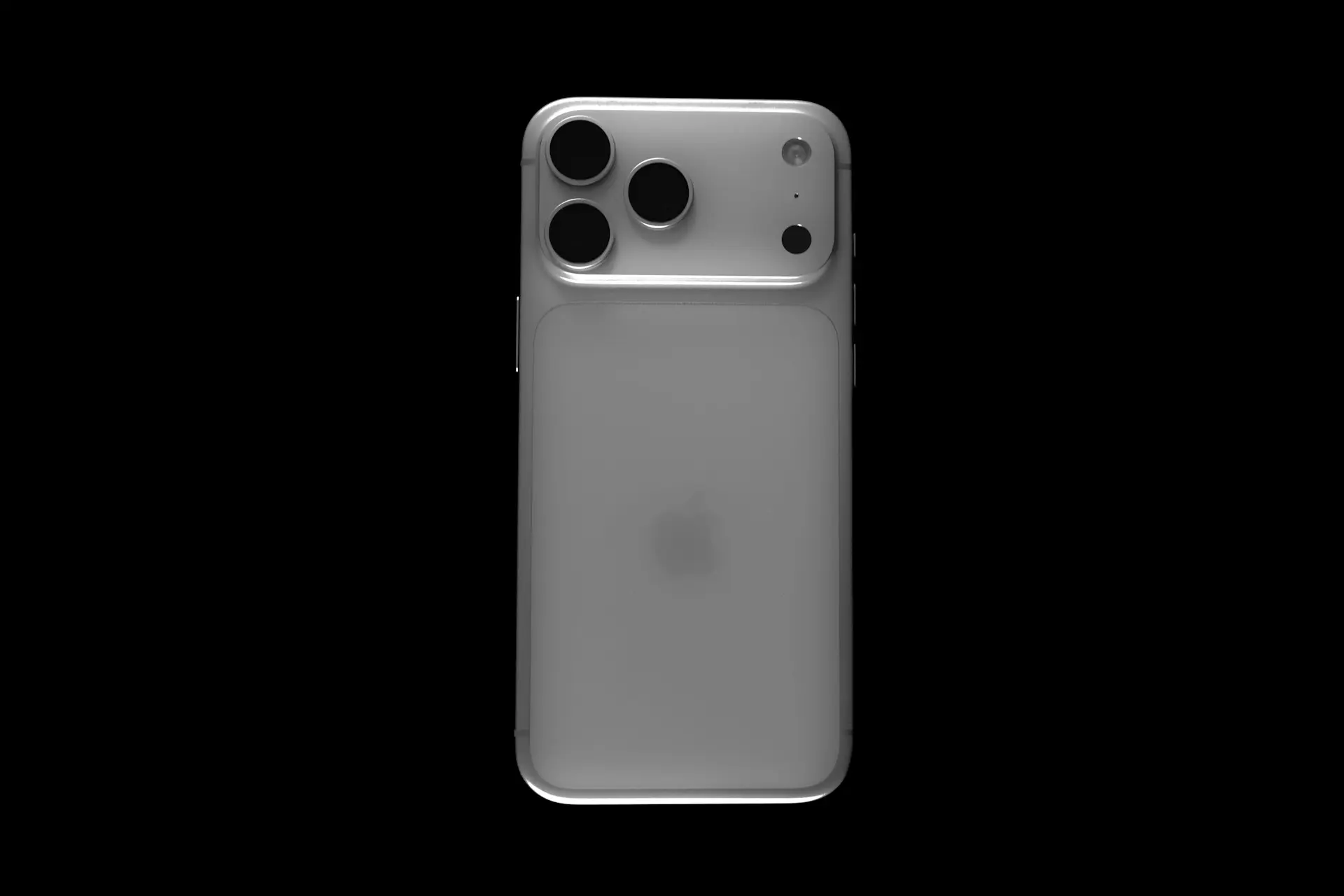
วิธีอัดเสียงพูดด้วยมือถือให้ชัดที่สุด คือเลือกห้องที่เงียบและมีผ้าม่านหรือเฟอร์นิเจอร์ช่วยดูดซับเสียง วางมือถือห่างจากปากประมาณ 20–40 เซนติเมตร หันไมโครโฟนเข้าหาผู้พูด ปิดพัดลมและเครื่องใช้ไฟฟ้าที่มีเสียง พร้อมทดลองบันทึกสั้น ๆ ก่อนถ่ายจริง หากใช้ไมโครโฟนหนีบเสื้อ ควรติดห่างจากปากประมาณ 15–20 เซนติเมตรและป้องกันไม่ให้สายหรือเสื้อเสียดสีกับไมค์
คุณภาพเสียงมีผลต่อการรับชม TikTok, Instagram Reels และวิดีโอออนไลน์ไม่น้อยกว่าคุณภาพของภาพ ต่อให้วิดีโอคมชัด แต่เสียงพูดเบา ก้อง หรือมีเสียงรบกวน ผู้ชมก็อาจเลื่อนผ่านได้ บทความจาก comsiam จึงรวบรวมวิธีอัดเสียงด้วยมือถือทั้งแบบใช้ไมโครโฟนในเครื่องและไมโครโฟนเสริม
เสียงพูดที่ไม่ชัดอาจเกิดจากหลายสาเหตุพร้อมกัน ได้แก่
มือถือส่วนใหญ่อาจมีไมโครโฟนมากกว่าหนึ่งจุด เช่น
ตำแหน่งจะแตกต่างกันตามรุ่น ไมโครโฟนแต่ละตัวอาจใช้สำหรับรับเสียงหลัก ตัดเสียงรบกวน หรือบันทึกเสียงระหว่างถ่ายวิดีโอ
ก่อนอัดเสียงควรตรวจสอบว่านิ้ว เคส ขาตั้ง หรืออุปกรณ์เสริมไม่ได้บังรูไมโครโฟน และไม่ควรใช้ของแหลมแทงเข้าไปทำความสะอาด เพราะอาจทำให้ชิ้นส่วนภายในเสียหายได้
เสียงรบกวนที่ไม่ได้สังเกตในชีวิตประจำวันอาจได้ยินชัดเมื่อบันทึกเสียง เช่น
ก่อนบันทึก ให้ยืนเงียบ ๆ ประมาณ 10 วินาทีแล้วฟังเสียงรอบตัว หากพบเสียงที่ปิดได้อย่างปลอดภัย ควรปิดชั่วคราวในช่วงอัดเสียง
ไม่ควรปิดอุปกรณ์ที่จำเป็นต่อความปลอดภัยหรือระบบสำคัญภายในบ้าน หากหลีกเลี่ยงเสียงไม่ได้ ให้เปลี่ยนตำแหน่งหรือเลือกเวลาอัดที่เงียบกว่า
ห้องโล่งที่มีผนังแข็ง พื้นกระเบื้อง และเฟอร์นิเจอร์น้อยจะเกิดเสียงก้องได้ง่าย ห้องที่มีผ้าม่าน เตียง โซฟา พรม หรือชั้นหนังสือมักให้เสียงพูดที่นุ่มและชัดกว่า
หากห้องก้อง สามารถปรับพื้นที่อย่างง่ายได้ เช่น
ไม่จำเป็นต้องทำห้องเก็บเสียง เพียงลดพื้นผิวแข็งที่สะท้อนเสียงก็ช่วยได้มาก
ระยะห่างมีผลต่อความชัดของเสียงอย่างมาก ยิ่งไมโครโฟนอยู่ใกล้ผู้พูด เสียงพูดจะยิ่งเด่นกว่าเสียงพื้นหลัง
สำหรับไมโครโฟนในมือถือ ควรเริ่มทดลองที่ระยะประมาณ 20–40 เซนติเมตร แล้วฟังผลลัพธ์ หากเสียงเบาหรือห้องก้อง ให้ขยับมือถือเข้าใกล้ขึ้นเล็กน้อย
ไม่ควรวางชิดปากมากเกินไป เพราะอาจรับเสียงลมหายใจ เสียงพยัญชนะกระแทก และเสียงดังจนแตก
หากใช้แอปบันทึกเสียง ให้หันขอบด้านที่มีไมโครโฟนหลักเข้าหาผู้พูด หากถ่ายวิดีโอ ให้จัดมือถือในตำแหน่งที่ไมโครโฟนไม่ถูกมือหรือขาตั้งบัง
ควรทดลองพูดจากตำแหน่งจริง เพราะไมโครโฟนที่ใช้ระหว่างถ่ายด้วยกล้องหน้าและกล้องหลังอาจแตกต่างกันตามรุ่นของโทรศัพท์
การถือโทรศัพท์ระหว่างพูดอาจทำให้เกิดเสียงจากนิ้วขยับ เคสลั่น หรือมือเสียดสีกับตัวเครื่อง ควรวางมือถือบนขาตั้งหรือพื้นผิวที่มั่นคง
หากใช้กองหนังสือเป็นฐาน ควรตรวจสอบว่าโทรศัพท์ไม่ลื่นหรือตก และอย่าวางในตำแหน่งที่กีดขวางทางเดิน
เคสที่ติดตั้งไม่ตรงรุ่นหรือมีฝุ่นสะสมอาจบังช่องไมโครโฟน ทำให้เสียงเบาหรืออู้อี้ ลองถอดเคสแล้วบันทึกเปรียบเทียบสั้น ๆ
หากเสียงดีขึ้นหลังถอดเคส ควรตรวจสอบว่ารูของเคสตรงกับตำแหน่งไมโครโฟนหรือไม่ และทำความสะอาดเคสด้วยวิธีที่เหมาะสม
พูดให้ชัดในระดับเสียงปกติ ไม่จำเป็นต้องตะโกน และไม่ควรลดเสียงลงจนไมโครโฟนต้องเร่งสัญญาณมากเกินไป
รักษาระยะห่างระหว่างปากกับไมโครโฟนให้ใกล้เคียงกันตลอดคลิป หากหันหน้าไปด้านข้าง เสียงอาจเบาลงหรือเปลี่ยนโทนได้
หากวางไมโครโฟนตรงกับลมจากปากมากเกินไป อาจเกิดเสียงกระแทกเมื่อออกเสียงบางคำ ให้เลื่อนไมโครโฟนไปทางซ้ายหรือขวาเล็กน้อย แต่ยังคงหันเข้าหาผู้พูด
วิธีนี้ช่วยลดเสียงลมหายใจโดยไม่ต้องเพิ่มระยะห่างมากจนรับเสียงห้องเพิ่มขึ้น
เปิดโหมดห้ามรบกวนเพื่อลดเสียงแจ้งเตือน สายเรียกเข้า และแรงสั่นที่อาจรบกวนการอัดเสียง ตรวจสอบให้แน่ใจว่ายังสามารถรับการติดต่อสำคัญได้ตามความจำเป็น
หากใช้มือถือเครื่องเดียวถ่ายวิดีโอ ควรปิดเสียงแป้นพิมพ์ เสียงสัมผัส และแอปที่อาจเล่นเสียงโดยอัตโนมัติ
อัดเสียงทดลองประมาณ 10–15 วินาทีด้วยระดับเสียงและตำแหน่งเดียวกับที่จะใช้จริง จากนั้นฟังด้วยหูฟังและลำโพงมือถือ
ตรวจสอบสิ่งต่อไปนี้
การฟังจากลำโพงมือถือเพียงอย่างเดียวอาจทำให้พลาดเสียงรบกวนเบา ๆ จึงควรตรวจด้วยหูฟังด้วย
หลังแตะปุ่มบันทึก ให้เว้นประมาณ 2–3 วินาทีก่อนเริ่มพูด และเว้นอีกเล็กน้อยหลังพูดจบ วิธีนี้ช่วยไม่ให้ต้นหรือท้ายประโยคถูกตัด
ช่วงเสียงเงียบต้นคลิปยังใช้เป็นตัวอย่างเสียงพื้นหลังสำหรับเครื่องมือลดเสียงรบกวนในแอปตัดต่อบางประเภทได้
ไม่จำเป็นต้องเริ่มอัดใหม่ทั้งหมด หากพูดผิด ให้หยุดประมาณ 1–2 วินาทีแล้วเริ่มประโยคนั้นใหม่ ช่วงเงียบจะทำให้มองเห็นตำแหน่งตัดต่อได้ง่าย
การแบ่งเนื้อหาเป็นประโยคสั้นยังช่วยให้รักษาระดับเสียงและจังหวะการพูดได้สม่ำเสมอ
ไมโครโฟนหนีบเสื้อหรือ Lavalier Microphone เหมาะกับคลิปพูดหน้ากล้อง สัมภาษณ์ และคลิปสอน เพราะวางอยู่ใกล้ผู้พูดและรักษาระยะห่างได้คงที่
ตำแหน่งทั่วไปคือบริเวณช่วงอกด้านบนหรือแนวปกเสื้อ โดยหันหัวไมโครโฟนขึ้นไปทางปาก ไม่ควรติดต่ำเกินไป เพราะเสียงจะเบาและรับเสียงห้องมากขึ้น
ผ้าที่เคลื่อนไหว ปกเสื้อ สร้อย หรือเส้นผมอาจเสียดสีกับหัวไมค์จนเกิดเสียงรบกวน ควรจัดตำแหน่งให้หัวไมค์มีพื้นที่และไม่สัมผัสสิ่งอื่น
หลังติดไมค์ ควรขยับตัวและหันศีรษะเหมือนตอนถ่ายจริงเพื่อทดสอบเสียงเสียดสี
หากเป็นไมโครโฟนแบบมีสาย ควรปล่อยสายให้มีระยะขยับเล็กน้อยและยึดสายกับเสื้ออย่างเหมาะสม ไม่ปล่อยให้สายแกว่งหรือดึงหัวไมค์
หลีกเลี่ยงการม้วนสายแน่นหรือพับสายแรง เพราะอาจทำให้สายเสียหายและเกิดเสียงขาดหาย
มือถืออาจใช้พอร์ต USB-C, Lightning หรือช่องหูฟัง 3.5 มิลลิเมตร อะแดปเตอร์บางชนิดรองรับเฉพาะเสียงออกและไม่รองรับไมโครโฟน
หลังเสียบไมค์ ควรเปิดแอปบันทึกเสียงและแตะเบา ๆ ใกล้หัวไมค์เพื่อตรวจสอบว่าโทรศัพท์กำลังรับเสียงจากไมค์เสริมจริง ไม่ใช่ไมโครโฟนในเครื่อง
ไมโครโฟนไร้สายควรมีแบตเตอรี่เพียงพอทั้งตัวส่งและตัวรับ ตรวจสอบไฟแสดงสถานะ การเชื่อมต่อ และระดับเสียงก่อนเริ่มถ่าย
ไม่ควรเริ่มถ่ายคลิปยาวทันที ควรบันทึกตัวอย่างและเดินไปยังตำแหน่งที่จะใช้จริง เพื่อดูว่าสัญญาณขาดหายหรือมีเสียงรบกวนหรือไม่
หากแอปเปิดให้เลือกคุณภาพเสียง สามารถใช้ค่าต่อไปนี้เป็นจุดเริ่มต้น
สำหรับการถ่ายคลิปทั่วไป ไม่จำเป็นต้องใช้ค่าที่สูงมาก สิ่งสำคัญกว่าคือระยะไมโครโฟน ห้องที่เงียบ และการไม่ปล่อยให้เสียงดังจนแตก
หากแอปแสดงมาตรวัดเสียง ควรให้เสียงพูดทั่วไปอยู่ประมาณ -18 ถึง -12 dB และช่วงที่พูดดังขึ้นไม่ควรชน 0 dB
หากระดับเสียงแตะ 0 dB หรือขึ้นสีแดงบ่อย ๆ เสียงอาจแตกและแก้ไขภายหลังได้ยาก ควรลดระดับรับเสียงหรือขยับไมโครโฟนออกเล็กน้อย
หากแอปไม่มีมาตรวัด ให้ทดลองอัดแล้วฟังว่าช่วงที่พูดดังที่สุดยังคงชัดและไม่เกิดเสียงแตก
การปิดพัดลม ปิดหน้าต่าง เปลี่ยนห้อง หรือขยับไมค์เข้าใกล้ผู้พูด ให้ผลดีกว่าการพยายามลบเสียงรบกวนรุนแรงภายหลัง
ระบบลดเสียงรบกวนเหมาะกับการแก้เสียงพื้นหลังเบาและคงที่ ไม่สามารถแยกเสียงคนอื่น รถบีบแตร หรือเสียงกระแทกที่เกิดพร้อมเสียงพูดได้อย่างสมบูรณ์
เมื่อใช้เครื่องมือลดเสียงรบกวน ให้เริ่มจากระดับต่ำแล้วฟังผล หากตั้งแรงเกินไป เสียงพูดอาจบาง เป็นโลหะ หรือมีการขาดหาย
ควรฟังทั้งผ่านหูฟังและลำโพงมือถือ เพราะเสียงที่ดูปกติบนอุปกรณ์หนึ่งอาจผิดธรรมชาติบนอีกอุปกรณ์
Equalizer หรือ EQ ช่วยปรับสมดุลเสียง แต่ไม่ควรเร่งทุกย่านพร้อมกัน หลักการพื้นฐานคือ
หากไม่มีประสบการณ์ ควรใช้ค่ามาตรฐานของแอปและปรับเพียงเล็กน้อย
Compressor ช่วยลดความต่างระหว่างช่วงเสียงเบาและเสียงดัง ทำให้ผู้ชมไม่ต้องปรับระดับเสียงบ่อย แต่การบีบอัดมากเกินไปจะทำให้เสียงไม่มีมิติและดึงเสียงพื้นหลังขึ้นมาด้วย
ควรใช้ระดับเบาหรือค่าที่แอปแนะนำสำหรับเสียงพูด แล้วฟังทั้งคลิปก่อนส่งออก
หากเสียงพูดเบา ควรลดเสียงรบกวนและปรับสมดุลเสียงก่อน จากนั้นจึงเพิ่มระดับเสียงรวม การเร่งเสียงตั้งแต่แรกจะทำให้เสียงรบกวนดังขึ้นพร้อมกับเสียงพูด
ต้องตรวจสอบว่าช่วงที่ดังที่สุดไม่เกิดเสียงแตกหลังเพิ่มระดับเสียง
ตั้งมือถือใกล้ผู้พูด ใช้ห้องที่มีผ้าม่านหรือเฟอร์นิเจอร์ และปิดอุปกรณ์ที่มีเสียง หากกล้องต้องอยู่ไกล ควรใช้ไมโครโฟนหนีบเสื้อหรือไมโครโฟนไร้สาย
วางไมโครโฟนให้ห่างจากเสียงพัดลมดูดอากาศและเสียงอุปกรณ์ หากบริเวณทำอาหารมีเสียงดัง อาจถ่ายภาพก่อนแล้วบันทึกเสียงบรรยายในห้องเงียบภายหลัง
ควรจัดสายไมโครโฟนและโทรศัพท์ให้อยู่ห่างจากน้ำ ความร้อน และบริเวณทำงาน
ใช้ไมโครโฟนที่มีฟองน้ำหรืออุปกรณ์ลดเสียงลม และหันหลังบังลมโดยไม่บังหัวไมค์ ตรวจสอบความปลอดภัยของพื้นที่ก่อนตั้งอุปกรณ์และไม่ยืนกีดขวางทางเดิน
วางไมค์ให้ระยะจากผู้พูดแต่ละคนใกล้เคียงกัน หากใช้ไมค์ตัวเดียว ควรวางกึ่งกลางและอยู่ใกล้ทั้งสองฝ่ายมากที่สุด
ควรแจ้งและขอความยินยอมจากผู้เข้าร่วมก่อนบันทึกเสียงหรือเผยแพร่คลิป โดยเฉพาะเมื่อเป็นการสนทนาที่ไม่ใช่งานสาธารณะ
ลดเสียงรบกวนจากโต๊ะด้วยการวางโทรศัพท์หรือไมโครโฟนบนฐานที่มั่นคง หากต้องจับหรือเคลื่อนสินค้า ควรทดลองว่ามีเสียงกระแทกหรือเสียงเสียดสีดังเกินไปหรือไม่
บันทึกเสียงในห้องเงียบ วางโทรศัพท์ใกล้ปาก และอ่านเป็นประโยคสั้น ๆ สามารถใช้หูฟังฟังวิดีโอประกอบได้ แต่ควรลดระดับเสียงไม่ให้เล็ดลอดเข้าสู่ไมโครโฟน
ให้ตรวจสอบตามลำดับดังนี้
ถอดไมโครโฟนและอะแดปเตอร์ออก จากนั้นเสียบให้แน่น แล้วปิดและเปิดแอปกล้องหรือแอปบันทึกเสียงใหม่
เข้าไปที่การตั้งค่าความเป็นส่วนตัวของมือถือ ตรวจสอบว่าแอปกล้องหรือแอปบันทึกเสียงได้รับอนุญาตให้ใช้ไมโครโฟนแล้ว
อะแดปเตอร์บางรุ่นใช้ชาร์จไฟหรือส่งเสียงออกได้ แต่ไม่รองรับการรับเสียงจากไมโครโฟน ควรใช้หัวแปลงที่รองรับไมโครโฟนและตรงกับพอร์ตของโทรศัพท์
มือถืออาจกำลังใช้ไมโครโฟนจากหูฟัง Bluetooth แทนไมค์ที่เสียบอยู่ ลองปิด Bluetooth แล้วทดสอบใหม่
ลองบันทึกด้วยแอปบันทึกเสียงพื้นฐาน หากแอปหนึ่งใช้ไมค์ได้แต่อีกแอปใช้ไม่ได้ ปัญหาอาจอยู่ที่สิทธิ์หรือการรองรับของแอปนั้น
หากทำได้ ให้ทดลองไมโครโฟนกับมือถือหรือคอมพิวเตอร์ที่รองรับ เพื่อแยกว่าปัญหาเกิดจากไมค์ สาย อะแดปเตอร์ หรือโทรศัพท์
หากใช้ไมโครโฟนในมือถือ ควรเริ่มทดลองที่ประมาณ 20–40 เซนติเมตร หากใช้ไมค์หนีบเสื้อ ควรติดห่างจากปากประมาณ 15–20 เซนติเมตร แล้วทดลองฟังก่อนถ่ายจริง
ความเงียบกับเสียงก้องเป็นคนละปัญหา ห้องที่มีพื้นผิวแข็งและโล่งจะสะท้อนเสียง แม้ไม่มีเสียงภายนอก ควรใช้ผ้าม่าน หมอน ผ้าห่ม พรม หรือเฟอร์นิเจอร์ช่วยลดการสะท้อน
หากต้องการภาพและเสียงพร้อมกัน ให้ใช้แอปกล้อง หากต้องการเสียงพากย์ที่ควบคุมคุณภาพได้ง่าย สามารถบันทึกด้วยแอปอัดเสียงแล้วนำไปใส่ในวิดีโอภายหลัง
ได้ แต่คุณภาพขึ้นอยู่กับไมโครโฟนและการเชื่อมต่อ ควรทดลองเปรียบเทียบกับไมโครโฟนในมือถือ เพราะหูฟังบางรุ่นอาจบีบอัดเสียงหรือรับเสียงพื้นหลังมาก
ระบบ Bluetooth อาจลดคุณภาพเสียงเมื่อใช้งานไมโครโฟน เนื่องจากต้องส่งทั้งเสียงเข้าและเสียงออกพร้อมกัน หากต้องการคุณภาพสูง ควรทดลองไมโครโฟนแบบมีสายหรือไมโครโฟนไร้สายที่ใช้ตัวรับเฉพาะ
ช่วยได้เพียงบางส่วน หากเสียงก้องมาก เสียงพูดอาจผิดธรรมชาติหลังประมวลผล วิธีที่ดีกว่าคือขยับไมค์เข้าใกล้ผู้พูดและเลือกห้องที่มีวัสดุดูดซับเสียง
ไม่จำเป็นหากสามารถวางมือถือใกล้ผู้พูดและเลือกสถานที่เงียบได้ ไมโครโฟนเสริมมีประโยชน์เมื่อกล้องต้องอยู่ไกล มีการเคลื่อนไหว หรือจำเป็นต้องรักษาระยะเสียงให้คงที่
หัวใจสำคัญคือเลือกสถานที่เงียบ ลดเสียงสะท้อน และนำไมโครโฟนเข้าใกล้ผู้พูด วางมือถือห่างจากปากประมาณ 20–40 เซนติเมตร หรือหนีบไมค์ที่ช่วงอกห่างจากปากประมาณ 15–20 เซนติเมตร พร้อมตรวจสอบว่าเคส เสื้อผ้า และสายไมค์ไม่สร้างเสียงรบกวน
ควรทดลองอัดก่อนทุกครั้ง ฟังด้วยหูฟัง และแก้เสียงรบกวนที่ต้นเหตุให้ได้มากที่สุดก่อนใช้ซอฟต์แวร์ เพียงจัดตำแหน่งมือถือและสภาพแวดล้อมให้เหมาะสม ก็สามารถบันทึกเสียงสำหรับคลิปของ comsiam ให้ชัด ฟังง่าย และดูเป็นมืออาชีพขึ้นได้โดยไม่จำเป็นต้องใช้อุปกรณ์ราคาแพง







