Contact
Line : comsiam
Contact
Line : comsiam

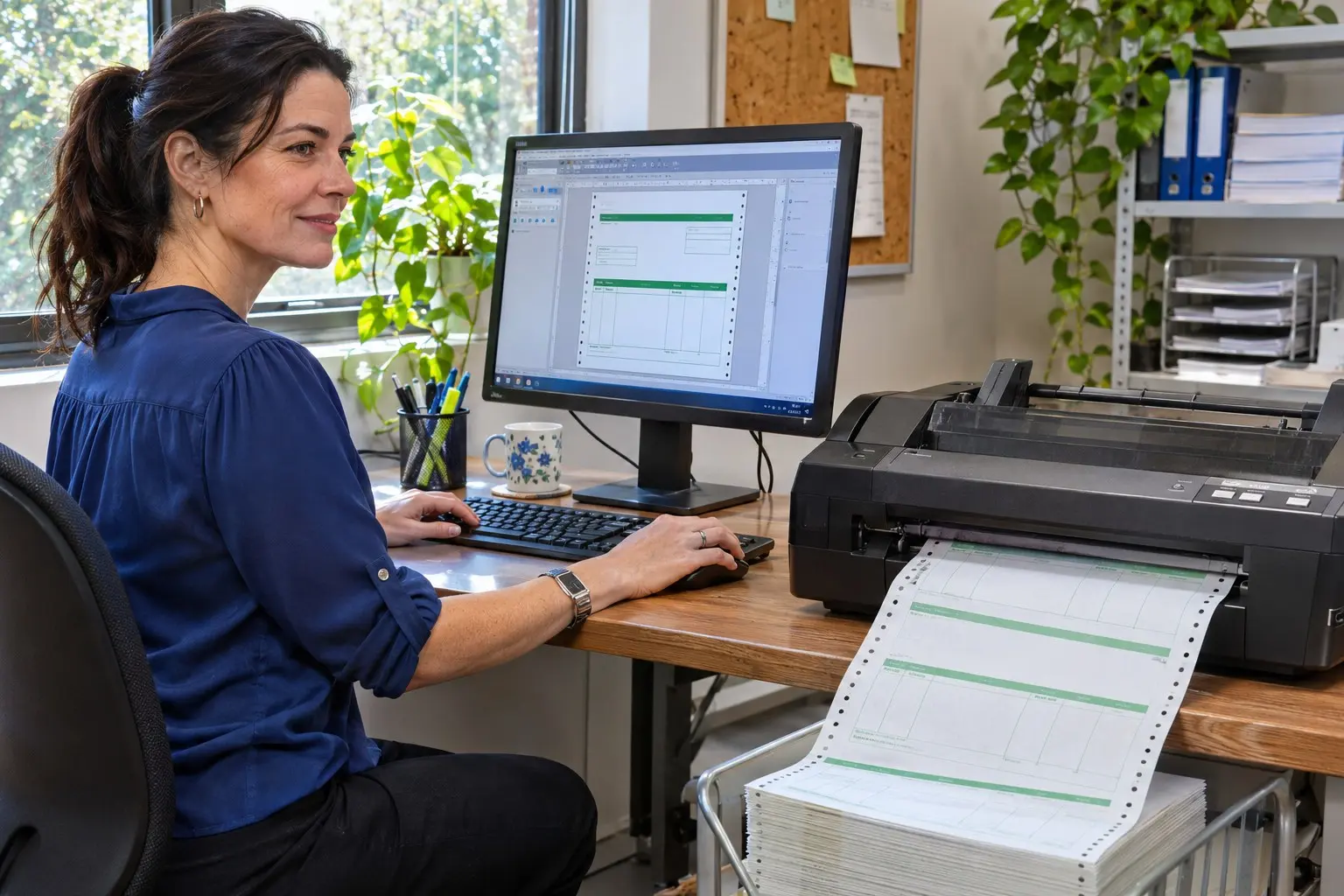
หากไดรเวอร์เครื่องพิมพ์หัวเข็มมีปัญหาซ้ำ แม้ติดตั้งใหม่แล้ว การถอนเฉพาะรายการเครื่องพิมพ์อาจไม่พอ เพราะแพ็กเกจไดรเวอร์เดิมยังค้างอยู่ใน Windows ขั้นตอนต่อไปนี้ช่วยลบรายการเก่าและติดตั้งไดรเวอร์ใหม่อย่างเป็นลำดับ
ก่อนเริ่ม ให้ดาวน์โหลดไดรเวอร์ที่ตรงกับรุ่นและ Windows เก็บไว้ก่อน และถอดสาย USB ของเครื่องพิมพ์ออกชั่วคราว
ไปที่ Settings > Bluetooth & devices > Printers & scanners ใน Windows 11 หรือ Settings > Devices > Printers & scanners ใน Windows 10
เลือกเครื่องพิมพ์หัวเข็มที่ต้องการติดตั้งใหม่ แล้วเลือก Remove device หากมีรายการรุ่นเดียวกันซ้ำ ให้ลบรายการเก่าที่ไม่ได้ใช้งานด้วย ตรวจสอบชื่อให้แน่ใจก่อนลบ เพื่อไม่ให้กระทบเครื่องพิมพ์ตัวอื่น
เปิด Control Panel > Devices and Printers เลือกเครื่องพิมพ์ใดก็ได้ แล้วเลือก Print server properties จากแถบด้านบน หากไม่เห็นตัวเลือก ให้ตรวจสอบเมนูเครื่องพิมพ์ใน Control Panel
เปิดแท็บ Drivers เลือกไดรเวอร์ Epson ที่ตรงกับรุ่นซึ่งถอนออกไป แล้วเลือก Remove หากมีตัวเลือก ให้เลือก Remove driver and driver package
ลบเฉพาะไดรเวอร์ที่แน่ใจว่าไม่ได้ใช้งานร่วมกับเครื่องพิมพ์ตัวอื่น หาก Windows แจ้งว่าไดรเวอร์กำลังถูกใช้งาน ให้ยกเลิก รีสตาร์ตคอมพิวเตอร์ และตรวจสอบรายการเครื่องพิมพ์ก่อนลองใหม่ อย่าลบไฟล์ไดรเวอร์จากโฟลเดอร์ระบบด้วยตนเอง
หลังลบไดรเวอร์แล้ว ให้รีสตาร์ตคอมพิวเตอร์เพื่อให้ Windows ปิดการใช้งานไฟล์เดิมที่ค้างอยู่ จากนั้นลงชื่อเข้าใช้ด้วยบัญชีที่มีสิทธิ์ติดตั้งโปรแกรม
เปิดไฟล์ติดตั้งจากผู้ผลิต แล้วทำตามขั้นตอนบนหน้าจอ หากโปรแกรมแจ้งให้เชื่อมต่อสาย USB ให้เสียบในขั้นตอนนั้น เมื่อติดตั้งเสร็จ ให้กลับไปที่ Printers & scanners และตรวจสอบว่าชื่อรุ่นแสดงถูกต้อง
หากโปรแกรมติดตั้งไม่ได้เพิ่มเครื่องพิมพ์ให้อัตโนมัติ ให้เปิด Printers & scanners แล้วเลือก Add device หาก Windows หาไม่พบ ให้เลือกเพิ่มเครื่องพิมพ์ด้วยตนเองและเลือกไดรเวอร์ที่ตรงกับรุ่น
เลือกเครื่องพิมพ์ แล้วเปิด Manage จากนั้นเลือก Print a test page หากหน้าทดสอบออกและชื่อรุ่นถูกต้อง แสดงว่าการติดตั้งใหม่สำเร็จ หากยังมีปัญหา ให้ตรวจสอบรุ่นไดรเวอร์และชนิดระบบ Windows อีกครั้ง
ComSiam แนะนำให้ดาวน์โหลดไดรเวอร์ใหม่ก่อนเริ่มถอน เพื่อให้พร้อมติดตั้งทันทีหลังลบแพ็กเกจเดิม และควรลบเฉพาะไดรเวอร์ที่ตรงกับเครื่องพิมพ์หัวเข็มตัวที่กำลังแก้ปัญหา
การลบแพ็กเกจไดรเวอร์ที่ค้างและติดตั้งใหม่อย่างเป็นลำดับช่วยลดโอกาสที่ Windows จะเรียกใช้ไฟล์เดิม หากติดตั้งสำเร็จแล้ว ควรพิมพ์หน้าทดสอบก่อนใช้งานจริง ComSiam แนะนำให้เก็บไฟล์ไดรเวอร์ที่ใช้งานได้ไว้ เผื่อต้องติดตั้งซ้ำในภายหลัง