Contact
Line : comsiam
Contact
Line : comsiam

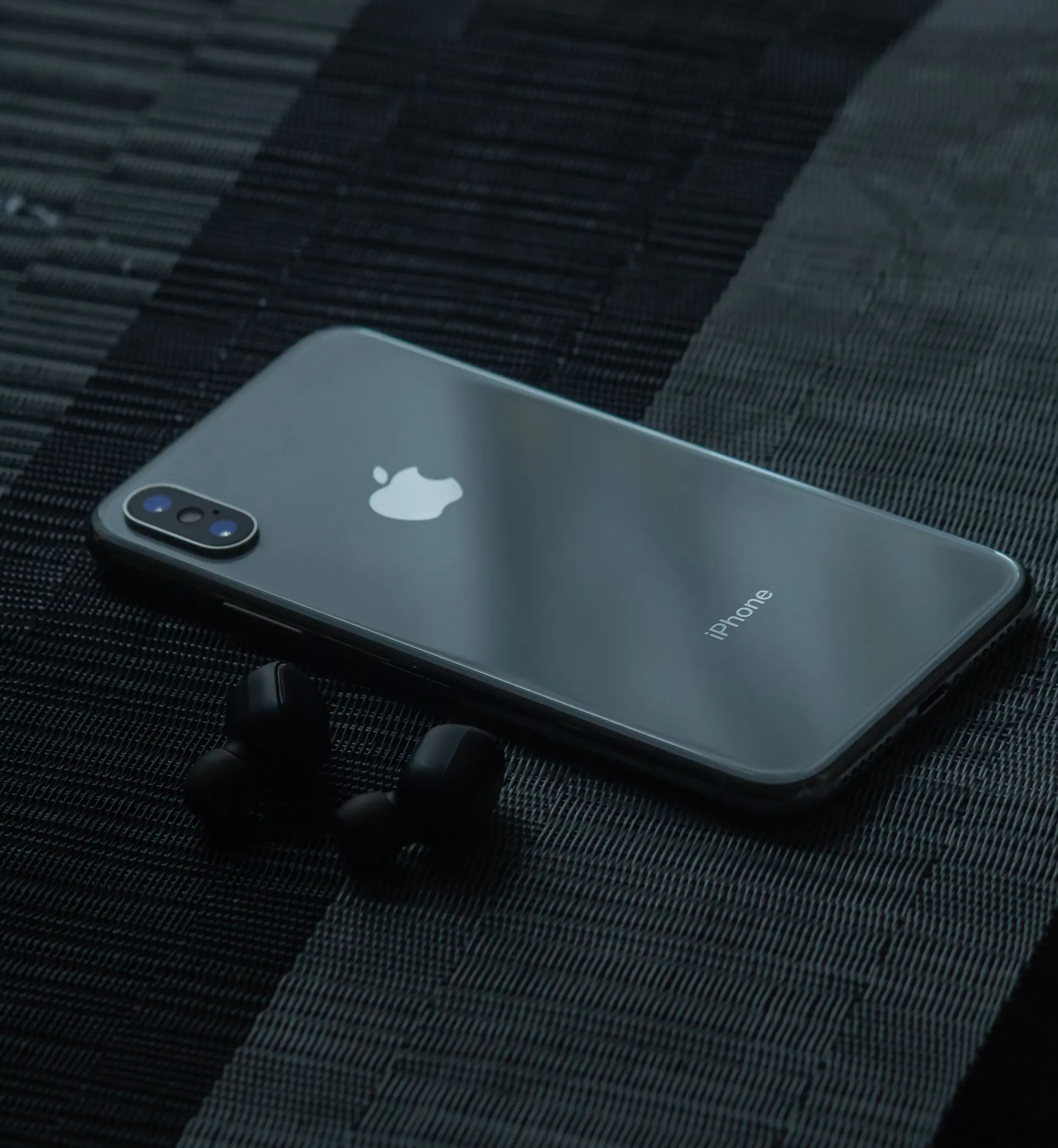
การเปลี่ยนรหัสผ่าน iPhone เป็นสิ่งที่ควรทำเมื่อสงสัยว่ามีผู้อื่นรู้รหัสผ่าน หรือเมื่อคุณต้องการเพิ่มความปลอดภัยให้กับข้อมูลส่วนตัว เช่น รูปภาพ รายชื่อ ข้อความ บัญชีธนาคาร และ Apple ID
หลายคนกังวลว่าการเปลี่ยนรหัสผ่านจะทำให้ข้อมูลหาย หรือ Face ID และ Touch ID ใช้งานไม่ได้ ความจริงแล้วการเปลี่ยนรหัสผ่านทำได้ง่าย และไม่ส่งผลต่อข้อมูลส่วนตัวในเครื่อง
บทความนี้จะแนะนำวิธีเปลี่ยนรหัสผ่าน iPhone อย่างละเอียด พร้อมคำแนะนำในการเลือกรหัสผ่านที่ปลอดภัย
แนะนำให้เปลี่ยนรหัสผ่านในกรณีต่อไปนี้
การเปลี่ยนรหัสผ่านช่วยลดความเสี่ยงจากการเข้าถึงข้อมูลโดยไม่ได้รับอนุญาต
ทำตามขั้นตอนดังนี้
เมื่อดำเนินการเสร็จ iPhone จะใช้รหัสผ่านใหม่ทันที
ควรเลือกรหัสผ่านที่
ไม่
Face ID และ Touch ID จะยังคงใช้งานได้ตามปกติ
อย่างไรก็ตาม หลังเปลี่ยนรหัสผ่าน ระบบอาจขอให้ป้อนรหัสผ่านใหม่ครั้งแรก ก่อนกลับไปใช้ Face ID หรือ Touch ID ตามปกติ
ไม่
การเปลี่ยนรหัสผ่านจะไม่ลบ
ข้อมูลทั้งหมดจะยังอยู่เหมือนเดิม
หากไม่สามารถป้อนรหัสผ่านเดิมได้
จะไม่สามารถเปลี่ยนรหัสผ่านจากเมนูการตั้งค่าได้
ในกรณีนี้ อาจต้องกู้คืนเครื่องตามขั้นตอนของ Apple แล้วตั้งค่ารหัสผ่านใหม่
อาจเกิดจาก
หากเป็นเครื่องส่วนตัว ควรตรวจสอบการตั้งค่าหรือรีสตาร์ตเครื่องก่อน
ควรจดจำรหัสผ่านใหม่ให้ดี และเปิดใช้งาน Face ID หรือ Touch ID เพื่อช่วยลดการต้องป้อนรหัสผ่านบ่อยครั้ง
ไม่จำเป็นต้องเปลี่ยนเป็นประจำ หากใช้รหัสผ่านที่คาดเดายากและไม่มีเหตุสงสัยว่ารหัสผ่านรั่วไหล
ได้ในบางกรณี แต่เพื่อความปลอดภัย แนะนำให้ใช้รหัสผ่าน 6 หลักขึ้นไป หรือรหัสตัวอักษรและตัวเลข
ไม่มี เป็นฟังก์ชันมาตรฐานของ iPhone ทุกเครื่อง
การเปลี่ยนรหัสผ่าน iPhone เป็นวิธีง่าย ๆ ที่ช่วยเพิ่มความปลอดภัยให้กับข้อมูลส่วนตัว โดยไม่กระทบต่อรูปภาพ แอป หรือไฟล์ต่าง ๆ ควรเลือกรหัสผ่านที่เดาได้ยาก และเปิดใช้งาน Face ID หรือ Touch ID ควบคู่กัน เพื่อให้ใช้งานได้ทั้งสะดวกและปลอดภัยยิ่งขึ้น
หากคุณต้องการเรียนรู้การตั้งค่าความปลอดภัยของ iPhone แบบละเอียด comsiam ได้รวบรวมบทความเกี่ยวกับ Face ID, Touch ID, Apple ID และการปกป้องข้อมูลส่วนตัวไว้อย่างครบถ้วน นอกจากนี้ comsiam ยังอัปเดตคู่มือใหม่ ๆ อย่างต่อเนื่อง เพื่อให้คุณใช้งานอุปกรณ์ Apple ได้อย่างมั่นใจและปลอดภัย







