Contact
Line : comsiam
Contact
Line : comsiam

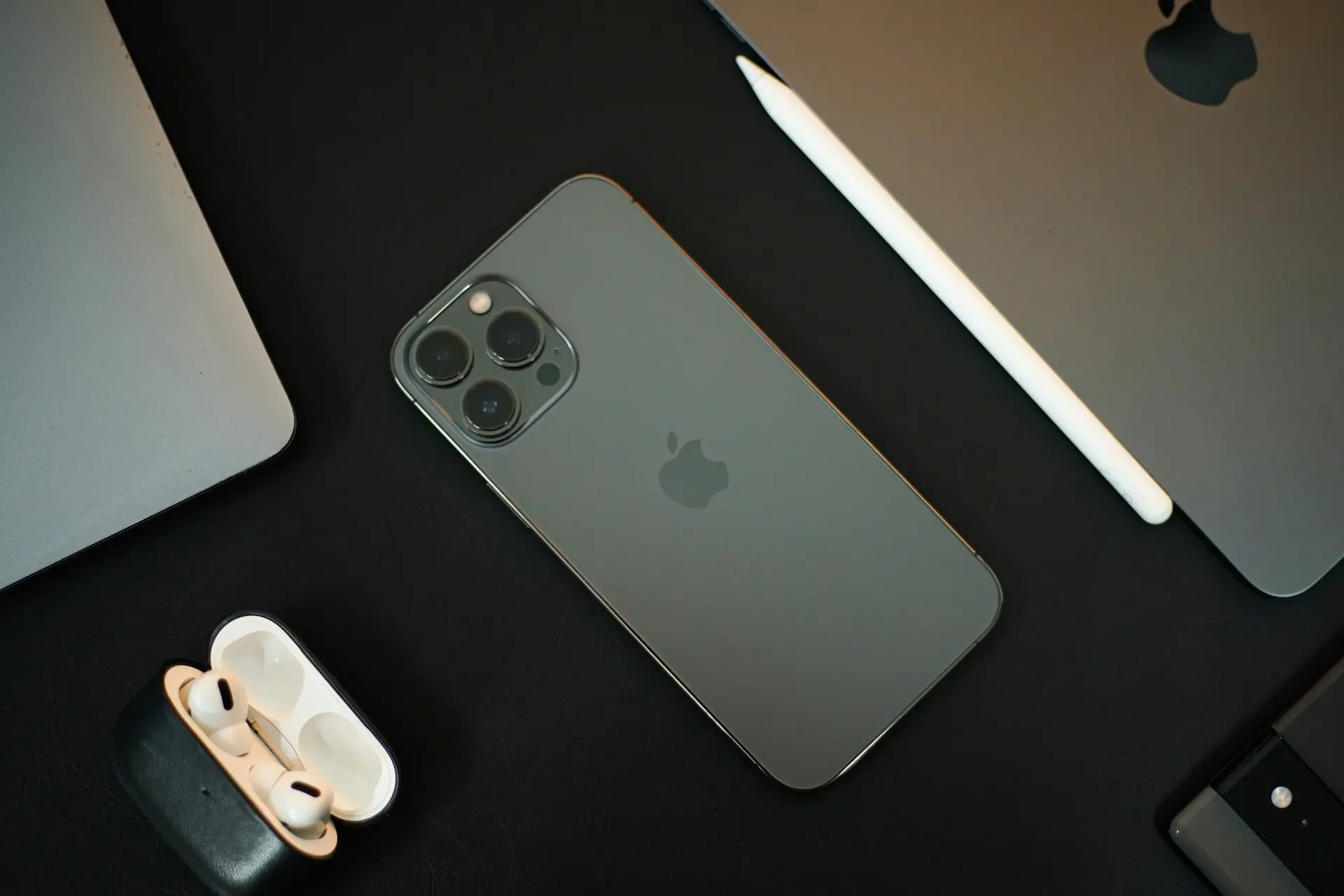
รหัสผ่าน Apple ID เป็นกุญแจสำคัญในการเข้าถึงบริการของ Apple ทั้งหมด ไม่ว่าจะเป็น iCloud, App Store, Find My หรือ FaceTime หากสงสัยว่าบัญชีอาจไม่ปลอดภัย หรือต้องการเปลี่ยนรหัสผ่านใหม่เพื่อความมั่นใจ คุณสามารถดำเนินการได้ด้วยตัวเองภายในไม่กี่นาที
บทความนี้อธิบายวิธีเปลี่ยนรหัสผ่าน Apple ID อย่างละเอียด พร้อมข้อควรรู้ที่ช่วยให้เปลี่ยนรหัสผ่านได้สำเร็จและใช้งานบัญชีได้อย่างปลอดภัย
ควรเปลี่ยนรหัสผ่านทันที หากพบสถานการณ์ต่อไปนี้
การเปลี่ยนรหัสผ่านเป็นประจำช่วยลดความเสี่ยงจากการถูกเข้าถึงบัญชีโดยไม่ได้รับอนุญาต
ทำตามขั้นตอนดังนี้
เมื่อดำเนินการเสร็จ รหัสผ่านใหม่จะถูกใช้กับบริการ Apple ทั้งหมด
รหัสผ่านที่ปลอดภัยควรมี
หากเป็นไปได้ ควรใช้รหัสผ่านที่ไม่ซ้ำกับบัญชีอื่น
เมื่อเปลี่ยนรหัสผ่านแล้ว
สาเหตุที่พบบ่อย ได้แก่
หากพบปัญหาเหล่านี้ อาจต้องใช้ขั้นตอนกู้คืนบัญชีของ Apple
หลังเปลี่ยนรหัสผ่าน ควรตรวจสอบเพิ่มเติมดังนี้
หากพบอุปกรณ์ที่ไม่รู้จัก ควรนำออกจากบัญชีทันที
ตรวจสอบว่ารหัสผ่านเป็นไปตามเงื่อนไขของ Apple และไม่มีการพิมพ์ผิด
ตรวจสอบว่าอุปกรณ์เชื่อมต่ออินเทอร์เน็ต และสามารถรับรหัสยืนยันได้
ลองรีสตาร์ตเครื่อง อัปเดต iOS แล้วดำเนินการอีกครั้ง
ไม่หาย ข้อมูลใน iCloud รูปภาพ รายชื่อ และไฟล์ต่าง ๆ จะยังคงอยู่
ไม่ต้อง เพียงเปลี่ยนจากบัญชี Apple ID หนึ่งครั้ง ระบบจะใช้รหัสผ่านใหม่กับทุกบริการ แต่บางอุปกรณ์อาจต้องลงชื่อเข้าใช้อีกครั้ง
ไม่มีระยะเวลาที่กำหนด แต่ควรเปลี่ยนทันทีเมื่อสงสัยว่ารหัสผ่านอาจรั่วไหล หรือเมื่อได้รับการแจ้งเตือนด้านความปลอดภัยจาก Apple
การเปลี่ยนรหัสผ่าน Apple ID ใช้เวลาเพียงไม่กี่นาที แต่ช่วยเพิ่มความปลอดภัยให้กับบัญชีและข้อมูลสำคัญของคุณได้อย่างมาก หลังเปลี่ยนรหัสผ่าน ควรตรวจสอบอุปกรณ์ที่เชื่อมโยง เปิดใช้งาน Two-Factor Authentication และอัปเดตข้อมูลกู้คืนบัญชีให้เป็นปัจจุบัน เพื่อป้องกันปัญหาในอนาคต
หากคุณต้องการคู่มือการใช้งาน iPhone ที่อธิบายอย่างละเอียด comsiam ได้รวบรวมบทความเกี่ยวกับ Apple ID, iCloud และ iOS ไว้อย่างครบถ้วน เพื่อช่วยให้แก้ปัญหาได้ด้วยตัวเอง นอกจากนี้ comsiam ยังอัปเดตเทคนิคใหม่ ๆ สำหรับผู้ใช้ iPhone อย่างต่อเนื่อง เพื่อให้ใช้งานเครื่องได้อย่างปลอดภัยและมีประสิทธิภาพ







