Contact
Line : comsiam
Contact
Line : comsiam

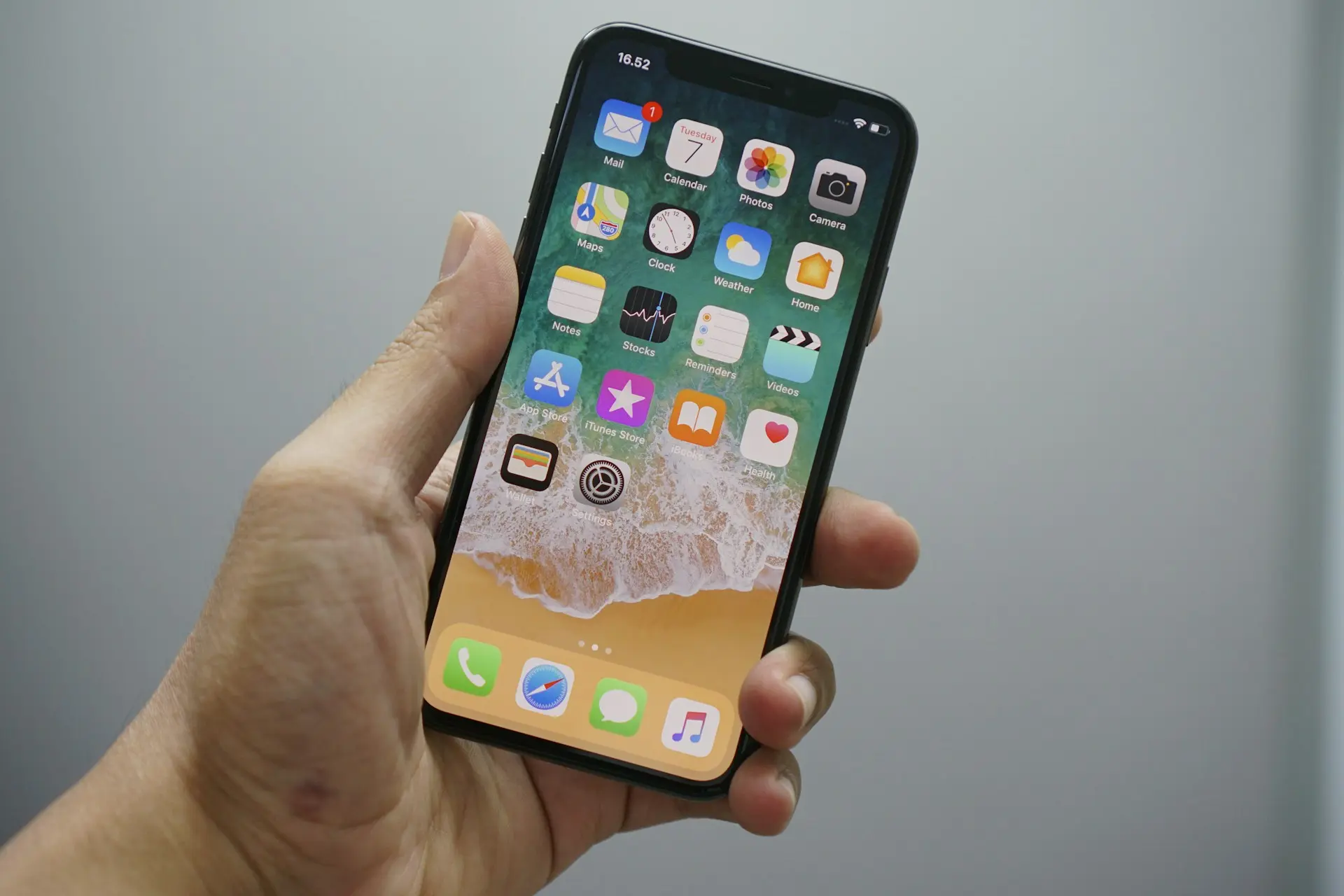
หลายคนต้องการเปลี่ยนอีเมล Apple ID เพราะเลิกใช้อีเมลเดิม เปลี่ยนที่ทำงาน หรืออยากใช้อีเมลหลักบัญชีใหม่ แต่ก็กังวลว่าหากเปลี่ยนแล้ว ข้อมูลใน iCloud รูปภาพ รายชื่อ หรือแอปที่ซื้อไว้จะหายหรือไม่
ข่าวดีคือ หากเปลี่ยนอีเมล Apple ID ด้วยวิธีที่ถูกต้อง ข้อมูลทั้งหมดจะยังคงอยู่ และสามารถใช้งานบัญชีเดิมต่อได้ทันที
บทความนี้อธิบายขั้นตอนการเปลี่ยนอีเมล Apple ID แบบละเอียด พร้อมข้อควรรู้ก่อนเริ่มดำเนินการ
การเปลี่ยนอีเมล Apple ID คือการเปลี่ยนชื่อบัญชีที่ใช้ลงชื่อเข้าใช้บริการของ Apple โดยยังคงใช้บัญชีเดิม
สิ่งที่ ไม่เปลี่ยน
ดังนั้น การเปลี่ยนอีเมล Apple ID จึงไม่ใช่การสร้างบัญชีใหม่
ก่อนดำเนินการ ควรมีข้อมูลต่อไปนี้
ทำตามขั้นตอนดังนี้
เมื่อดำเนินการเสร็จ Apple ID จะใช้อีเมลใหม่ทันที
ไม่หาย
ข้อมูลต่อไปนี้จะยังอยู่ครบ
เพราะบัญชียังคงเป็นบัญชีเดิม เพียงเปลี่ยนที่อยู่อีเมลสำหรับเข้าสู่ระบบ
โดยทั่วไปสามารถใช้อีเมลจากผู้ให้บริการต่าง ๆ เช่น
เงื่อนไขสำคัญคือ อีเมลนั้นต้องยังไม่เคยถูกใช้เป็น Apple ID มาก่อน
สาเหตุที่พบได้บ่อย ได้แก่
ควรตรวจสอบข้อมูลให้ครบถ้วนก่อนลองใหม่อีกครั้ง
หลังเปลี่ยนสำเร็จ ควร
ไม่ต้อง แอปและประวัติการซื้อทั้งหมดจะยังคงอยู่
ไม่หาย ข้อมูลใน iCloud จะยังคงอยู่ครบ
ได้ หากอีเมลนั้นไม่มีข้อจำกัดและยังสามารถใช้งานกับบัญชีได้ตามเงื่อนไขของ Apple
การเปลี่ยนอีเมล Apple ID เป็นการเปลี่ยนข้อมูลสำหรับเข้าสู่ระบบเท่านั้น ไม่ได้สร้างบัญชีใหม่ จึงไม่ทำให้ข้อมูลใน iCloud รูปภาพ รายชื่อ หรือแอปที่ซื้อไว้หายไป หากเตรียมอีเมลใหม่และยืนยันตัวตนตามขั้นตอน ก็สามารถเปลี่ยนได้อย่างปลอดภัยภายในไม่กี่นาที
หากคุณกำลังมองหาคู่มือการใช้งาน iPhone แบบละเอียด comsiam ได้รวบรวมบทความเกี่ยวกับ Apple ID, iCloud และ iOS ที่อธิบายทุกขั้นตอนอย่างเข้าใจง่าย เพื่อช่วยให้แก้ปัญหาได้ด้วยตัวเอง นอกจากนี้ comsiam ยังอัปเดตเทคนิคใหม่ ๆ สำหรับผู้ใช้ iPhone อย่างต่อเนื่อง เพื่อให้ใช้งานอุปกรณ์ได้อย่างเต็มประสิทธิภาพ







