Contact
Line : comsiam
Contact
Line : comsiam

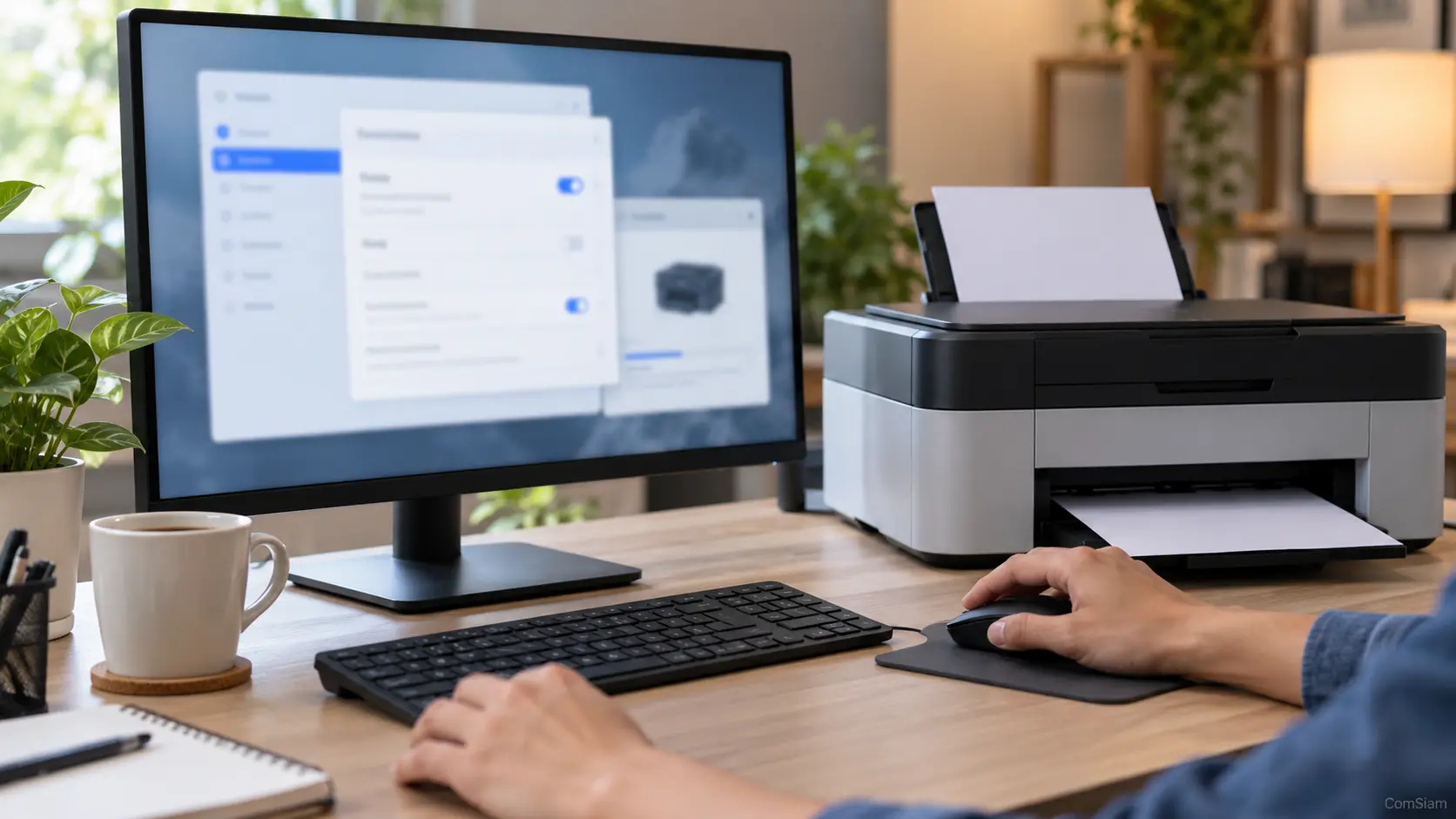
ข้อความ “Cannot Connect to Printer” หมายถึงคอมพิวเตอร์ติดต่อกับเครื่องพิมพ์ไม่ได้ อาจเกิดจากสาย USB หลุด เครื่องพิมพ์ตัดการเชื่อมต่อ Wi‑Fi หรือคอมพิวเตอร์อ้างอิงเครื่องพิมพ์เครือข่ายที่เปลี่ยนตำแหน่งหรือชื่อไปแล้ว
ComSiam แนะนำให้ตรวจว่าเชื่อมต่อเครื่องพิมพ์ด้วยวิธีใดก่อน เพราะวิธีแก้เครื่องพิมพ์ USB, Wi‑Fi และเครื่องพิมพ์ที่แชร์จากคอมพิวเตอร์แตกต่างกัน
ดูไฟสถานะหรือหน้าจอของเครื่องว่าพร้อมใช้งานหรือไม่ หากมีข้อความเกี่ยวกับกระดาษ หมึก ฝาครอบ หรือข้อผิดพลาดอื่น ให้แก้ที่ตัวเครื่องก่อน
หากเครื่องอยู่ระหว่างเริ่มต้นทำงาน ให้รอจนพร้อม แล้วทดลองเชื่อมต่ออีกครั้ง
หากใช้ USB ให้ถอดและเสียบสายกลับให้แน่น ลองเปลี่ยนช่อง USB และต่อกับคอมพิวเตอร์โดยตรงแทน USB Hub หากมีสายสำรองที่รองรับ ให้ทดลองเปลี่ยนสาย
หากใช้สาย LAN ให้ตรวจว่าหัวสายเสียบแน่นและไฟสถานะที่พอร์ตทำงานตามปกติ หากสายหรือหัวต่อชำรุด ให้เปลี่ยนก่อนตรวจซอฟต์แวร์
เครื่องพิมพ์ Wi‑Fi และคอมพิวเตอร์ควรเชื่อมต่อกับเครือข่ายที่สื่อสารถึงกันได้ หากเพิ่งเปลี่ยนเราเตอร์ ชื่อ Wi‑Fi หรือรหัสผ่าน ให้เชื่อมต่อเครื่องพิมพ์กับเครือข่ายใหม่
ตรวจด้วยว่าไม่ได้ต่อเครื่องพิมพ์กับเครือข่ายผู้มาเยือนหรือเครือข่ายที่แยกอุปกรณ์ไว้ เพราะอาจทำให้คอมพิวเตอร์ค้นหาเครื่องพิมพ์ไม่พบ
เปิดรายการเครื่องพิมพ์ใน Windows หรือ Mac แล้วตรวจว่าชื่ออุปกรณ์ตรงกับเครื่องที่ใช้งานจริงหรือไม่ หากมีชื่อซ้ำ ให้เลือกตัวที่เชื่อมต่ออยู่และแสดงสถานะพร้อมใช้งาน
หากเครื่องขึ้นออฟไลน์ ให้ตรวจคิวงานและการเชื่อมต่อก่อนลบรายการออกจากระบบ
หากเครื่องพิมพ์ต่อกับคอมพิวเตอร์ต้นทาง ให้ตรวจว่าคอมพิวเตอร์นั้นเปิดอยู่ เชื่อมต่อเครือข่าย และเปิดการแชร์เครื่องพิมพ์ไว้
ตรวจชื่อคอมพิวเตอร์และชื่อแชร์ หากมีการเปลี่ยนชื่อหรือย้ายเครื่อง คอมพิวเตอร์ปลายทางอาจยังใช้เส้นทางเดิมอยู่ สำหรับเครื่องพิมพ์สำนักงาน ให้ผู้ดูแลตรวจการเชื่อมต่อและสิทธิ์การใช้งาน
เปิดคิวงานพิมพ์และยกเลิกงานที่ค้าง จากนั้นปิดเครื่องพิมพ์ด้วยปุ่ม Power รอให้เครื่องหยุดทำงานแล้วเปิดใหม่ รีสตาร์ตคอมพิวเตอร์หากยังเชื่อมต่อไม่ได้
หากงานค้างลบไม่ออก ให้แก้คิวพิมพ์ก่อนส่งงานใหม่ เพื่อป้องกันงานซ้ำเมื่อเชื่อมต่อกลับมาได้
หากสายและเครือข่ายปกติ แต่คอมพิวเตอร์ยังเชื่อมต่อไม่ได้ ให้ลองลบเฉพาะรายการเครื่องพิมพ์ที่มีปัญหาแล้วเพิ่มกลับจากการตั้งค่าอุปกรณ์
หากระบบแจ้งปัญหาไดรเวอร์ ให้ดาวน์โหลดไดรเวอร์จากเว็บไซต์ทางการของผู้ผลิตและเลือกให้ตรงกับรุ่นเครื่องกับระบบปฏิบัติการ
| วิธีเชื่อมต่อ | จุดที่ควรตรวจ |
|---|---|
| USB | สาย ช่อง USB และการต่อผ่าน Hub |
| Wi‑Fi | เครือข่ายของเครื่องพิมพ์และคอมพิวเตอร์ |
| LAN | สายเครือข่ายและพอร์ตเราเตอร์ |
| เครื่องพิมพ์แชร์ | คอมพิวเตอร์ต้นทาง ชื่อแชร์ และสิทธิ์ |
| เชื่อมต่อไม่ได้ทุกวิธี | คิวงาน สถานะเครื่อง และไดรเวอร์ |
ไม่จำเป็น ข้อความนี้อาจเกิดจากสายหรือเครือข่ายหลุด รายการเครื่องพิมพ์เก่า หรือคอมพิวเตอร์ต้นทางที่แชร์เครื่องพิมพ์ปิดอยู่
ตรวจว่าอุปกรณ์อยู่ในเครือข่ายที่สื่อสารถึงกันได้ ไม่ได้ใช้เครือข่ายผู้มาเยือน และเพิ่มเครื่องพิมพ์กลับหากคอมพิวเตอร์ยังอ้างอิงรายการเดิม
เครื่องพิมพ์ที่ต่อกับคอมพิวเตอร์เครื่องหนึ่งต้องอาศัยเครื่องนั้นเป็นตัวแชร์ หากคอมพิวเตอร์ต้นทางปิดหรือหลุดจากเครือข่าย เครื่องอื่นก็อาจเชื่อมต่อไม่ได้
ไม่ควรปิดระบบรักษาความปลอดภัยเพื่อแก้ปัญหาโดยไม่มีผู้ดูแลตรวจสอบ ให้ตรวจเครือข่าย ชื่อแชร์ และสิทธิ์การเชื่อมต่อก่อน
หลังแก้การเชื่อมต่อ ให้ตรวจว่าคิวงานว่างและทดลองพิมพ์หนึ่งหน้า หากยังขึ้นข้อความเดิม ให้จดวิธีเชื่อมต่อและข้อความ Error ไว้ก่อนติดต่อผู้ดูแลหรือช่าง