Contact
Line : comsiam
Contact
Line : comsiam

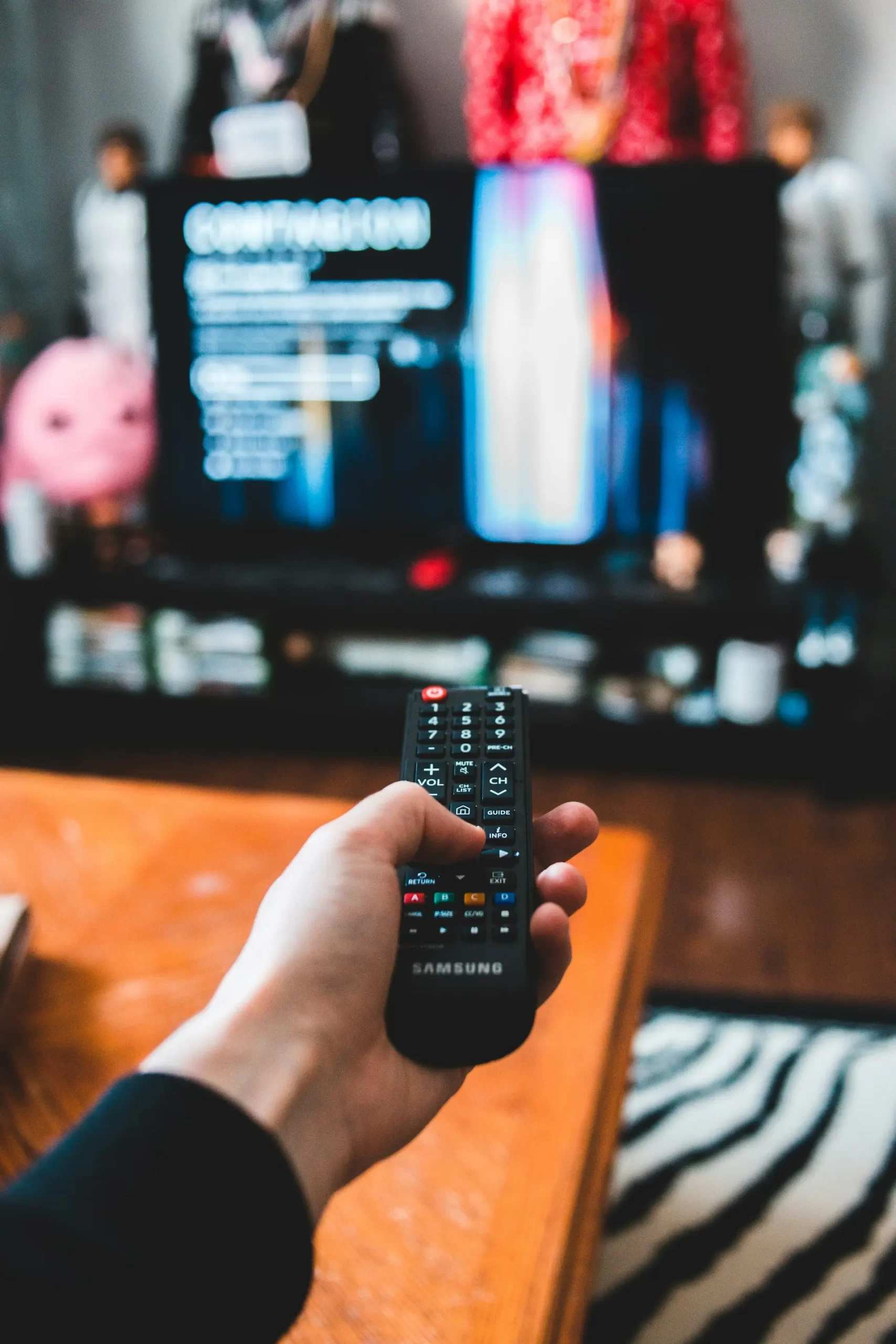
หูฟัง Bluetooth ต่อทีวีแล้วเสียงดีเลย์หรือเสียงไม่ตรงภาพ เกิดจากเวลาที่ทีวีใช้ประมวลผลและบีบอัดเสียงก่อนส่งผ่าน Bluetooth รวมถึงความหน่วงของหูฟังเอง วิธีแก้ที่ควรลองก่อนคือเปิด A/V Sync หรือ Lip Sync บนทีวี เปลี่ยน Digital Audio Output เป็น PCM ปิดเอฟเฟกต์เสียงที่ไม่จำเป็น และลบหูฟังแล้วเชื่อมต่อใหม่
หากใช้ดูภาพยนตร์มักแก้ให้ตรงภาพได้ด้วยการตั้งค่า แต่ถ้าใช้เล่นเกมและต้องการการตอบสนองทันที หูฟัง Bluetooth ทั่วไปอาจยังมีความหน่วงอยู่ ควรพิจารณาหูฟังแบบมีสายหรือหูฟังไร้สาย 2.4GHz ที่ออกแบบมาสำหรับเล่นเกม
ปัญหาอาจสังเกตได้จากอาการต่อไปนี้
ควรสังเกตด้วยว่าเสียงช้ากว่าภาพหรือเสียงเร็วกว่าภาพ เพราะการปรับ Lip Sync บางรุ่นสามารถเลื่อนเวลาได้เพียงทิศทางเดียว
เสียงจาก Smart TV ไม่ได้ส่งไปยังหูฟังทันที แต่ต้องผ่านหลายขั้นตอน ได้แก่
ทุกขั้นตอนใช้เวลา แม้จะเป็นเวลาเพียงเสี้ยววินาที แต่สามารถมองเห็นได้ชัดเมื่อเทียบกับการขยับปากหรือการกดปุ่มในเกม
ความหน่วงอาจเพิ่มขึ้นจาก:
A/V Sync หรือ Lip Sync เป็นระบบปรับเวลาเสียงและภาพให้ตรงกัน โดยทีวีอาจปรับให้อัตโนมัติหรือให้ผู้ใช้เลื่อนค่าด้วยตนเอง
เข้าไปที่:
การตั้งค่า > เสียง > การตั้งค่าขั้นสูง
มองหาตัวเลือกที่มีชื่อใกล้เคียงกับ:
เริ่มจากเลือก Auto ก่อน หากยังไม่ตรงภาพจึงลองปรับค่าด้วยตนเองทีละน้อย ระหว่างปรับให้เปิดวิดีโอที่เห็นการพูดชัดเจนเพื่อเปรียบเทียบเสียงกับการขยับปาก
ให้คืนค่าเป็นศูนย์หรือค่าเริ่มต้น แล้วลองเปลี่ยนโหมด Auto เป็น Off หรือเปลี่ยนจาก Off เป็น Auto เพราะวิธีทำงานของแต่ละยี่ห้อแตกต่างกัน
รูปแบบเสียงที่ซับซ้อนอาจต้องใช้เวลาถอดรหัสและแปลงก่อนส่งผ่าน Bluetooth การเปลี่ยนเป็น PCM สามารถลดขั้นตอนการประมวลผลในทีวีบางรุ่นได้
ไปที่:
การตั้งค่า > เสียง > การตั้งค่าขั้นสูง > Digital Audio Output
จากนั้นเลือก:
PCM
หากเมนูเดิมตั้งเป็น Auto, Bitstream, Dolby Digital Plus หรือ Pass-through ให้ทดลองใช้ PCM แล้วทดสอบวิดีโอเดิมอีกครั้ง
PCM เหมาะสำหรับหูฟังสเตอริโอและอุปกรณ์ที่ต้องการความเข้ากันได้สูง แต่เมื่อกลับไปใช้ Soundbar หรือระบบโฮมเธียเตอร์ อาจต้องเปลี่ยนกลับเป็น Auto, Bitstream หรือ Pass-through เพื่อใช้งานเสียงรอบทิศทางตามความสามารถของอุปกรณ์
ระบบปรับเสียงสามารถทำให้เสียงน่าฟังขึ้น แต่เพิ่มเวลาประมวลผลก่อนส่งไปยังหูฟัง
ลองปิดคุณสมบัติต่อไปนี้ชั่วคราว
จากนั้นเปลี่ยน Sound Mode เป็น Standard แล้วตรวจสอบว่าเสียงตรงภาพมากขึ้นหรือไม่
หากพบว่าคุณสมบัติใดเป็นต้นเหตุ สามารถเปิดคุณสมบัติอื่นกลับทีละรายการเพื่อหาการตั้งค่าที่ให้ทั้งคุณภาพเสียงและความตรงภาพเหมาะสมที่สุด
การประมวลผลภาพก็ทำให้ภาพช้าลงได้เช่นเดียวกัน ทีวีบางรุ่นจึงชดเชยเสียงและภาพไม่เท่ากันเมื่อใช้โหมดภาพที่มีการประมวลผลสูง
ให้ทดลองเปลี่ยน Picture Mode เป็น:
สำหรับการดูภาพยนตร์ ให้เริ่มทดสอบด้วย Standard และปิดระบบปรับภาพเคลื่อนไหว เช่น Motion Smoothing หรือ TruMotion ชั่วคราว
สำหรับการเล่นเกม ให้เปิด Game Mode เพื่อลด Input Lag แต่ต้องตรวจสอบเสียงอีกครั้ง เพราะหูฟัง Bluetooth อาจยังมีความหน่วงแม้ภาพตอบสนองเร็วขึ้นแล้ว
เปิดเนื้อหาจากหลายแหล่งเพื่อค้นหาต้นเหตุ ได้แก่
ผลที่พบสามารถวิเคราะห์ได้ดังนี้
ปัญหาน่าจะมาจาก Bluetooth การตั้งค่าเสียงของทีวี หรือความหน่วงของหูฟัง
ปิดแอปแล้วเปิดใหม่ ล้างแคชถ้าระบบรองรับ และตรวจสอบการอัปเดตแอป
ตรวจสอบรูปแบบเสียงของเครื่องเล่นเกม ลองเปลี่ยนเป็น Stereo หรือ Linear PCM และพิจารณาเชื่อมต่อหูฟังกับคอนโซลหรือจอยโดยตรง
ลองตั้งเสียงของกล่องเป็น PCM หรือ Stereo และตรวจสอบการตั้งค่า Lip Sync ภายในกล่องเพิ่มเติม
ข้อมูลการเชื่อมต่อ Bluetooth ที่ค้างหรือผิดพลาดอาจทำให้การส่งเสียงไม่เสถียรและมีความหน่วงสูงกว่าปกติ
ทำตามขั้นตอนนี้:
หากหูฟังรองรับ Multipoint ให้ปิดการเชื่อมต่อกับอุปกรณ์เครื่องที่สองระหว่างทดสอบ
ข้อผิดพลาดด้าน A/V Sync อาจได้รับการแก้ไขผ่านซอฟต์แวร์ ผู้ใช้จึงควรตรวจสอบการอัปเดตของทั้งสองอุปกรณ์
ค้นหาเมนู:
การตั้งค่า > ระบบหรือการสนับสนุน > Software Update
เชื่อมต่อหูฟังกับแอปของผู้ผลิตบนโทรศัพท์ แล้วตรวจสอบ Firmware Update หลังอัปเดตเสร็จให้ปิด Bluetooth ของโทรศัพท์ก่อนนำหูฟังกลับมาเชื่อมต่อกับทีวี
ระหว่างอัปเดตควรมีแบตเตอรี่เพียงพอและไม่ปิดอุปกรณ์จนกว่าการติดตั้งจะเสร็จ
สัญญาณรบกวนมักทำให้เสียงกระตุก แต่ในบางกรณีอาจทำให้หูฟังเก็บข้อมูลเสียงไว้ชั่วคราวมากขึ้นจนรู้สึกว่าเสียงล่าช้า
วิธีลดสัญญาณรบกวน:
หากเสียงดีเลย์เพิ่มขึ้นเมื่อเดินห่างจากทีวี แสดงว่าคุณภาพสัญญาณอาจเป็นส่วนหนึ่งของปัญหา
Bluetooth Codec คือวิธีเข้ารหัสเสียงก่อนส่งแบบไร้สาย Codec แต่ละชนิดมีคุณภาพและความหน่วงแตกต่างกัน แต่ทีวีและหูฟังต้องรองรับ Codec เดียวกันจึงจะใช้งานร่วมกันได้
ตัวอย่าง Codec ที่พบได้ ได้แก่
การที่หูฟังรองรับ Codec ความหน่วงต่ำไม่ได้หมายความว่าทีวีจะรองรับด้วย หากทีวีไม่รองรับ ระบบจะเปลี่ยนไปใช้ Codec ที่ทั้งสองอุปกรณ์รองรับร่วมกันโดยอัตโนมัติ
Smart TV ส่วนใหญ่ไม่เปิดให้ผู้ใช้เลือก Codec เอง จึงควรตรวจสอบข้อมูลของทีวีและหูฟังก่อนซื้อหากต้องการลดความหน่วงเป็นพิเศษ
ไม่เสมอไป LDAC เน้นการส่งข้อมูลเสียงคุณภาพสูง แต่ไม่ได้หมายความว่าจะมีความหน่วงต่ำที่สุดสำหรับภาพยนตร์หรือเกมทุกกรณี
หาก Bluetooth ภายในทีวีมีความหน่วงสูงและไม่มีเมนู Lip Sync สามารถทดลองใช้ Bluetooth Transmitter ภายนอกได้
ตัวส่งสัญญาณอาจเชื่อมต่อผ่าน:
เพื่อให้โหมดความหน่วงต่ำทำงาน ทั้ง Transmitter และหูฟังต้องรองรับเทคโนโลยีเดียวกัน ไม่ใช่รองรับเพียงอุปกรณ์ฝั่งใดฝั่งหนึ่ง
หากใช้ช่อง Optical แล้วไม่มีเสียง ให้ตั้ง Digital Audio Output ของทีวีเป็น PCM ก่อน
แนะนำให้ทดลองตามลำดับนี้
หากแอปหนึ่งดีเลย์แต่อีกแอปไม่ดีเลย์ ปัญหาน่าจะเกี่ยวข้องกับแอปหรือรูปแบบเสียงของเนื้อหา มากกว่าตัว Bluetooth ทั้งระบบ
เกมต้องการการตอบสนองที่รวดเร็วกว่าการดูภาพยนตร์ เพราะผู้เล่นรับรู้เวลาระหว่างกดปุ่มกับเสียงได้ง่าย
ให้ทดลองดังนี้
Bluetooth เหมาะกับการดูหนังและฟังเพลงมากกว่าการเล่นเกมที่ต้องตอบสนองรวดเร็ว โดยเฉพาะเกมแข่งขันหรือเกมดนตรี
| อาการ | สาเหตุที่เป็นไปได้ | วิธีแก้ที่ควรลอง |
|---|---|---|
| เสียงช้ากว่าภาพทุกแอป | ความหน่วง Bluetooth | เปิด A/V Sync และใช้ PCM |
| เสียงไม่ตรงเฉพาะ Netflix | แอปหรือรูปแบบเสียง | เปิดแอปใหม่และใช้ PCM |
| เล่นเกมแล้วเสียงช้ามาก | Bluetooth ไม่เหมาะกับเกม | ต่อตรงกับคอนโซลหรือใช้ 2.4GHz |
| เสียงค่อย ๆ เหลื่อมเมื่อดูนาน | ระบบหรือแอปค้าง | รีสตาร์ตทีวีและจับคู่ใหม่ |
| ปิดเอฟเฟกต์แล้วเสียงตรง | การประมวลผลเสียงสูง | ใช้ Sound Mode แบบ Standard |
| อยู่ไกลทีวีแล้วดีเลย์เพิ่ม | สัญญาณไม่เสถียร | ลดระยะห่างและสัญญาณรบกวน |
| เปลี่ยนหูฟังแล้วหาย | หูฟังเดิมมีความหน่วงสูง | ใช้รุ่นที่เหมาะกับวิดีโอ |
ไม่จำเป็นต้องเสีย เพราะ Bluetooth มีเวลาในการเข้ารหัส ส่ง และถอดรหัสเสียงอยู่แล้ว อย่างไรก็ตาม หากความหน่วงเพิ่มขึ้นผิดปกติหรือเสียงค่อย ๆ เหลื่อม ควรรีสตาร์ตและจับคู่ใหม่
อาจเกิดจากทีวีปรับเวลาได้ไม่เพียงพอ แอปมีปัญหา หรือหูฟังมีความหน่วงสูง ให้ลองใช้ PCM ปิดเอฟเฟกต์เสียง และทดสอบกับแอปอื่น
อาจช่วยได้ แต่ต้องตรวจสอบความเข้ากันได้ของทั้งทีวีและหูฟัง หากหูฟังรองรับ Codec ความหน่วงต่ำแต่ทีวีไม่รองรับ ผลลัพธ์อาจไม่ต่างจากเดิมมากนัก
ใช้ได้กับเกมทั่วไป แต่เกมที่ต้องตอบสนองรวดเร็วอาจรู้สึกถึงความหน่วง หูฟังแบบมีสายหรือไร้สาย 2.4GHz มักเหมาะกับการเล่นเกมมากกว่า
สำหรับหูฟังสเตอริโอทั่วไป PCM มักให้เสียงที่ใช้งานได้ตามปกติ แต่ระบบเสียงรอบทิศทางหรือ Soundbar อาจต้องใช้ Bitstream หรือ Pass-through เพื่อส่งรูปแบบเสียงบางประเภท
หูฟัง Bluetooth ต่อทีวีแล้วเสียงดีเลย์หรือไม่ตรงภาพ ให้เริ่มจากเปิด A/V Sync หรือ Lip Sync เปลี่ยน Digital Audio Output เป็น PCM ใช้ Sound Mode แบบ Standard และปิดเอฟเฟกต์เสียงที่ไม่จำเป็น หากยังไม่หาย ให้ลบหูฟังแล้วจับคู่ใหม่ อัปเดตซอฟต์แวร์ และลดสัญญาณรบกวนรอบทีวี
comsiam แนะนำให้ทดสอบแยกระหว่างการดูหนังกับการเล่นเกม เพราะวิธีแก้ไม่เหมือนกัน การดูหนังสามารถใช้ระบบ A/V Sync ชดเชยได้ แต่เกมต้องลดความหน่วงตั้งแต่ต้นทาง หาก Bluetooth ยังช้า ควรเชื่อมต่อหูฟังกับคอนโซลโดยตรงหรือเปลี่ยนไปใช้หูฟังแบบมีสายและระบบไร้สาย 2.4GHz
เมื่อปรับตามลำดับนี้ จะช่วยระบุได้ว่าความหน่วงเกิดจากแอป การตั้งค่าทีวี สัญญาณ Bluetooth หรือข้อจำกัดของหูฟัง และเลือกวิธีแก้ได้ตรงจุดมากขึ้น







