Contact
Line : comsiam
Contact
Line : comsiam

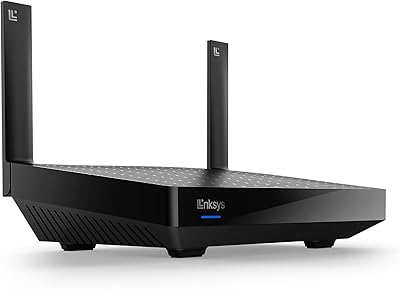
หากพบมือถือ คอมพิวเตอร์ หรืออุปกรณ์ชื่อแปลกในรายการ Wi‑Fi อย่าเพิ่งสรุปว่ามีคนแอบใช้ทันที เพราะอาจเป็น Smart TV กล้องวงจรปิด Smart Plug เครื่องพิมพ์ หรือโทรศัพท์ของคนในบ้านที่ใช้ Private Wi‑Fi Address จนเราเตอร์แสดงชื่อว่า Unknown Device
วิธีตรวจสอบที่ถูกต้องคือเปิดรายชื่ออุปกรณ์จากแอปหรือหน้าจัดการเราเตอร์ เปรียบเทียบชื่อ IP Address, MAC Address, ประเภทการเชื่อมต่อ และเวลาที่ออนไลน์ แล้วปิด Wi‑Fi ของอุปกรณ์ที่รู้จักทีละเครื่องเพื่อระบุตัวตน หากยืนยันว่าไม่ใช่อุปกรณ์ของคนในบ้าน ให้บล็อกผ่าน Access Control และเปลี่ยนรหัสผ่าน Wi‑Fi ทันที
บทความจาก comsiam จะแนะนำขั้นตอนสำหรับเจ้าของหรือผู้ดูแลเครือข่ายภายในบ้าน โดยไม่ต้องติดตั้งโปรแกรมที่ไม่น่าเชื่อถือและไม่จำเป็นต้องรีเซ็ตเราเตอร์เป็นขั้นตอนแรก
หากต้องการตัดอุปกรณ์ที่ไม่รู้จักออกอย่างแน่นอน การเปลี่ยนรหัสผ่าน Wi‑Fi มีประสิทธิภาพมากกว่าการกด Block เพียงอย่างเดียว
เราเตอร์ระบุชื่ออุปกรณ์จากข้อมูลที่อุปกรณ์ส่งมา หากไม่มีชื่อที่อ่านได้หรือฐานข้อมูลของเราเตอร์ไม่รู้จักรุ่นนั้น อาจแสดงเป็นชื่อทั่วไป เช่น
ชื่อเหล่านี้ไม่ได้ยืนยันว่าเป็นผู้บุกรุก เพราะอุปกรณ์ Smart Home จำนวนมากใช้ชื่อของผู้ผลิตชิปหรือโมดูลเครือข่ายแทนชื่อผลิตภัณฑ์จริง
ชื่อเมนูแตกต่างกันตามยี่ห้อเราเตอร์ โดยมักพบคำว่า
สามารถตรวจผ่าน
ควรเข้าใช้งานผ่านแอปหรือที่อยู่ซึ่งระบุในฉลากและคู่มือของเราเตอร์ ไม่ควรค้นหาเว็บล็อกอินแบบสุ่มแล้วกรอกรหัสผู้ดูแล เพราะอาจเป็นเว็บไซต์ปลอม
| ข้อมูลในเราเตอร์ | ใช้ตรวจสอบอะไร |
|---|---|
| Device Name หรือ Hostname | ชื่อที่อุปกรณ์แจ้งกับเราเตอร์ |
| MAC Address | รหัสของอินเทอร์เฟซเครือข่าย |
| IP Address | หมายเลขที่ได้รับภายในเครือข่าย |
| Manufacturer | ผู้ผลิตชิปหรืออุปกรณ์โดยประมาณ |
| Connection Type | เชื่อมผ่าน 2.4GHz, 5GHz, 6GHz หรือสาย LAN |
| Access Point | เชื่อมผ่านเราเตอร์หรือ Mesh Node ตัวใด |
| Signal Strength | ตำแหน่งอาจอยู่ใกล้หรือไกลจากจุดกระจายสัญญาณ |
| Online Time | เริ่มเชื่อมต่อเมื่อใด |
| Upload/Download | มีการรับส่งข้อมูลหรือไม่ |
| Last Seen | ออนไลน์ครั้งล่าสุดเมื่อใด |
ชื่อผู้ผลิตที่เราเตอร์แสดงอาจเป็นผู้ผลิตชิป ไม่ใช่ยี่ห้อบนตัวสินค้า จึงไม่ควรใช้ข้อมูลเพียงช่องเดียวในการตัดสิน
จัดทำรายการอุปกรณ์ที่อาจเชื่อมต่อเครือข่ายทั้งหมด เช่น
บ้านที่มี Smart Home อาจมีอุปกรณ์เชื่อมต่อมากกว่าจำนวนคนหลายเท่า การนับเฉพาะโทรศัพท์กับคอมพิวเตอร์จึงไม่เพียงพอ
สมาชิกในบ้านอาจเพิ่งซื้อโทรศัพท์ เปลี่ยนโน้ตบุ๊ก เชื่อมเครื่องเล่นเกม หรือให้แขกใช้ Wi‑Fi โดยไม่ได้แจ้งผู้ดูแล
ก่อนบล็อก ให้ตรวจว่า
การบล็อกผิดเครื่องอาจทำให้กล้อง ระบบแจ้งเตือน หรืออุปกรณ์สำคัญ Offline
วิธีที่ปลอดภัยและเข้าใจง่ายคือ
ทำซ้ำกับอุปกรณ์อื่นทีละเครื่อง ไม่ควรถอดไฟอุปกรณ์รักษาความปลอดภัยหรืออุปกรณ์ไฟฟ้าที่ไม่แน่ใจโดยไม่มีผู้ใหญ่หรือผู้ติดตั้งดูแล
MAC Address เป็นชุดตัวเลขและตัวอักษรที่อุปกรณ์ใช้ระบุตัวตนบนเครือข่าย โดยสามารถตรวจได้จาก
ให้นำค่าที่อุปกรณ์แสดงมาเปรียบเทียบกับรายการในเราเตอร์ โดยต้องตรวจ MAC ของการเชื่อมต่อที่ใช้งานจริง เพราะอุปกรณ์หนึ่งเครื่องอาจมี MAC Address แยกสำหรับ Wi‑Fi, Ethernet และ Bluetooth
ไม่ควรโพสต์ MAC Address, Public IP หรือภาพหน้าจอการตั้งค่าเราเตอร์ลงในพื้นที่สาธารณะโดยไม่ปกปิดข้อมูล
โทรศัพท์และคอมพิวเตอร์รุ่นใหม่อาจใช้ Private Wi‑Fi Address หรือ MAC Address แบบส่วนตัวเพื่อช่วยลดการติดตาม อุปกรณ์เดียวกันจึงอาจปรากฏด้วย MAC Address ที่ต่างจากค่าบนกล่อง หรืออาจเปลี่ยนตามการตั้งค่าความเป็นส่วนตัว
สิ่งที่อาจพบคือ
ไม่ควรปิด Private Address ทุกเครือข่ายโดยไม่จำเป็น หากระบบ Access Control ภายในบ้านต้องใช้ MAC แบบคงที่ ให้ตรวจตัวเลือก Fixed Private Address หรือคำแนะนำของผู้ผลิต พร้อมพิจารณาผลด้านความเป็นส่วนตัว
เราเตอร์หลายรุ่นเก็บประวัติอุปกรณ์ที่เคยเชื่อมต่อ แม้ปัจจุบันไม่ได้ออนไลน์ รายการใน Offline Devices หรือ Previously Connected จึงอาจเป็นโทรศัพท์เก่า อุปกรณ์ของแขก หรือ MAC Address เดิมของอุปกรณ์ในบ้าน
ให้ตรวจสถานะดังนี้
การลบรายการ Offline ออกจากหน้าจอเป็นเพียงการล้างประวัติ ไม่ได้ป้องกันอุปกรณ์กลับมาเชื่อมต่อหากยังรู้รหัสผ่าน
อุปกรณ์แปลกหน้าไม่ได้เชื่อมผ่าน Wi‑Fi เสมอไป รายการ Connected Devices อาจรวม
ตรวจสาย LAN ที่เราเตอร์และ Switch ว่าตรงกับอุปกรณ์ที่รู้จัก หากพบสายที่ไม่ทราบปลายทาง ไม่ควรถอดแบบสุ่ม โดยเฉพาะระบบกล้อง โทรศัพท์ หรืออุปกรณ์สำนักงาน ควรสอบถามผู้ติดตั้งหรือผู้ดูแลก่อน
เราเตอร์อาจใช้ชื่อเมนูต่างกัน เช่น
ขั้นตอนทั่วไปคือ
เมนู Pause อาจเป็นเพียงการหยุดอินเทอร์เน็ตชั่วคราว ไม่เท่ากับการป้องกันไม่ให้เชื่อมต่อเครือข่าย จึงควรตรวจความหมายของเมนูในคู่มือเราเตอร์
| รูปแบบ | การทำงาน | เหมาะกับ |
|---|---|---|
| Block List | อนุญาตทุกเครื่อง ยกเว้นรายการที่บล็อก | บ้านทั่วไปและจัดการง่าย |
| Allow List | อนุญาตเฉพาะเครื่องที่ลงทะเบียน | เครือข่ายขนาดเล็กที่ควบคุมอุปกรณ์ได้ทั้งหมด |
| Pause | หยุดอินเทอร์เน็ตชั่วคราว | การควบคุมเวลาใช้งาน |
| Parental Controls | กำหนดเวลาและประเภทเนื้อหา | อุปกรณ์ของสมาชิกในครอบครัว |
Allow List ต้องดูแลอย่างระมัดระวัง เพราะ Private Wi‑Fi Address อาจทำให้อุปกรณ์ที่ได้รับอนุญาตถูกมองเป็นเครื่องใหม่ และ Smart Home บางชิ้นอาจ Offline หลังเปลี่ยน MAC หรือรีเซ็ตเครือข่าย
สาเหตุที่พบได้ ได้แก่
หากมีอุปกรณ์ไม่รู้จักกลับมาเชื่อมต่อ ควรเปลี่ยนรหัสผ่าน Wi‑Fi และรหัสผู้ดูแลเราเตอร์ ไม่ควรพึ่ง Block List เพียงอย่างเดียว
หากยืนยันว่ามีผู้ไม่เกี่ยวข้องใช้เครือข่าย วิธีที่ชัดเจนที่สุดคือเปลี่ยนรหัสผ่าน Wi‑Fi
รหัสผ่านที่ดีควร
เมื่อเปลี่ยนรหัสผ่าน อุปกรณ์ทั้งหมดจะหลุดและต้องเชื่อมต่อใหม่ จึงควรบันทึกรายชื่อ Smart Home และตั้งอุปกรณ์สำคัญกลับก่อน
รหัส Wi‑Fi ใช้สำหรับเข้าเครือข่าย ส่วนรหัสผู้ดูแลใช้แก้ไขการตั้งค่าเราเตอร์ ทั้งสองรหัสควรเป็นคนละชุด
ให้ตรวจว่า
หากพบว่าหน้าตั้งค่าเปลี่ยนเองหรือมีบัญชีที่ไม่รู้จัก ควรติดต่อผู้ผลิตหรือผู้ให้บริการอินเทอร์เน็ตเพื่อช่วยตรวจสอบ
WPS ช่วยเชื่อมอุปกรณ์โดยไม่ต้องกรอกรหัสผ่านเต็ม แต่ถ้าไม่ได้ใช้งานควรปิดเพื่อลดช่องทางการเชื่อมต่อที่ไม่จำเป็น
หลังปิด WPS อุปกรณ์ที่เชื่อมต่ออยู่จะยังใช้งานได้ตามปกติในเราเตอร์ส่วนใหญ่ แต่การเพิ่มอุปกรณ์ใหม่ต้องใช้รหัสผ่านหรือขั้นตอนในแอปแทน
ไม่ควรกดปุ่ม WPS ให้บุคคลที่ไม่รู้จัก และไม่ควรเปิดทิ้งไว้เพื่อความสะดวกโดยไม่มีเหตุผล
Remote Management, Web Access from WAN หรือ Administration from Internet ช่วยให้เข้าไปจัดการเราเตอร์จากภายนอกบ้าน แต่ผู้ใช้ทั่วไปมักไม่จำเป็นต้องเปิด
ควรตรวจว่า
อย่าเปิดพอร์ตจัดการเราเตอร์ตามคำแนะนำที่ไม่ทราบแหล่งที่มา เพราะอาจเพิ่มความเสี่ยงโดยไม่จำเป็น
เฟิร์มแวร์รุ่นใหม่อาจแก้ช่องโหว่ ปรับปรุงความแม่นยำในการระบุอุปกรณ์ และแก้ปัญหา Access Control
ก่อนอัปเดตควร
หากเราเตอร์หมดระยะสนับสนุนและไม่ได้รับอัปเดตความปลอดภัยเป็นเวลานาน ควรพิจารณาเปลี่ยนเป็นรุ่นที่ยังได้รับการดูแล
แทนที่จะให้รหัส Wi‑Fi หลักแก่ทุกคน ควรใช้ Guest Network สำหรับผู้มาเยือน
การตั้งค่าที่แนะนำ ได้แก่
หากมี IoT Network แยก ควรใช้สำหรับอุปกรณ์ Smart Home ส่วน Guest Network ใช้สำหรับผู้มาเยือน
อุปกรณ์อาจถูกควบคุมผ่านบัญชี Cloud แม้ไม่มีเครื่องแปลกหน้าเชื่อมต่อ Wi‑Fi จึงควรตรวจ
ลบสมาชิกและอุปกรณ์ที่ไม่รู้จัก เปลี่ยนรหัสผ่าน และเปิดการยืนยันตัวตนสองขั้นตอนหากรองรับ
หากสงสัยว่าระบบถูกเข้าถึงจริง ควรเปลี่ยนรหัสผ่านจากอุปกรณ์ที่ไว้ใจได้ อัปเดตเราเตอร์ และติดต่อผู้ให้บริการอินเทอร์เน็ตหรือผู้ผลิตเพื่อช่วยตรวจสอบ
ไม่เสมอไป อาจเป็น Smart TV, Smart Plug, กล้อง อุปกรณ์ IoT หรือโทรศัพท์ที่ใช้ Private Wi‑Fi Address ควรเปรียบเทียบ MAC Address และปิดอุปกรณ์ที่รู้จักทีละเครื่องก่อนตัดสินใจบล็อก
เราเตอร์แสดงชื่อ IP, MAC Address, ประเภทการเชื่อมต่อและปริมาณข้อมูล แต่ไม่สามารถระบุตัวบุคคลได้อย่างแม่นยำเสมอ ต้องเปรียบเทียบกับอุปกรณ์จริงและสอบถามสมาชิกในบ้าน
การบล็อกช่วยหยุดอุปกรณ์รายการนั้น แต่ถ้าบุคคลอื่นยังรู้รหัสผ่าน เครือข่ายยังไม่ถือว่าปลอดภัย ควรเปลี่ยนรหัสผ่าน Wi‑Fi และรหัสผู้ดูแลเราเตอร์ด้วย
ไม่เท่ากัน การลบ Offline Device มักเป็นเพียงการล้างประวัติ อุปกรณ์ยังกลับมาเชื่อมต่อได้หากรู้รหัสผ่าน ต้องใช้ Block หรือ Access Control เพื่อจำกัดการเชื่อมต่อ
อาจเกิดจาก Private Wi‑Fi Address การเชื่อมต่อคนละย่าน การลืมแล้วเชื่อมเครือข่ายใหม่ หรือมีทั้ง Wi‑Fi กับสาย LAN ในอุปกรณ์บางประเภท
หลุด เพราะอุปกรณ์ยังจำรหัสเดิม ต้องเชื่อมต่อใหม่หรือเปลี่ยนข้อมูล Wi‑Fi ที่ Hub และอุปกรณ์แต่ละชิ้น จึงควรบันทึก Automation ก่อนเปลี่ยนรหัสผ่าน
เหมาะกับเครือข่ายขนาดเล็กที่ผู้ดูแลรู้จักทุกอุปกรณ์ แต่ต้องดูแลรายการอย่างสม่ำเสมอ เพราะ Private Address และอุปกรณ์ใหม่อาจถูกบล็อกโดยไม่ตั้งใจ
ไม่จำเป็นสำหรับการตรวจพื้นฐาน รายการจากเราเตอร์เป็นแหล่งข้อมูลหลักที่เหมาะสมกว่า หากต้องใช้เครื่องมือเพิ่มเติม ควรเลือกแอปจากผู้พัฒนาที่น่าเชื่อถือและตรวจสิทธิ์ที่แอปขอ
ตรวจว่าไม่ใช่อุปกรณ์ในบ้านที่เชื่อมกลับมาอัตโนมัติ จากนั้นเปลี่ยนรหัสผู้ดูแล ตรวจ WPS, Remote Management และบัญชี Cloud อัปเดตเฟิร์มแวร์ และติดต่อผู้ให้บริการหากยังพบความผิดปกติ
การพบ Unknown Device ในเราเตอร์ยังไม่ยืนยันว่ามีผู้บุกรุก เพราะอาจเป็นอุปกรณ์ Smart Home หรือโทรศัพท์ที่ใช้ Private Wi‑Fi Address ควรตรวจชื่อ IP, MAC Address, ประเภทการเชื่อมต่อ และปิดอุปกรณ์ที่รู้จักทีละเครื่องเพื่อระบุตัวตนก่อนบล็อก
แนวทางจาก comsiam คือเมื่อยืนยันว่ามีอุปกรณ์ไม่เกี่ยวข้อง ให้บล็อกผ่านเราเตอร์ เปลี่ยนรหัส Wi‑Fi และรหัสผู้ดูแล ปิด WPS กับ Remote Management ที่ไม่จำเป็น อัปเดตเฟิร์มแวร์ และใช้ Guest Network สำหรับแขก การตรวจรายชื่ออุปกรณ์เป็นประจำจะช่วยพบความผิดปกติได้เร็วกว่าการรอให้อินเทอร์เน็ตช้าหรือ Smart Home มีปัญหา







