Contact
Line : comsiam
Contact
Line : comsiam

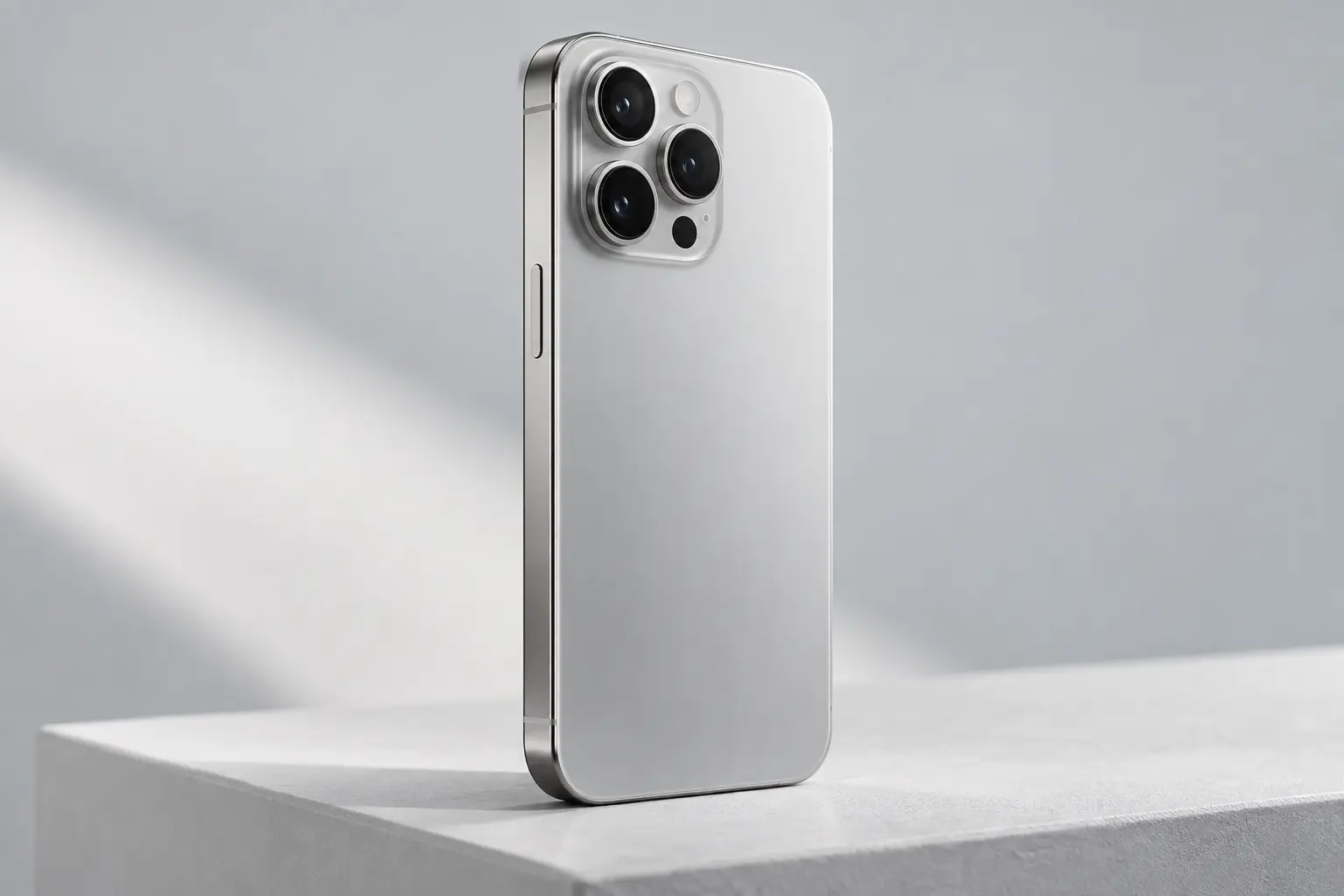
Apple Intelligence คือระบบ AI ของ Apple ที่ถูกผสานเข้ากับ iPhone เพื่อช่วยให้การเขียน การสรุปข้อมูล การค้นหารูป การสร้างภาพ การจัดการงาน และการใช้งาน Siri ทำได้สะดวกขึ้น โดยบน iPhone 18 Pro ที่ใช้ iOS 27 สามารถใช้งานความสามารถของ Apple Intelligence ได้หลายรูปแบบ ตั้งแต่งานง่าย ๆ ในชีวิตประจำวันไปจนถึงการทำงานที่ซับซ้อนมากขึ้น
สำหรับคนที่เพิ่งซื้อ iPhone 18 Pro และยังไม่เคยใช้ Apple Intelligence มาก่อน บทความนี้จะพาเริ่มตั้งแต่การตรวจสอบเครื่อง การเปิดใช้งาน ไปจนถึงตัวอย่างฟีเจอร์สำคัญที่สามารถนำไปใช้ได้จริง
Apple Intelligence คือระบบปัญญาประดิษฐ์ที่ Apple ออกแบบให้ทำงานร่วมกับ iPhone, iPad และ Mac โดยเน้นการช่วยผู้ใช้ใน 3 ด้านหลัก ได้แก่
บน iPhone 18 Pro ระบบ AI ไม่ได้อยู่ในแอปเดียว แต่ถูกนำไปใช้กับหลายส่วนของเครื่อง เช่น Siri, Photos, Mail, Messages, Notes, Shortcuts และเครื่องมือเขียนข้อความ
จุดสำคัญคือ Apple ออกแบบ Apple Intelligence ให้ประมวลผลหลายอย่างบนอุปกรณ์ และใช้ระบบประมวลผลบนเซิร์ฟเวอร์เมื่อจำเป็น โดยให้ความสำคัญกับความเป็นส่วนตัวของผู้ใช้
รองรับ
iPhone 18 Pro เป็น iPhone รุ่นที่รองรับ Apple Intelligence และสามารถใช้ความสามารถใหม่ใน iOS 27 ได้
Apple ระบุว่า Apple Intelligence รองรับ iPhone 15 Pro, iPhone 15 Pro Max และ iPhone 16 หรือใหม่กว่าบางรุ่นที่รองรับระบบนี้
ดังนั้นผู้ใช้ iPhone 18 Pro สามารถใช้งาน Apple Intelligence ได้โดยตรงหลังจากอัปเดตระบบและตั้งค่าภาษาที่รองรับ
ก่อนเริ่มใช้งาน แนะนำให้ตรวจสอบสิ่งต่อไปนี้
เข้าไปที่
การตั้งค่า > ทั่วไป > รายการอัปเดตซอฟต์แวร์
ตรวจสอบว่า iPhone 18 Pro ใช้ iOS 27 หรือใหม่กว่า
Apple Intelligence ต้องดาวน์โหลดโมเดล AI บางส่วนลงในเครื่อง จึงควรมีพื้นที่เก็บข้อมูลว่างเพียงพอ
หากพื้นที่ใกล้เต็ม ให้เข้าไปที่
การตั้งค่า > ทั่วไป > พื้นที่จัดเก็บข้อมูล iPhone
แล้วลบไฟล์หรือแอปที่ไม่จำเป็นก่อน
ภาษาของเครื่องและภาษาของ Siri ต้องตั้งเป็นภาษาที่ Apple Intelligence รองรับ และโดยทั่วไปควรเป็นภาษาเดียวกัน
ณ ปัจจุบัน Apple Intelligence รองรับหลายภาษา เช่น อังกฤษ จีน ญี่ปุ่น เกาหลี ฝรั่งเศส เยอรมัน สเปน โปรตุเกส เวียดนาม และภาษาอื่น ๆ
อย่างไรก็ตาม ความสามารถบางอย่างอาจรองรับภาษาและภูมิภาคไม่เหมือนกัน
เปิดแอป การตั้งค่า
จากนั้นเข้าไปยังเมนู Apple Intelligence และ Siri
เปิดการใช้งาน Apple Intelligence ตามตัวเลือกที่ปรากฏบนหน้าจอ
ระบบอาจต้องดาวน์โหลดไฟล์หรือโมเดลที่จำเป็นก่อนจึงจะสามารถใช้งานได้ครบทุกฟีเจอร์
ระหว่างการดาวน์โหลดควรเชื่อมต่อ Wi-Fi และมีแบตเตอรี่เพียงพอ
หลังจากระบบเตรียมพร้อมแล้ว Apple Intelligence จะเริ่มทำงานร่วมกับฟีเจอร์ต่าง ๆ ของ iPhone
หนึ่งในส่วนสำคัญของ Apple Intelligence คือ Siri รุ่นใหม่ที่มีความสามารถด้าน AI มากขึ้น
ผู้ใช้สามารถเรียก Siri แล้วถามคำถามหรือสั่งให้ช่วยทำงานได้ เช่น
“ช่วยหาข้อความที่ส่งมาจากลูกค้าเมื่อวาน”
“ช่วยหาภาพที่ถ่ายริมทะเลเดือนที่แล้ว”
“ช่วยสรุปข้อความนี้ให้หน่อย”
“ช่วยสร้าง Reminder สำหรับพรุ่งนี้เช้า”
Siri AI บน iOS 27 มีความสามารถด้านการเข้าใจบริบทส่วนตัว การรับรู้สิ่งที่อยู่บนหน้าจอ และการช่วยทำงานในหลายแอป
อย่างไรก็ตาม Siri AI บางความสามารถยังอยู่ในสถานะ Beta และการรองรับภาษาจะแตกต่างจาก Apple Intelligence โดยรวม
หนึ่งในฟีเจอร์ที่มีประโยชน์มากสำหรับการใช้งานประจำวันคือ Writing Tools
เมื่อเลือกข้อความในแอปที่รองรับ จะสามารถใช้ AI ช่วยจัดการข้อความได้ เช่น
ตัวอย่างเช่น หากเขียนอีเมลแบบไม่เป็นทางการ สามารถให้ Writing Tools ปรับเป็นภาษาที่ดูเป็นมืออาชีพมากขึ้นได้
ฟีเจอร์นี้ช่วยลดเวลาการเขียนข้อความยาว โดยเฉพาะสำหรับอีเมล งานเอกสาร และการสื่อสารทางธุรกิจ
Apple Intelligence สามารถช่วยสรุปข้อมูลจำนวนมากให้สั้นลงได้
ตัวอย่างเช่น
หากได้รับอีเมลยาว สามารถดูสาระสำคัญได้โดยไม่ต้องอ่านทั้งหมด
ข้อความหรือบทสนทนายาวสามารถถูกสรุปให้เหลือเฉพาะประเด็นสำคัญ
เสียงที่บันทึกในแอปที่รองรับสามารถถูกถอดเสียงและนำไปสรุปต่อได้
ในบางสถานการณ์และภูมิภาคที่รองรับ ระบบสามารถช่วยจัดการข้อมูลจากการโทรและการถอดเสียงได้
การค้นหารูปเป็นอีกจุดที่ AI ช่วยได้มาก
ไม่จำเป็นต้องจำวันที่ถ่ายรูป เพียงพิมพ์คำอธิบายสิ่งที่ต้องการค้นหา เช่น
“รูปหมาที่วิ่งในสวน”
“รูปอาหารที่ถ่ายตอนเที่ยวญี่ปุ่น”
“รูปเด็กใส่เสื้อสีแดง”
ระบบสามารถช่วยค้นหารูปหรือช่วงเวลาที่เกี่ยวข้องจากคลัง Photos ได้
นอกจากนี้ยังสามารถค้นหาช่วงเวลาบางส่วนภายในวิดีโอได้ด้วย
Apple Intelligence มีเครื่องมือช่วยแก้ไขรูปภาพที่สามารถนำสิ่งรบกวนออกจากภาพได้
วิธีใช้งานโดยทั่วไปคือ
เปิดแอป Photos
เลือกรูปที่ต้องการ
เข้าเมนูแก้ไข
เลือกเครื่องมือที่เกี่ยวข้องกับการลบวัตถุ
แตะหรือระบายบริเวณที่ต้องการลบ
AI จะวิเคราะห์พื้นที่รอบ ๆ แล้วเติมภาพให้เหมาะสมโดยอัตโนมัติ
เหมาะกับการลบคนที่เดินติดเข้ามาในภาพ วัตถุเล็ก ๆ หรือสิ่งรบกวนบริเวณพื้นหลัง
Visual Intelligence ช่วยให้ iPhone เข้าใจสิ่งที่กล้องหรือหน้าจอกำลังแสดงอยู่
ตัวอย่างการใช้งาน ได้แก่
ตัวอย่างเช่น หากเห็นโปสเตอร์กิจกรรม สามารถใช้ Visual Intelligence อ่านรายละเอียดและช่วยสร้างกิจกรรมใน Calendar ได้
หรือหากเห็นข้อความภาษาต่างประเทศ ก็สามารถใช้ระบบช่วยแปลได้ทันที
Image Playground เป็นเครื่องมือสร้างภาพด้วย AI ของ Apple
ผู้ใช้สามารถสร้างรูปจากคำอธิบาย เช่น
“แมวนั่งอยู่หน้าร้านกาแฟ”
หรือเลือกบุคคลจากคลังรูป แล้วใช้ AI สร้างภาพในรูปแบบใหม่ได้
Image Playground เหมาะกับการสร้างรูปสำหรับ
Genmoji ช่วยให้สร้าง Emoji แบบกำหนดเองจากคำอธิบายได้
ตัวอย่างเช่น
“แมวใส่แว่นดำ”
“หน้ายิ้มถือกาแฟ”
“สุนัขใส่หมวกวันเกิด”
ระบบจะสร้าง Genmoji ตามคำอธิบายเพื่อใช้ในข้อความและการสนทนา
จึงไม่จำเป็นต้องจำกัดตัวเองอยู่เฉพาะ Emoji มาตรฐานที่มีอยู่ในเครื่อง
Apple Intelligence สามารถทำงานร่วมกับ Shortcuts เพื่อช่วยสร้างและทำงานอัตโนมัติได้มากขึ้น
ตัวอย่างเช่น
สำหรับคนที่ใช้ iPhone ทำงานเป็นประจำ ความสามารถนี้ช่วยลดขั้นตอนซ้ำ ๆ ได้มาก
จุดนี้ควรตรวจสอบก่อนใช้งาน
แม้ตัวระบบ iPhone รองรับภาษาไทย แต่ไม่ได้หมายความว่าฟีเจอร์ Apple Intelligence ทุกอย่างจะรองรับภาษาไทยด้วย
Apple ระบุรายชื่อภาษาที่รองรับ Apple Intelligence แยกต่างหาก และความสามารถบางประเภท เช่น Siri AI อาจมีรายชื่อภาษาที่รองรับน้อยกว่าฟีเจอร์ Apple Intelligence โดยรวม
ดังนั้นหากเปิด Apple Intelligence ไม่ได้ หรือบางฟีเจอร์ไม่ปรากฏ ให้ตรวจสอบภาษาของเครื่องและ Siri ก่อน
หากเปิดใช้งานไม่ได้ ให้ตรวจสอบตามลำดับต่อไปนี้
อัปเดตเป็น iOS เวอร์ชันล่าสุดที่เครื่องรองรับ
ตรวจสอบว่าภาษาของเครื่องและ Siri เป็นภาษาที่ Apple Intelligence รองรับ
หากพื้นที่จัดเก็บข้อมูลไม่เพียงพอ โมเดล AI อาจดาวน์โหลดไม่สมบูรณ์
บางขั้นตอนจำเป็นต้องดาวน์โหลดข้อมูลเพิ่มเติม
หลังจากเปลี่ยนภาษา อัปเดตระบบ หรือดาวน์โหลดโมเดลเสร็จ ลองรีสตาร์ต iPhone อีกครั้ง
สำหรับผู้ใช้ทั่วไป Apple Intelligence มีประโยชน์มากในงานที่ต้องทำซ้ำทุกวัน เช่น
แทนที่จะมอง Apple Intelligence เป็นแอป AI เพียงตัวเดียว ควรมองว่าเป็นระบบ AI ที่กระจายอยู่ทั่ว iPhone และเข้ามาช่วยลดขั้นตอนในการใช้งานหลายอย่าง
เริ่มจากฟีเจอร์ที่ใช้บ่อยก่อน ไม่จำเป็นต้องเรียนรู้ทุกอย่างพร้อมกัน
หากเขียนอีเมลเป็นประจำ ให้เริ่มจาก Writing Tools
หากถ่ายรูปเยอะ ให้ลองการค้นหารูปด้วยภาษาธรรมชาติและเครื่องมือแก้ไขรูป
หากใช้ iPhone ทำงาน ให้ลอง Siri, Reminders, Calendar และ Shortcuts
หากเดินทางต่างประเทศบ่อย ให้ศึกษาฟีเจอร์แปลภาษาและ Visual Intelligence
เมื่อเริ่มใช้หลายฟีเจอร์ร่วมกัน จะเห็นประโยชน์ของ Apple Intelligence ชัดกว่าการทดลองใช้เพียงฟีเจอร์เดียว
การใช้ Apple Intelligence บน iPhone 18 Pro เริ่มจากการอัปเดต iOS ตรวจสอบภาษาและพื้นที่ว่าง จากนั้นเปิดระบบ Apple Intelligence และทดลองใช้ฟีเจอร์ที่ตรงกับงานของตัวเอง
ฟีเจอร์ที่ควรเริ่มต้น ได้แก่ Siri AI, Writing Tools, การสรุปข้อมูล, Visual Intelligence, การค้นหารูป, Image Playground, Genmoji และ Shortcuts
สำหรับผู้ใช้ที่เพิ่งเริ่มต้น ไม่จำเป็นต้องจำทุกเมนูในครั้งเดียว ลองเลือกเพียง 2–3 ฟีเจอร์ที่ใช้ในชีวิตประจำวันก่อน เมื่อคุ้นเคยแล้วจึงเพิ่มฟีเจอร์อื่นภายหลัง
Apple Intelligence บน iPhone 18 Pro จึงไม่ได้มีประโยชน์เฉพาะสำหรับคนที่ต้องการทดลอง AI แต่สามารถนำมาใช้ลดขั้นตอนการทำงาน การสื่อสาร และการจัดการข้อมูลบน iPhone ได้จริงในทุกวัน







