Contact
Line : comsiam
Contact
Line : comsiam

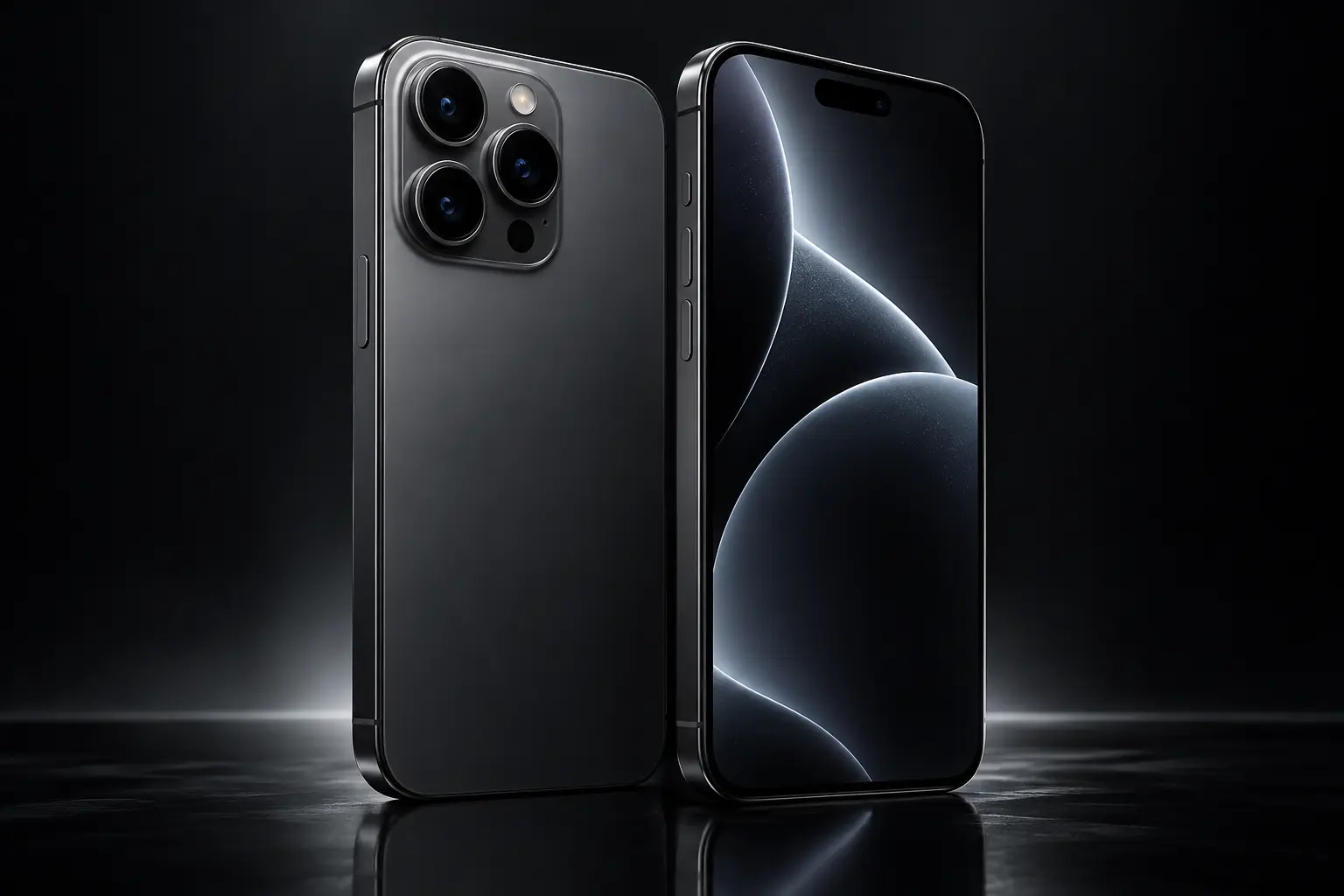
หากเพิ่งซื้อ iPhone 18 Pro และต้องการเริ่มใช้ Apple Intelligence สิ่งแรกที่ต้องทำคือเช็กเวอร์ชัน iOS ภาษา พื้นที่ว่าง และการตั้งค่า Siri ให้ถูกต้องก่อน เพราะถ้าส่วนใดส่วนหนึ่งไม่ตรงตามเงื่อนไข เมนู Apple Intelligence อาจไม่แสดงหรือบางฟีเจอร์อาจใช้งานไม่ได้
บทความนี้อธิบายตั้งแต่การตรวจสอบเครื่องไปจนถึงการเปิดใช้งานครั้งแรกแบบทีละขั้นตอน เหมาะสำหรับคนที่เพิ่งเริ่มใช้ Apple Intelligence และต้องการตั้งค่าให้พร้อมใช้งานบน iPhone 18 Pro
รองรับ Apple Intelligence
Apple ระบุว่า Apple Intelligence บน iOS 27 รองรับ iPhone 15 Pro, iPhone 15 Pro Max และ iPhone 16 หรือรุ่นใหม่กว่าที่รองรับระบบนี้ ดังนั้น iPhone 18 Pro สามารถใช้งาน Apple Intelligence ได้
อย่างไรก็ตาม การที่ตัวเครื่องรองรับไม่ได้หมายความว่าทุกฟีเจอร์จะเปิดใช้งานทันที เพราะยังมีเงื่อนไขด้านภาษา ระบบปฏิบัติการ พื้นที่จัดเก็บ และภูมิภาคด้วย
ก่อนเริ่มตั้งค่า แนะนำให้ตรวจสอบ 4 เรื่องหลัก
ควรอัปเดต iPhone 18 Pro เป็น iOS 27 หรือเวอร์ชันล่าสุดที่รองรับ
เข้าไปที่
การตั้งค่า > ทั่วไป > รายการอัปเดตซอฟต์แวร์
หากมีรายการอัปเดตใหม่ ควรติดตั้งก่อนเริ่มตั้งค่า Apple Intelligence
Apple Intelligence ต้องใช้ภาษาที่ Apple รองรับ
ใน iOS 27 Apple ระบุภาษาที่รองรับ เช่น อังกฤษ จีน เดนมาร์ก ดัตช์ ฝรั่งเศส เยอรมัน อิตาลี ญี่ปุ่น เกาหลี นอร์เวย์ โปรตุเกส สเปน สวีเดน ตุรกี และเวียดนาม
จุดนี้สำคัญมาก
ภาษาของ iPhone และ Siri ต้องตั้งเป็นภาษาที่รองรับและต้องตรงกัน มิฉะนั้น Apple Intelligence อาจไม่พร้อมใช้งาน
Apple Intelligence ต้องดาวน์โหลดโมเดลบางส่วนลงบนเครื่อง
Apple ระบุว่า iPhone บางรุ่นอาจต้องใช้พื้นที่จัดเก็บสูงสุดประมาณ 8GB และรุ่นที่ใช้โมเดลขนาดใหญ่บางกลุ่มอาจต้องใช้มากกว่านั้น
เปิด
การตั้งค่า
เลือก
ทั่วไป
จากนั้นเลือก
รายการอัปเดตซอฟต์แวร์
หากมี iOS เวอร์ชันใหม่ ให้เลือกดาวน์โหลดและติดตั้ง
ควรเชื่อมต่อ Wi-Fi และชาร์จแบตเตอรี่ไว้ระหว่างการอัปเดต
หลังอัปเดตเสร็จ แนะนำให้รีสตาร์ตเครื่องหนึ่งครั้งก่อนตั้งค่า Apple Intelligence
เปิด
การตั้งค่า > ทั่วไป > ภาษาและภูมิภาค
ตรวจสอบภาษาของ iPhone
หากใช้ภาษาที่ Apple Intelligence ยังไม่รองรับ อาจต้องเปลี่ยนเป็นภาษาที่รองรับก่อน
ตัวอย่างเช่น
English
日本語
한국어
Español
Français
Deutsch
Tiếng Việt
สิ่งสำคัญคืออย่าลืมตั้งภาษาของ Siri ให้ตรงกันด้วย
เข้าไปที่
การตั้งค่า > Siri
เลือกภาษา
จากนั้นเลือกภาษาเดียวกับภาษาของเครื่อง
ตัวอย่างเช่น
หากตั้งภาษาเครื่องเป็น English (US)
ควรตั้ง Siri เป็น English (US) เช่นกัน
Apple ระบุว่าหากเปลี่ยนภาษา Siri ระบบ Apple Intelligence อาจใช้งานไม่ได้ชั่วคราวจนกว่าภาษา Siri ใหม่จะดาวน์โหลดเสร็จสมบูรณ์และตรงกับภาษาของอุปกรณ์
เมื่อเตรียมเครื่องเรียบร้อยแล้ว ให้เปิด
การตั้งค่า
จากนั้นเข้าไปที่
Apple Intelligence และ Siri
หากระบบแสดงตัวเลือกสำหรับเปิด Apple Intelligence ให้เปิดใช้งานตามคำแนะนำบนหน้าจอ
iPhone อาจเริ่มดาวน์โหลดโมเดล Apple Intelligence เพิ่มเติมหลังจากเปิดใช้งาน
ในช่วงนี้ควรเชื่อมต่อ Wi-Fi และมีพื้นที่เก็บข้อมูลเพียงพอ
บางส่วนต้องรอ
Apple Intelligence ใช้โมเดลที่ทำงานบนอุปกรณ์ จึงจำเป็นต้องดาวน์โหลดข้อมูลที่เกี่ยวข้องลงใน iPhone ก่อน
ระยะเวลาขึ้นอยู่กับ
หากเพิ่งเปิด Apple Intelligence แล้วบางเมนูยังไม่ปรากฏ อย่าเพิ่งสรุปว่าเครื่องมีปัญหา
ให้ต่อ Wi-Fi ทิ้งไว้สักระยะและตรวจสอบอีกครั้ง
หลังตั้งค่าเสร็จ สามารถทดสอบได้หลายวิธี
เปิด Notes หรือแอปที่รองรับ
พิมพ์ข้อความ
เลือกข้อความแล้วดูว่ามีเครื่องมือสำหรับ Rewrite, Proofread หรือ Summary หรือไม่
เปิด Visual Intelligence และลองถามเกี่ยวกับสิ่งที่อยู่ในภาพหรือกล้อง
เปิดแอปที่รองรับ Emoji และทดลองสร้าง Genmoji จากคำอธิบาย
เปิด Image Playground แล้วทดลองสร้างรูปด้วย AI
หากฟีเจอร์เหล่านี้ปรากฏ แสดงว่า Apple Intelligence ส่วนหลักพร้อมใช้งานแล้ว
Apple Intelligence และ Siri AI ไม่ใช่สิ่งเดียวกันทั้งหมด
ใน iOS 27 Siri AI เป็นฟีเจอร์ใหม่ที่ต้องเปิดแยก
เข้าไปที่
การตั้งค่า > Siri
จากนั้นเลือก
Try Siri AI (Beta)
หาก Siri ยังปิดอยู่ ให้เปิด Siri ก่อน
จากนั้นทำตามขั้นตอนบนหน้าจอ เช่น เลือกเสียง ตั้งค่าการจดจำเสียง และตรวจสอบการตั้งค่าความเป็นส่วนตัว
Apple ระบุว่า Siri AI ช่วงเริ่มต้นรองรับภาษาอังกฤษก่อน และยังอยู่ในสถานะ Beta
นี่เป็นกรณีที่เกิดขึ้นได้
เพราะ Apple Intelligence กับ Siri AI มีเงื่อนไขด้านภาษาและการเปิดใช้งานที่แตกต่างกัน
Apple Intelligence รองรับหลายภาษาแล้ว แต่ Siri AI ในช่วงแรกเริ่มจากภาษาอังกฤษ
ดังนั้นจึงเป็นไปได้ที่
Apple Intelligence ใช้งานได้
แต่ Siri AI ยังไม่ปรากฏ
หรือยังเปิดไม่ได้ในภาษาที่ใช้อยู่
ณ เวลาปัจจุบัน Apple ยังไม่ได้ระบุภาษาไทยไว้ในรายชื่อภาษาหลักที่รองรับ Apple Intelligence บน iOS 27
ดังนั้น หากใช้ภาษาไทยเป็นภาษาหลักของเครื่องและไม่เห็นเมนูบางอย่าง อาจต้องเปลี่ยนภาษาเครื่องและ Siri เป็นภาษาที่รองรับ
สำหรับผู้ใช้ในประเทศไทยที่ต้องการทดลอง Apple Intelligence ภาษาอังกฤษอาจเป็นตัวเลือกที่ใช้งานได้ครอบคลุมกว่าในขณะนี้ โดยเฉพาะ Siri AI ซึ่งเริ่มรองรับภาษาอังกฤษก่อน
หากไม่พบเมนูหรือเปิดไม่ได้ ให้ตรวจสอบตามลำดับนี้
ตรวจสอบว่าใช้ iOS 27 หรือใหม่กว่า
เลือกภาษาที่ Apple Intelligence รองรับ
ต้องใช้ภาษาที่รองรับและตรงกับภาษาของเครื่อง
หากพื้นที่เต็ม ระบบอาจดาวน์โหลดโมเดลไม่ได้
ควรใช้ Wi-Fi ในช่วงตั้งค่าครั้งแรก
หลังเปลี่ยนภาษาและการตั้งค่า ให้รีสตาร์ตเครื่องหนึ่งครั้ง
ไม่จำเป็นต้องใช้งานทุกฟีเจอร์ตลอดเวลา
Apple Intelligence เป็นระบบที่กระจายอยู่ในหลายส่วนของ iOS
ผู้ใช้สามารถเลือกใช้เฉพาะสิ่งที่ต้องการ เช่น
จึงไม่จำเป็นต้องพยายามเรียนรู้ทุกฟีเจอร์ตั้งแต่วันแรก
สำหรับมือใหม่ แนะนำให้เริ่มตามลำดับนี้
วิธีนี้จะช่วยให้รู้ได้ง่ายว่าขั้นตอนไหนมีปัญหา หากฟีเจอร์ใดไม่ทำงาน
สำหรับคนทั่วไป ผมแนะนำให้ลอง 5 อย่างก่อน
ใช้ช่วยเขียน แก้ และสรุปข้อความ
ใช้สั่งงานและถามข้อมูล
ใช้กล้องช่วยค้นหาและเข้าใจสิ่งรอบตัว
ใช้ AI ช่วยค้นหาและจัดการภาพ
ทดลองสร้าง Emoji ใหม่จากข้อความ
ฟีเจอร์เหล่านี้เข้าใจง่ายและเห็นความแตกต่างจากการใช้ iPhone แบบเดิมได้ชัดเจน
การเปิด Apple Intelligence ไม่ได้มีค่าธรรมเนียมแยกทันทีสำหรับความสามารถพื้นฐานที่รวมอยู่ในระบบ
อย่างไรก็ตาม Apple ระบุว่า Apple Intelligence บางฟีเจอร์ที่พึ่งพาโมเดลฝั่งเซิร์ฟเวอร์อาจมีขีดจำกัดการใช้งานรายวัน และ Apple มีแผนให้สามารถซื้อสิทธิ์ใช้งานเพิ่มเติมสำหรับบางความสามารถในอนาคต
ดังนั้นรายละเอียดเรื่องค่าใช้จ่ายควรตรวจสอบอีกครั้งเมื่อ Apple เปลี่ยนนโยบายในอนาคต
การเปิด Apple Intelligence บน iPhone 18 Pro ไม่ซับซ้อน แต่ต้องตั้งค่าให้ตรงตามเงื่อนไขของ Apple
สิ่งสำคัญที่สุดคือ
หากเปิด Apple Intelligence แล้วแต่ Siri AI ยังไม่ปรากฏ ไม่ได้หมายความว่าเครื่องมีปัญหา เพราะ Siri AI มีเงื่อนไขด้านภาษาและการเปิดใช้งานแยกจาก Apple Intelligence
สำหรับมือใหม่ การเริ่มจาก Writing Tools, Visual Intelligence และ Siri จะช่วยให้เข้าใจระบบ Apple Intelligence ได้เร็วที่สุด







