Contact
Line : comsiam
Contact
Line : comsiam

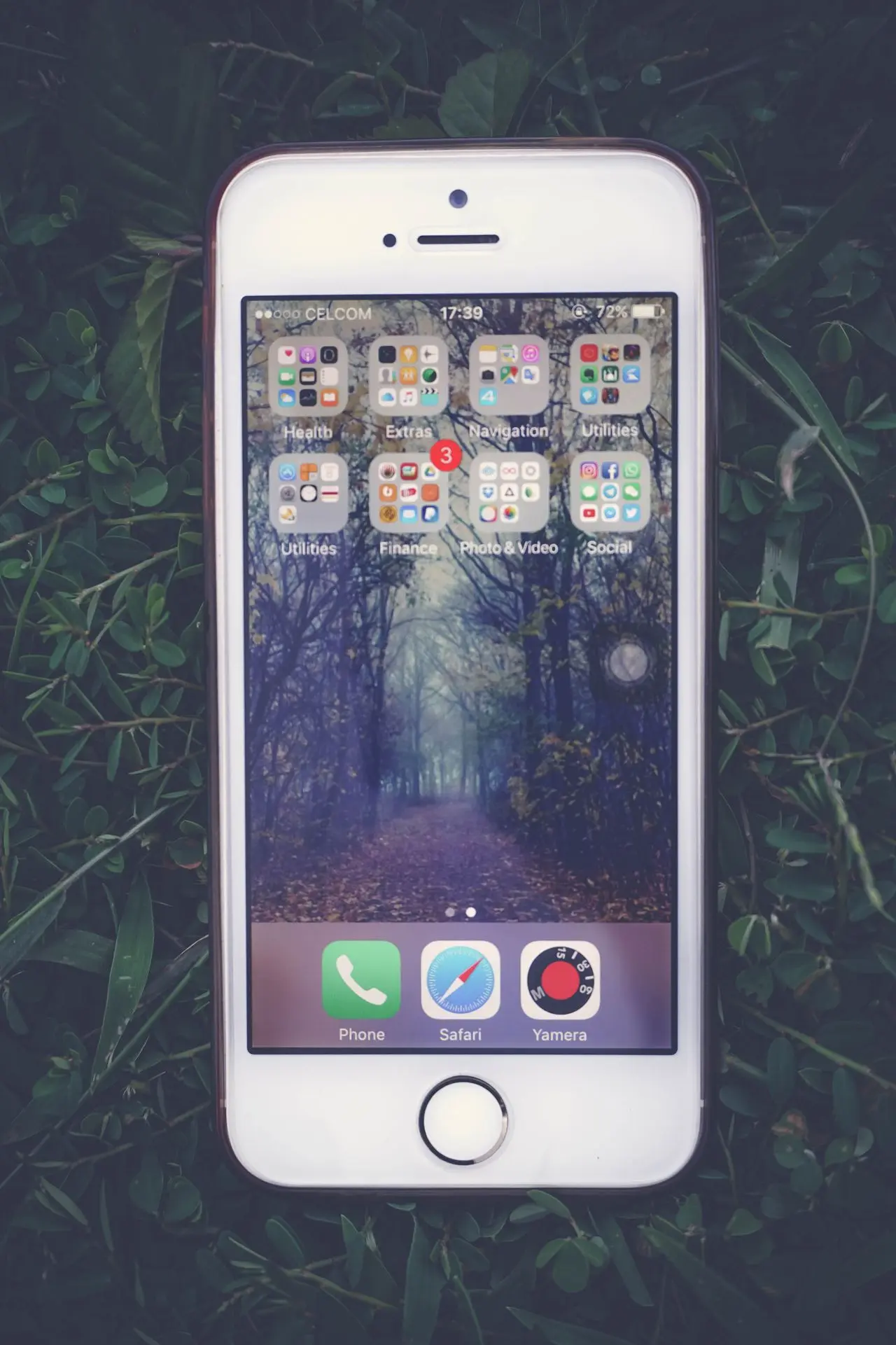
หาก iPhone ไม่ได้รับรหัสยืนยัน Apple ID หรือ Apple Account ตอนกำลัง Sign in iCloud, ตั้งค่า iPhone เครื่องใหม่ หรือยืนยันตัวตนแบบ Two-Factor Authentication อย่าเพิ่งคิดว่า Apple Account มีปัญหา เพราะรหัสอาจถูกส่งไปยัง Trusted Device แทน SMS หรือ Trusted Phone Number ที่บันทึกไว้ในบัญชีอาจไม่ใช่หมายเลขที่กำลังใช้อยู่
ปัจจุบัน Apple ใช้ชื่อ Apple Account แทน Apple ID และ Two-Factor Authentication ใช้ Verification Code 6 หลัก ที่แสดงบน Trusted Device หรือส่งไปยัง Trusted Phone Number เพื่อยืนยันว่าผู้ที่กำลัง Sign in เป็นเจ้าของบัญชีจริง.
ดังนั้น ถ้า Verification Code ไม่เข้า ให้ไล่ตรวจตามขั้นตอนด้านล่างก่อน Factory Reset หรือสร้าง Apple Account ใหม่
นี่เป็นจุดที่หลายคนเข้าใจผิด
เมื่อ Sign in Apple Account บนอุปกรณ์ใหม่ Apple อาจแสดง Verification Code บน Trusted Device ที่ลงชื่อบัญชีอยู่แล้ว โดยไม่ได้ส่ง SMS มาที่ iPhone เครื่องใหม่ทันที.
ตัวอย่างเช่น คุณกำลังตั้งค่า iPhone เครื่องใหม่ แต่ยังมี:
ที่ใช้ Apple Account เดียวกัน
ให้เปิดอุปกรณ์เหล่านั้นดู เพราะอาจมีข้อความแจ้งว่าอุปกรณ์ใหม่กำลังพยายาม Sign in
เมื่อยืนยันว่าเป็นคุณ ระบบจะแสดงรหัส 6 หลัก ให้นำไปกรอกบน iPhone เครื่องใหม่.
Trusted Device คืออุปกรณ์ Apple ที่ลงชื่อเข้า Apple Account ด้วย Two-Factor Authentication อยู่แล้ว และ Apple ใช้อุปกรณ์ดังกล่าวช่วยยืนยันตัวตนของเจ้าของ Account.
ตัวอย่าง:
หากยังมี Trusted Device อยู่ อย่า Sign Out และอย่า Factory Reset เครื่องนั้น จนกว่าจะเข้าบัญชีบนเครื่องใหม่ได้สำเร็จ
เพราะเครื่องเดิมอาจเป็นช่องทางสำคัญสำหรับรับ Verification Code และจัดการ Account Security
เมื่อคุณพยายาม Sign in บนอุปกรณ์ใหม่ Trusted Device สามารถแสดงคำขอ Sign-in ให้ยืนยัน
หากเป็นการเข้าสู่ระบบของคุณเอง ให้เลือกอนุญาต แล้วระบบจะแสดง Verification Code
จากนั้น:
Apple ระบุว่า Verification Code สำหรับ Two-Factor Authentication เป็นรหัส 6 หลักที่สามารถแสดงบน Trusted Device หรือส่งไป Trusted Phone Number.
หากไม่มี iPhone, iPad หรือ Mac เครื่องอื่นให้รับ Code ให้ดูที่หน้าจอ Verification
เลือก:
Didn’t Get a Code?
หรือบางหน้าจออาจแสดง:
Can’t get to your devices?
Apple ระบุว่าจากเมนูนี้สามารถเลือกให้ระบบส่ง Verification Code ไปยัง Trusted Phone Number ผ่าน SMS หรือ Phone Call ได้.
นี่ควรเป็นวิธีแรกเมื่อไม่มี Trusted Device อยู่กับตัว
เมื่ออยู่หน้า Verification Code:
Apple ระบุว่า หากไม่มี Trusted Device อยู่ใกล้ตัว ผู้ใช้สามารถเลือกให้ส่ง Code ไป Trusted Phone Number ผ่านข้อความหรือโทรศัพท์ได้.
ในขั้นตอนที่ระบบรองรับ Apple สามารถเสนอทางเลือกให้รับ Verification Code ผ่าน Phone Call แทน Text Message ได้.
หาก SMS ไม่เข้าแต่:
ลองเลือกวิธี Phone Call หากหน้าจอมีตัวเลือกนี้
จึงไม่จำเป็นต้องพึ่ง SMS เพียงอย่างเดียว
ถ้า Apple ระบุว่ากำลังส่ง Code ไปเบอร์ของคุณจริง แต่ข้อความไม่มา ให้ตรวจ SIM และเครือข่ายก่อน
ลอง:
มีโอกาสว่าปัญหาอยู่ที่:
ไม่ใช่ Apple Account
ให้กลับไปใช้ Didn’t Get a Code? และตรวจ Trusted Phone Number อีกครั้ง
Trusted Phone Number คือหมายเลขที่ Apple ใช้สำหรับยืนยันตัวตนภายใต้ Two-Factor Authentication.
หมายเลขนี้อาจไม่ใช่ SIM ที่ใส่อยู่ใน iPhone ปัจจุบัน
ตัวอย่าง:
ปัจจุบันใช้เบอร์:
08X-XXX-9999
แต่ Apple Account ยังตั้ง Trusted Number เป็น:
08X-XXX-1234
รหัสก็อาจถูกส่งไปหมายเลขเดิม
ดังนั้นให้ดูเลขท้ายของหมายเลขที่ Apple แสดงบนหน้าจอ Verification ให้ดี
ประเด็นนี้สำคัญ
การที่หมายเลขถูกตั้งเป็น Trusted Phone Number ไม่ได้หมายความว่า Apple จะส่ง Verification Code ไปที่เบอร์นั้นอัตโนมัติทุกครั้ง
ในบางขั้นตอน คุณต้องแตะ:
Didn’t get a verification code?
แล้วเลือกหมายเลขที่ต้องการรับ Code เอง.
ดังนั้นหากกำลังนั่งรอ SMS โดยยังไม่ได้เลือกให้ส่ง Code อาจไม่มีข้อความเข้ามาเลย
ถ้า Trusted Phone Number เดิม:
ให้เลือก:
Didn’t Get a Code?
หรือ
Can’t get to your devices?
จากนั้น Apple ระบุว่า หากไม่สามารถเข้าถึง Trusted Phone Number ที่บันทึกไว้ได้ สามารถเลือกตัวเลือกประมาณ:
Can’t use [phone number]
เพื่อดำเนินการต่อสู่กระบวนการกู้สิทธิ์ Account.
ถ้าไม่มีทั้งหมด:
Apple ระบุว่ายังสามารถ พยายามกู้การเข้าถึง Apple Account ผ่าน Account Recovery ได้.
ขั้นตอนโดยหลักคือ:
อย่าพยายาม Bypass Verification เพราะระบบนี้มีไว้ป้องกันบุคคลที่รู้ Password แต่ไม่ได้เป็นเจ้าของบัญชี
อาจต้องใช้
เพราะ Two-Factor Authentication หมายความว่า Password เพียงอย่างเดียวไม่เพียงพอ สำหรับการ Sign in บนอุปกรณ์ใหม่
Apple ใช้ทั้ง:
เป็นส่วนหนึ่งของการตรวจสอบเจ้าของบัญชี.
ดังนั้นสถานการณ์:
Email ถูก
Password ถูก
แต่ไม่มี Trusted Device และไม่มี Trusted Phone Number
ยังสามารถติด Verification ได้
หากไม่มีช่องทางยืนยันอื่น Account Recovery อาจเป็นทางออกที่ Apple เสนอ.
Apple ระบุว่า Account Recovery เป็นกระบวนการที่ใช้เมื่อไม่สามารถ Reset หรือเข้าถึง Account ผ่านวิธีปกติ และด้วยเหตุผลด้านความปลอดภัยอาจต้องใช้เวลาในการตรวจสอบก่อนให้กลับเข้าสู่บัญชี.
ดังนั้นอย่าเชื่อบริการที่โฆษณาว่า:
หาก Apple กำลังตรวจสอบ Account ควรทำตามกระบวนการทางการเท่านั้น
ได้ หากคุณ เคยตั้ง Account Recovery Contact ไว้ก่อนเกิดปัญหา
Apple ระบุว่า Recovery Contact สามารถช่วยเจ้าของบัญชีกลับเข้าสู่ Apple Account ได้หากลืม Password หรือ Device Passcode โดยบุคคลดังกล่าวไม่ได้รับสิทธิ์เข้าถึงข้อมูลใน Account ของคุณ.
หลังกลับเข้าบัญชีได้แล้ว การตั้ง Recovery Contact จึงเป็นวิธีที่ดีในการเตรียมรับเหตุการณ์ฉุกเฉินในอนาคต
หลายคนไม่กล้าตั้ง Recovery Contact เพราะคิดว่าคนดังกล่าวจะสามารถ:
แต่ Apple ระบุว่า Recovery Contact มีหน้าที่ช่วยในกระบวนการกู้ Account และไม่ได้รับสิทธิ์เข้าถึง Account ของคุณโดยตรง.
จึงสามารถเลือกบุคคลที่เชื่อถือได้ เช่น สมาชิกครอบครัวที่ไว้ใจ
หากคุณเคยเปิด Recovery Key ไว้ ระบบ Recovery ของ Account จะแตกต่างจากผู้ใช้ทั่วไป
Apple ระบุว่า Recovery Key เป็นรหัสลับ 28 ตัวอักษร ซึ่งสามารถใช้ร่วมกับ Trusted Phone Number และ Apple Device เพื่อกู้ Account และข้อมูล.
แต่มีข้อสำคัญคือ เมื่อเปิด Recovery Key แล้ว Standard Account Recovery ของ Apple จะถูกปิด.
ดังนั้นถ้าเคยเปิด Recovery Key ต้องเก็บ Key ไว้อย่างปลอดภัย
ผู้ใช้ที่ตั้ง Physical Security Keys สำหรับ Apple Account อาจต้องใช้ Security Key ของตนในขั้นตอน Sign-in ตามการตั้งค่าความปลอดภัย
Apple รองรับ Security Keys สำหรับ Apple Account และสามารถจัดการได้ใน:
Settings > [ชื่อ] > Sign-In & Security > Two-Factor Authentication > Security Keys
หากคุณเคยตั้ง Security Key ไว้ อย่าลืมตรวจว่า Sign-in กำลังรอ Security Key แทน SMS หรือไม่
Verification Code เป็นรหัสแบบใช้ชั่วคราว ดังนั้นควรกรอก Code ที่ระบบเพิ่งแสดงหรือส่งมา
ถ้าขอ Code ใหม่แล้วได้รับหลายข้อความ อย่าเริ่มกรอกรหัสเก่าทีละตัว
ให้ใช้ รหัสล่าสุดที่ระบบกำลังร้องขอ
วิธีนี้ช่วยลดความสับสนเมื่อกด Resend หลายครั้ง
ไม่ควรกดรัว ๆ
หาก Code ไม่มา ให้ตรวจสาเหตุก่อน:
การขอ Code ซ้ำหลายครั้งโดยไม่แก้ต้นเหตุไม่ได้ช่วยถ้า Apple กำลังส่งไปยังหมายเลขที่คุณไม่สามารถเข้าถึงได้
ให้ตรวจว่าอุปกรณ์นั้น:
จากนั้นลองเริ่ม Sign-in บนอุปกรณ์ใหม่อีกครั้ง
หาก Trusted Device ยังไม่แสดง Code ให้ใช้ตัวเลือก Didn’t Get a Code? และเลือกรับ Code ผ่าน Trusted Phone Number แทนตามขั้นตอนของ Apple.
ได้ หาก Mac เป็น Trusted Device ของ Apple Account นั้น
Apple ระบุว่า Verification Code สามารถแสดงโดยอัตโนมัติบน Trusted Devices.
ดังนั้นถ้า iPhone เครื่องเก่าหาย แต่ยังมี Mac ที่ใช้ Account เดิมอยู่ ให้ตรวจ Notification หรือ Account Security บน Mac ก่อนเข้าสู่ Account Recovery
อย่า Sign Out Mac โดยไม่จำเป็น
ได้เช่นเดียวกัน หาก iPad เป็น Trusted Device ที่ Sign in Apple Account ด้วย Two-Factor Authentication อยู่แล้ว
Apple อธิบายว่า Verification Code สามารถแสดงบน Trusted Devices เพื่อใช้ยืนยันการ Sign in บนอุปกรณ์ใหม่.
ดังนั้นอย่ามองเฉพาะ iPhone
ตรวจอุปกรณ์ Apple ทุกเครื่องที่ยังใช้ Apple Account เดียวกัน
หากโทรศัพท์เครื่องเดิมหาย แต่คุณยังเป็นเจ้าของหมายเลข Trusted Phone Number เดิม อาจติดต่อผู้ให้บริการเพื่อออก SIM/eSIM ใหม่ด้วยหมายเลขเดิมตามเงื่อนไขของเครือข่าย
จากนั้นสามารถใช้หมายเลขดังกล่าวรับ Verification Code ผ่าน SMS หรือ Call เมื่อ Apple เสนอตัวเลือกนั้น
หลักสำคัญคือ หมายเลขต้องยังอยู่ภายใต้การควบคุมของคุณ
หากหมายเลขถูกยกเลิกและกลายเป็นของคนอื่น ไม่ควรพยายามขอ OTP จากเจ้าของหมายเลขใหม่
หากหมายเลขเดิมถูกยกเลิกและถูกแจกให้ผู้ใช้อื่นแล้ว ให้ถือว่า คุณไม่มีสิทธิ์เข้าถึง Trusted Number เดิมอีกต่อไป
อย่า:
ให้ใช้:
Can’t use [phone number]
และเข้าสู่กระบวนการ Recovery ที่ Apple เสนอแทน.
หลังกลับเข้าบัญชีได้ ให้ลบหมายเลขเก่าออกทันที
เมื่อกลับเข้าสู่ Apple Account ได้แล้ว ควรอัปเดต Trusted Phone Number ให้เป็นหมายเลขปัจจุบัน
Apple ระบุว่าสามารถจัดการ Trusted Phone Numbers ผ่าน Apple Account Security และเพิ่มหมายเลขใหม่เพื่อใช้ยืนยันตัวตนได้.
บน iPhone เมนูอาจอยู่ภายใต้:
Settings > [ชื่อ] > Sign-In & Security > Two-Factor Authentication
ชื่อหรือรายละเอียดเมนูอาจต่างเล็กน้อยตาม iOS
ควรมีหมายเลขที่:
ถ้าสามารถจัดการได้อย่างปลอดภัย การมี Trusted Phone Number สำรองอาจช่วยลดปัญหาในกรณีหมายเลขหลักหายหรือใช้งานไม่ได้
Apple รองรับการเพิ่ม Trusted Phone Number เพิ่มเติมใน Account Security.
หมายเลขสำรองควรเป็นเบอร์ที่:
อย่าเพิ่มหมายเลขของบุคคลที่ไม่ไว้ใจ
ไม่เหมือนกัน
คือรหัส 6 หลักสำหรับยืนยันการ Sign-in ผ่าน Trusted Device หรือ Trusted Phone Number.
เป็น Email ที่ Apple ส่งเพื่อยืนยัน Email Address ในบางขั้นตอนของ Account
Apple มีขั้นตอน Resend Verification Email แยกต่างหาก โดยสามารถ Sign in Apple Account บนเว็บแล้วเลือก Resend ข้าง Email Address ที่ต้องการยืนยัน.
ดังนั้นถ้าผู้ใช้บอกว่า:
“รหัส Apple ไม่เข้า Email”
ต้องตรวจก่อนว่าระบบกำลังรอ Verification Code 6 หลัก หรือกำลังรอ Verification Email
เป็นคนละกระบวนการ
หากปัญหาคือ Verification Email ไม่ใช่ Code ทาง SMS ให้ตรวจ:
Apple ระบุว่าสามารถ Sign in Apple Account บนเว็บและเลือก Resend ข้าง Email Address ที่ต้องการ Verify เพื่อให้ระบบส่ง Verification Email ใหม่ได้.
อย่ากด Didn’t Get a Code? หากสิ่งที่ระบบต้องการจริง ๆ คือ Email Verification
ไม่ควรอย่างยิ่ง
ถ้าปัญหาคือ:
Factory Reset ไม่ได้เปลี่ยน Trusted Phone Number ใน Apple Account
ตรงกันข้าม หาก iPhone เครื่องนั้นยังเป็น Trusted Device คุณอาจเสียช่องทางรับ Verification ไปด้วย
และหลัง Factory Reset อาจต้อง Sign in Apple Account อีกครั้ง ทำให้ปัญหาหนักกว่าเดิม
ถ้ามี:
ที่ยัง Sign in Account อยู่ อย่า Sign Out ทั้งหมดก่อนย้ายไปเครื่องใหม่สำเร็จ
เพราะ Trusted Device เหล่านี้สามารถเป็นตัวช่วยสำคัญในการรับ Code
วิธีที่ปลอดภัยกว่าคือ:
ถ้า Trusted Device แสดงคำขอ Sign-in หรือได้รับ Verification Code ทั้งที่คุณไม่ได้พยายามเข้าสู่ Account ให้ระวังว่าอาจมีบุคคลอื่นรู้ Apple Account หรือ Password ของคุณ
อย่าอนุมัติคำขอ Sign-in
และไม่ควรส่ง Code ให้ใคร
จากนั้นตรวจ:
Two-Factor Authentication มีหน้าที่ป้องกันสถานการณ์ที่บุคคลอื่นมี Password แต่ไม่มี Second Factor.
ไม่ว่าจะอ้างว่าเป็น:
อย่าให้ Verification Code
Code ที่ได้รับมีไว้สำหรับการ Sign-in ที่คุณเป็นผู้เริ่มเอง
หากมีคนรู้ Password ของคุณและพยายามหลอกขอ Code เพิ่ม เขาอาจกำลังพยายามผ่าน Two-Factor Authentication
มิจฉาชีพอาจส่งข้อความว่า:
Apple ID Locked
Verify your account now
iCloud suspended
แล้วแนบลิงก์ปลอม
อย่าใช้ลิงก์ดังกล่าวเพื่อกรอก:
หากมีปัญหากับ Apple Account ให้เปิด Settings หรือเข้า Account ของ Apple ด้วยตัวเอง
ไม่จำเป็น
หาก Password ถูกอยู่แล้ว แต่ปัญหาคือ Verification Code ถูกส่งไป Trusted Phone Number เก่า การเปลี่ยน Passwordไม่ได้เปลี่ยนหมายเลขดังกล่าวโดยอัตโนมัติ
ควรแก้ที่:
ตามต้นเหตุ
การเปลี่ยน Password ซ้ำ ๆ โดยไม่จำเป็นอาจทำให้คุณสับสนว่ารหัสล่าสุดคืออะไร
ไม่ใช่
Apple มี Support PIN สำหรับช่วยยืนยัน Apple Account เมื่อติดต่อ Apple Support ในบางสถานการณ์ โดยสามารถสร้าง Support PIN ชั่วคราวจากหน้า Apple Account หลัง Sign in ได้.
ดังนั้น:
Verification Code = ใช้ยืนยัน Sign-in
ส่วน
Support PIN = ใช้ยืนยันตัวตนในกระบวนการ Support บางกรณี
อย่าสับสนสองอย่างนี้
เมื่อกลับเข้า Apple Account ได้แล้ว อย่ารอจนเกิดปัญหารอบใหม่
ให้ตรวจทันที:
ลบหมายเลขเก่าที่เลิกใช้ และเพิ่มหมายเลขปัจจุบัน.
ตรวจว่าอุปกรณ์ทั้งหมดเป็นของคุณ
เพิ่มบุคคลที่เชื่อถือได้สำหรับช่วย Recovery ในอนาคต.
หากต้องการใช้ ควรศึกษาผลให้เข้าใจก่อน เพราะเมื่อเปิด Recovery Key ระบบ Standard Account Recovery จะถูกปิด.
ถ้า iPhone ไม่ได้รับรหัสยืนยัน Apple Account ให้ทำตามนี้:
ตรวจ Trusted Device ก่อน
ถ้าไม่มี ให้กด Didn’t Get a Code?
เลือกส่ง Code ไป Trusted Phone Number
ถ้า SMS ไม่เข้า ให้เลือก Phone Call หากมี
ตรวจ SIM และทดสอบ SMS ปกติ
ตรวจว่า Trusted Number เป็นเบอร์ปัจจุบันหรือไม่
ถ้าเบอร์เก่าใช้ไม่ได้ ให้เลือก Can’t use [phone number]
ถ้าไม่มีทั้ง Device และ Number ให้เข้าสู่ Account Recovery
อย่า Factory Reset Trusted Device
หลังกลับเข้าได้ ให้อัปเดต Trusted Phone Numbers
วิธีนี้แก้ตรงสาเหตุมากกว่าการ Reset เครื่อง
Apple ระบุว่า Two-Factor Authentication ใช้ Verification Code 6 หลัก ที่แสดงบน Trusted Device หรือส่งไปยัง Trusted Phone Number.
กด Didn’t Get a Code? แล้วเลือกให้ส่ง Code ไป Trusted Phone Number หรือรับผ่าน Phone Call ตามตัวเลือกที่ Apple มีให้.
ใช้ Trusted Phone Number หากยังเข้าถึงได้ หากไม่มีทั้ง Trusted Device และ Trusted Number สามารถเริ่ม Account Recovery ได้.
เลือก Can’t use [phone number] จากกระบวนการ Verification เพื่อเข้าสู่ขั้นตอนกู้สิทธิ์ Account หากไม่สามารถเข้าถึง Trusted Number เดิมได้อีก.
ไม่เสมอไป ในบางขั้นตอนต้องกด Didn’t get a verification code? แล้วเลือก Trusted Phone Number ที่ต้องการรับ Code.
ไม่เหมือนกัน Verification Code เป็นรหัส 6 หลักสำหรับ Two-Factor Authentication ส่วน Verification Email เป็น Email ยืนยันที่สามารถสั่ง Resend แยกต่างหากได้.
ไม่ช่วย และอาจทำให้สูญเสีย Trusted Device ที่ใช้รับ Verification Code
ได้ หากตั้งไว้ล่วงหน้า Recovery Contact สามารถช่วยคุณกลับเข้าสู่ Account ได้โดยไม่ได้รับสิทธิ์เข้าถึงข้อมูลของคุณ.
หาก Verification Code Apple ไม่เข้า ให้แก้ตามลำดับ:
สำหรับผู้อ่าน comsiam หากยังมี iPhone, iPad หรือ Mac เพียงเครื่องเดียวที่ Sign in Apple Account อยู่ อย่า Sign Out และอย่า Factory Reset เครื่องนั้นก่อนแก้ Verification สำเร็จ เพราะ Trusted Device สามารถเป็นช่องทางสำคัญในการรับรหัส 6 หลักและยืนยันตัวตนของคุณได้.
comsiam แนะนำให้หลังกลับเข้าบัญชีได้แล้ว ตรวจ Trusted Phone Numbers ทันทีและลบหมายเลขที่เลิกใช้ พร้อมเพิ่ม Recovery Contact ที่เชื่อถือได้ วิธีนี้ช่วยลดโอกาสที่ครั้งต่อไปจะติดอยู่หน้า Verification เพราะเปลี่ยนเบอร์ โทรศัพท์หาย หรือไม่มี Trusted Device ให้รับรหัส.







