Contact
Line : comsiam
Contact
Line : comsiam

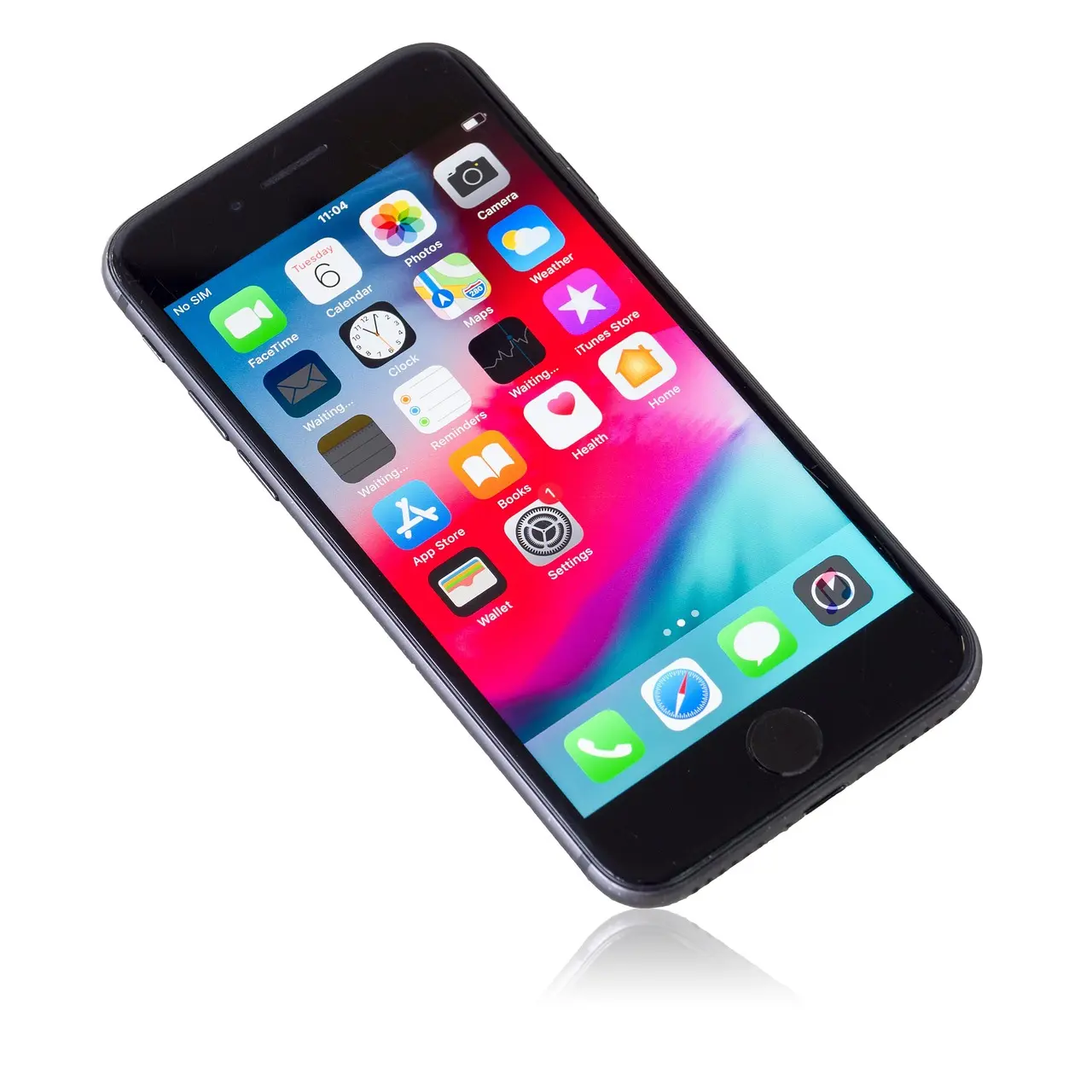
ปัญหา แอปกินพื้นที่มือถือเยอะผิดปกติ เช่น แอปขนาดไม่กี่ร้อย MB แต่ใน Storage กลับใช้พื้นที่ 5 GB, 10 GB หรือมากกว่านั้น มักไม่ได้เกิดจากตัวแอปเพียงอย่างเดียว แต่รวมถึง Cache, Downloads, Offline Files, Documents, วิดีโอ รูป ไฟล์ชั่วคราว และข้อมูลที่แอปสร้างขึ้นระหว่างใช้งาน
บน Android Google แยกชัดเจนว่า Clear cache เป็นการลบข้อมูลชั่วคราว ส่วน Clear storage จะลบข้อมูลของแอปอย่างถาวร และ Google แนะนำให้ลองลบข้อมูลจากภายในแอปก่อนหากทำได้
บน iPhone สามารถเข้า Settings > General > iPhone Storage เพื่อดูว่าแต่ละแอปใช้พื้นที่เท่าไร โดย Apple แยกทางเลือก Offload App ซึ่งลบตัวแอปแต่ยังเก็บ Documents & Data ไว้ ออกจาก Delete App ซึ่งลบทั้งแอปและข้อมูลที่เกี่ยวข้อง
บทความนี้ comsiam จะพาไล่หาว่าพื้นที่ของแอปหายไปตรงไหน และควรลบอะไรเพื่อคืนพื้นที่โดยไม่ทำข้อมูลสำคัญหายโดยไม่จำเป็น
อย่าเดาจากขนาดแอปใน App Store หรือ Play Store
เข้า
Settings > General > iPhone Storage
Apple ระบุว่าหน้านี้จะแสดงรายการแอปพร้อมพื้นที่ที่แต่ละแอปใช้ และสามารถแตะชื่อแอปเพื่อดูรายละเอียดเพิ่มเติมได้
เข้า
Settings > Storage
หรือ
Settings > Apps > เลือกแอป > Storage
ชื่อเมนูอาจแตกต่างตามผู้ผลิต โดย Google ระบุว่าการจัดการ Cache และ App Data ทำได้ผ่าน Settings ของอุปกรณ์ และขั้นตอนอาจแตกต่างกันตาม Android แต่ละรุ่น
แอปหนึ่งอาจมีตัวโปรแกรมจริงเพียง 300 MB แต่เมื่อใช้งานไปนาน ๆ สามารถมีข้อมูลเพิ่มเติมหลาย GB
ตัวอย่างข้อมูลที่อาจสะสมคือ
Apple ระบุว่าใน iPhone Storage หมวด Apps รวมทั้งตัวแอปและ Content ของแอป และ Documents & Data สามารถเป็นข้อมูลที่แอปเก็บไว้ได้
ถ้า Android แสดงว่าแอปใช้พื้นที่สูง ให้เปิดรายละเอียด Storage ของแอปแล้วดูว่า
Cache
มีขนาดเท่าไร
Google ระบุว่า Clear cache จะลบ Temporary Data และบางแอปอาจเปิดช้าลงเล็กน้อยในครั้งถัดไปเพราะต้องสร้างข้อมูลชั่วคราวใหม่
โดยหลักแล้ว Clear Cache ไม่ใช่คำสั่งล้าง App Data
Google ระบุว่า Clear Cache ลบเฉพาะ Temporary Data ขณะที่ Clear Storage เป็นคำสั่งที่ลบข้อมูลของแอปอย่างถาวร
ดังนั้นหากต้องการลดพื้นที่โดยยังต้องการเก็บข้อมูลแอปไว้ ให้ลอง Clear Cache ก่อน
เมนูทั่วไปจะอยู่ประมาณ
Settings > Apps > เลือกแอป > Storage & cache > Clear cache
ชื่อเมนูอาจต่างกันตามยี่ห้อ
Google ระบุว่า Settings สำหรับ Clear Cache และ App Data แตกต่างได้ตาม Android Device และแนะนำให้ตรวจข้อมูลจากผู้ผลิตหากหาเมนูไม่พบ
นี่คือจุดที่ต้องระวังมากที่สุด
Google ระบุว่า
Clear cache
= ลบ Temporary Data
Clear storage
= ลบ App Data ทั้งหมดอย่างถาวร
ดังนั้นถ้าเห็นปุ่ม
Clear storage / Clear data
อย่ากดจนกว่าจะตรวจว่าข้อมูลสำคัญถูก Backup หรือ Sync แล้ว
เพราะคำสั่งนี้ทำให้ข้อมูลของแอปถูกลบออก
ข้อมูลที่อาจได้รับผล เช่น
Google จึงแนะนำให้พยายามลบข้อมูลที่ไม่ต้องการ จากภายในแอปก่อน แทนการใช้ Clear Storage ทั้งหมด
หากแอปมีเมนูประเภท
Storage
Downloads
Manage Storage
Offline Content
Clear Cache
ให้เริ่มจากตรงนี้
เพราะสามารถเลือกได้มากกว่าว่าจะลบเฉพาะ
โดยเก็บ Account และข้อมูลสำคัญส่วนอื่นไว้
แนวทางนี้ตรงกับคำแนะนำ Google ที่ให้ลองลบข้อมูลภายในแอปก่อนใช้ Clear Storage ทั้งหมด
แอป Streaming หรือ Social บางประเภทสามารถดาวน์โหลดวิดีโอไว้ดู Offline ได้
ไฟล์เหล่านี้อาจใช้พื้นที่หลาย GB แม้ตัวแอปจริงมีขนาดไม่มาก
ดังนั้นถ้า Storage ของแอปเพิ่มขึ้นรวดเร็ว ให้ค้นหาเมนู
Downloads / Offline
ภายในแอปก่อนล้าง Cache หรือข้อมูลทั้งหมด
หากดาวน์โหลดเพลงหรือ Podcast จำนวนมาก ไฟล์ Media สามารถกินพื้นที่มากกว่าตัวแอป
บน iPhone Apple แยก Media เช่น Music, Podcasts และ Videos เป็นส่วนหนึ่งของประเภทข้อมูลที่ใช้ Device Storage
จึงควรตรวจ Offline Downloads หากแอป Media ใช้พื้นที่สูงผิดปกติ
แอปแชตสามารถสะสม
ไว้เป็นเวลานาน
หากแอปมีเมนู Manage Storage ควรใช้เมนูของแอปเพื่อลบ Media ที่ไม่ต้องการ แทน Clear Storage ทั้งหมด
เพราะ Clear Storage บน Android จะลบ App Data อย่างถาวร
แอปตัดต่อสามารถมี
หลายชุดพร้อมกัน
ดังนั้นแอปอาจใช้พื้นที่มากกว่าวิดีโอต้นฉบับหลายเท่า
ก่อนลบข้อมูล ต้อง Export หรือ Backup Project ที่ยังต้องการเก็บ
เป็นเรื่องปกติ
Cache ถูกสร้างขึ้นเพื่อช่วยให้แอปโหลดข้อมูลได้เร็วขึ้น เมื่อกลับมาใช้งาน แอปสามารถสร้าง Cache ใหม่ได้
Google ระบุว่า Clear Cache ลบ Temporary Data และบางแอปอาจทำงานช้าลงในครั้งแรกหลังล้าง เพราะต้องสร้างข้อมูลใหม่
ดังนั้นไม่จำเป็นต้องล้าง Cache ทุกวัน
ถ้ามือถือยังมีพื้นที่เพียงพอและแอปทำงานปกติ ไม่จำเป็นต้อง Clear Cache ซ้ำ ๆ
ให้ใช้เมื่อ
มากกว่าทำเป็นกิจวัตรทุกวัน
iOS ไม่ได้มีปุ่มกลางแบบ Android ที่ให้ผู้ใช้เข้าไปกด Clear Cache ของทุกแอปจากหน้าเดียว
Apple ระบุว่า iOS สามารถจัดการ Cached และ Temporary Files เพื่อคืนพื้นที่เมื่อระบบต้องการ และผู้ใช้ไม่จำเป็นต้องจัดการ Cache ของระบบทั้งหมดด้วยตนเอง
ดังนั้นวิธีจัดพื้นที่บน iPhone จะแตกต่างจาก Android
เข้า
Settings > General > iPhone Storage
จากนั้นเลือกแอปที่กินพื้นที่สูง
Apple ระบุว่าหน้ารายละเอียดแอปสามารถแสดง Storage Usage และมีตัวเลือกแตกต่างกัน เช่น
Apple ระบุว่า Offload App จะคืนพื้นที่ที่ใช้โดยตัวแอป แต่ยัง เก็บ Documents และ Data ของแอปไว้
จึงเหมาะกับแอปที่
แต่ต้องเข้าใจว่า Offload ไม่ได้ล้าง Documents & Data ที่กินพื้นที่ทั้งหมด
ความแตกต่างคือ
Offload App
→ ลบตัวโปรแกรม
→ เก็บ Documents & Data
Delete App
→ ลบตัวแอป
→ ลบข้อมูลที่เกี่ยวข้องกับแอปด้วย
Apple ระบุความแตกต่างนี้โดยตรงใน iPhone Storage
ดังนั้นอย่ากด Delete App หากยังมีข้อมูล Local ที่ต้องการเก็บ
ตัวอย่าง:
App Size = 4 GB
Documents & Data = 300 MB
กรณีนี้ Offload สามารถคืนพื้นที่ส่วนตัวแอปได้มาก เพราะ Apple ระบุว่า Offload จะคืนพื้นที่ที่ตัว App ใช้ แต่คง Documents & Data เอาไว้
ตัวอย่าง:
App Size = 200 MB
Documents & Data = 15 GB
แม้ Offload ตัวแอป พื้นที่ Documents & Data ยังถูกเก็บอยู่ตามหลักของ Offload App
กรณีนี้ต้องหาว่า 15 GB มาจากอะไร แล้วลบข้อมูลนั้นจากภายในแอปหรือ Files หากแอปรองรับ
Apple ระบุว่าในหน้า Storage ของบางแอป ผู้ใช้ อาจสามารถลบ Documents และ Data บางส่วนได้ โดยไม่จำเป็นต้องลบทั้งแอป
ความสามารถนี้ขึ้นอยู่กับแอปแต่ละตัว
ดังนั้นแตะเข้าไปดูรายละเอียดก่อนเลือก Delete App
Apple ระบุว่าหมวด Apps ใน Device Storage รวมถึง Content ที่อยู่ใน
On My iPhone
ภายใน Files App และรวม Safari Downloads ด้วย
ดังนั้นหากแอปหนึ่งใช้พื้นที่สูง ให้เปิด
Files > Browse > On My iPhone
ตรวจว่ามี Folder หรือไฟล์ใหญ่ที่เกี่ยวข้องหรือไม่
Apple ระบุว่าหากมี Documents และ Data ใน iPhone ที่ไม่ต้องการ สามารถค้นหาและลบผ่าน Files App ได้
วิธีนี้เหมาะกับ
โดยไม่ต้อง Delete ตัวแอปทั้งหมด
Apple ระบุว่า Storage Category ของ Apps สามารถรวม Safari Downloads ได้ด้วย
ดังนั้นหากรู้สึกว่า Apps ใช้พื้นที่สูงโดยไม่ทราบสาเหตุ ให้ตรวจ
Files > Downloads
ด้วย
อาจมีวิดีโอ ZIP หรือไฟล์ใหญ่ที่ดาวน์โหลดไว้แล้วลืม
Apple ระบุว่า iPhone สามารถมี Media เช่น Music, Videos และ Podcasts อยู่ใน Device Storage และมีคำแนะนำให้ลบ Download ที่ไม่ต้องการเพื่อคืนพื้นที่
ดังนั้นถ้าแอป Streaming ใหญ่ ให้ตรวจ Offline Downloads ก่อน Delete App
Apple ระบุว่า Cached และ Temporary Data บางประเภท อาจไม่ถูกนับเหมือนข้อมูลใช้งานทั่วไปในหน้ารายละเอียดแอป และระบบสามารถจัดการ Temporary Files เมื่อจำเป็นต้องคืนพื้นที่
ดังนั้นตัวเลข App Storage อาจไม่ได้แบ่ง Cache ออกมาเหมือน Android
Apple ระบุว่าอุปกรณ์จะลบ Cached และ Temporary Files เมื่อจำเป็นเพื่อคืนพื้นที่
ดังนั้นไม่จำเป็นต้องติดตั้งแอปที่อ้างว่าสามารถล้าง System Cache ทั้งเครื่องเพื่อแก้ Storage
ให้เริ่มจาก iPhone Storage และข้อมูลจริงของแต่ละแอปก่อน
บน iPhone สามารถเข้า
Settings > Apps > App Store > Offload Unused Apps
Apple ระบุว่าเมื่อพื้นที่ต่ำ ระบบสามารถนำแอปที่ไม่ได้ใช้ออกจากเครื่อง แต่ เก็บ Documents และ Data ไว้ และไอคอนแอปจะยังอยู่พร้อมสัญลักษณ์ Cloud เพื่อให้ติดตั้งกลับได้
เหมาะกับเครื่องที่มีแอปจำนวนมากแต่ไม่ได้ใช้ทุกแอปเป็นประจำ
จุดประสงค์ของ Offload คือเก็บ Documents และ Data ไว้ขณะที่นำตัวแอปออกเพื่อคืนพื้นที่
Apple ระบุว่าไอคอนแอปยังอยู่บน Home Screen และสามารถแตะเพื่อติดตั้งแอปกลับได้
อย่างไรก็ตาม แอปต้องยังสามารถดาวน์โหลดกลับได้จากช่องทางที่รองรับ
หากแน่ใจว่า
จึงค่อยเลือก Delete App
Apple ระบุว่า Delete App จะลบทั้งแอปและข้อมูลที่เกี่ยวข้องกับแอป
จึงควรเป็นขั้นหลัง Offload หรือการลบข้อมูลเฉพาะส่วนเมื่อยังต้องการเก็บ App Data
ใช้ลำดับนี้
1. เปิด App Storage
2. ดู App Size / User Data / Cache
3. ถ้า Cache สูง → Clear Cache
4. เปิดแอป → Manage Storage/Downloads
5. ลบ Offline Files ที่ไม่ใช้
6. Backup Draft/Project
7. อย่า Clear Storage จนกว่าจะมั่นใจ
Google แนะนำให้ลองลบข้อมูลจากภายในแอปก่อน Clear Storage เพราะ Clear Storage จะลบ App Data ถาวร
ใช้ลำดับนี้
1. Settings > General > iPhone Storage
2. เลือกแอป
3. ดู App Size และ Documents & Data
4. เข้าแอป ลบ Downloads/Offline Content
5. ตรวจ Files > On My iPhone
6. ถ้า App Size ใหญ่แต่ Data ไม่ใหญ่ → Offload App
7. ถ้า Documents & Data ใหญ่มาก → ลบข้อมูลภายในแอปก่อน
8. Delete App เฉพาะเมื่อ Backup แล้วและยอมลบข้อมูลได้
Apple แยก Offload และ Delete App ไว้อย่างชัดเจนเพื่อช่วยจัด Storage โดยไม่จำเป็นต้องลบ Data ทุกครั้ง
Google ระบุว่า หลัง Clear Cache แอปบางตัวอาจทำงานช้ากว่าปกติในครั้งแรกที่เปิด เพราะ Temporary Data ต้องถูกสร้างขึ้นใหม่
จึงไม่ควรเห็นแอปโหลดช้าครั้งแรกแล้วรีบ Clear Cache ซ้ำอีก
หากแอปใช้พื้นที่
2 GB → 5 GB → 10 GB
อย่างต่อเนื่อง ให้ตรวจว่าแอปกำลัง
หรือไม่
การ Clear Cache อย่างเดียวอาจช่วยเพียงชั่วคราว ถ้าแอปยังคงสร้างข้อมูลประเภทเดิมกลับมาอีก
หลังลบข้อมูลจำนวนมาก สามารถ Restart เครื่องแล้วตรวจ Storage ใหม่
แต่ Restart ไม่ได้ลบ App Data ให้เอง
ควรตรวจ Storage Breakdown ก่อนและหลังเพื่อดูว่าพื้นที่กลับมาจริงเท่าไร
หากมีเพียงแอปเดียวที่ใช้ Storage สูง ไม่ควร Factory Reset โทรศัพท์ทั้งเครื่อง
Android มี Clear Cache และการจัดการข้อมูลภายในแอป ส่วน iPhone มี iPhone Storage, Offload App และการลบ Documents/Data บางประเภทตามที่แอปรองรับ
ควรจัดการเฉพาะแอปก่อน
เมื่อแอปกินพื้นที่เยอะ หลีกเลี่ยงการ
แก้จากข้อมูลที่กินพื้นที่จริงก่อนเสมอ
ทำตามนี้:
1. Settings > Apps
2. เลือกแอปที่กินพื้นที่
3. Storage & cache
4. ดูขนาด Cache
5. Clear cache
6. เปิดแอป
7. หา Manage Storage / Downloads / Offline Files
8. ลบเฉพาะสิ่งที่ไม่ต้องการ
9. ตรวจ Storage ใหม่
10. อย่ากด Clear Storage หากยังต้องการข้อมูลของแอป
Google ระบุว่า Clear Cache ลบ Temporary Data ขณะที่ Clear Storage ลบ App Data ทั้งหมดอย่างถาวร
ทำตามนี้:
1. Settings > General > iPhone Storage
2. เรียงดูแอปที่กินพื้นที่สูง
3. แตะชื่อแอป
4. ดู App Size กับ Documents & Data
5. ลบ Downloads ภายในแอป
6. ตรวจ Files > On My iPhone
7. หาก App Size ใหญ่ ให้พิจารณา Offload App
8. ติดตั้งกลับเมื่อจำเป็น
Apple ระบุว่า Offload App ช่วยคืนพื้นที่ที่ใช้โดยตัวแอปพร้อมรักษา Documents & Data เอาไว้
พิจารณาเมื่อ
ต้องเข้าใจว่าบน iPhone Apple ระบุว่า Delete App จะลบแอปและข้อมูลที่เกี่ยวข้องกับแอปด้วย
บน Android Clear Storage ก็มีผลลบ App Data อย่างถาวรเช่นเดียวกันในแง่ข้อมูลภายในแอป
ควรตรวจเพิ่มเติมเมื่อ
ในกรณีนี้ควร Update แอปและ System Software แล้วตรวจ Support ของผู้พัฒนาแอป หากปัญหาเกิดเฉพาะแอปเดียว
หาก แอปกินพื้นที่มือถือเยอะผิดปกติ อย่าเริ่มจาก Factory Reset และอย่ารีบกด Clear Storage หรือ Delete App
สำหรับ Android ให้เข้า Storage ของแอปและเริ่มจาก Clear Cache ก่อน เพราะ Google ระบุว่า Clear Cache ลบเฉพาะ Temporary Data ส่วน Clear Storage จะลบ App Data ทั้งหมดอย่างถาวร และ Google แนะนำให้ลองจัดการข้อมูลจากภายในแอปก่อนเมื่อทำได้
ดังนั้นลำดับที่เหมาะคือ
ดู App Storage → Clear Cache → เปิด Manage Storage/Downloads ในแอป → ลบ Offline Files → ค่อยพิจารณา Clear Storage เป็นขั้นท้าย
สำหรับ iPhone ให้เข้า
Settings > General > iPhone Storage
Apple ระบุว่าสามารถดูพื้นที่แต่ละแอป และเลือก Offload App เพื่อคืนพื้นที่ที่ตัวแอปใช้โดยยังเก็บ Documents & Data เอาไว้ ส่วน Delete App จะลบทั้งตัวแอปและข้อมูลที่เกี่ยวข้อง
ถ้า Documents & Data เป็นตัวกินพื้นที่หลัก ให้ตรวจ Downloads, Offline Content และ Files > On My iPhone ก่อน เพราะ Apple ระบุว่า Storage ของ Apps สามารถรวม Content ใน Files และ Safari Downloads ได้ด้วย
หลักที่ comsiam แนะนำคือ “หาแอปที่กินพื้นที่ → แยก App Size กับ Data → ลบ Cache/Downloads ก่อน → Backup Draft และข้อมูลสำคัญ → iPhone ใช้ Offload เมื่อเหมาะ → Clear Storage/Delete App เป็นทางเลือกท้าย”
วิธีนี้ช่วยคืนพื้นที่ได้โดยไม่ต้องลบแอปหรือข้อมูลสำคัญเกินความจำเป็น และทำให้รู้ด้วยว่าพื้นที่หลาย GB ถูกใช้โดยตัวแอปจริง ๆ หรือเกิดจาก Cache, Downloads และ Documents ที่สะสมระหว่างการใช้งาน







