Contact
Line : comsiam
Contact
Line : comsiam

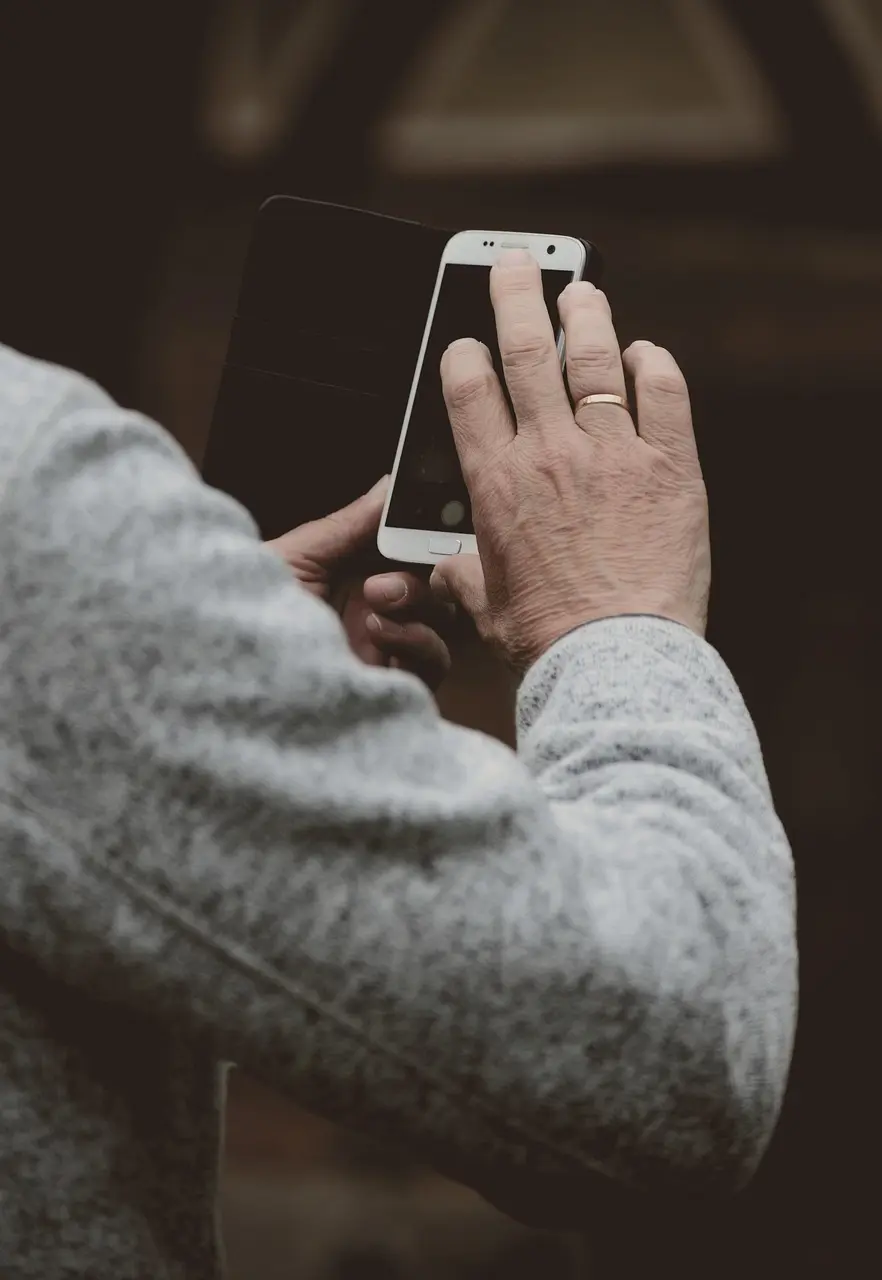
แอปที่ทำให้เสียเงินอาจไม่ได้ชื่อว่า “แอปดูดเงิน” มิจฉาชีพอาจหลอกให้ติดตั้งแอปควบคุมมือถือจากระยะไกล แฝงโปรแกรมอันตรายในแอปทั่วไป หรือหลอกให้กรอกรหัสผ่านและ OTP ในหน้าเว็บปลอม
สิ่งสำคัญคือ แอปรีโมตและแอปไฟฉายที่กล่าวถึงด้านล่างไม่ได้เป็นแอปขโมยเงินทุกตัว หลายแอปเป็นเครื่องมือปกติ แต่คนร้ายอาจนำชื่อแอปเหล่านั้นมาใช้หลอกให้ติดตั้ง เปิดสิทธิ์ หรือให้รหัสเชื่อมต่อ
แอปต่อไปนี้เป็นตัวอย่างโปรแกรมควบคุมหรือเข้าถึงอุปกรณ์จากระยะไกลที่หน่วยงานรัฐเคยยกชื่อไว้ในคำเตือน
แอปเหล่านี้มีการใช้งานจริงเพื่อช่วยเหลือหรือดูแลอุปกรณ์จากระยะไกล ไม่ได้หมายความว่าติดตั้งแล้วเงินจะหายทันที ความเสี่ยงเกิดเมื่อคนแปลกหน้าเป็นฝ่ายสั่งให้ติดตั้ง ขอรหัสเชื่อมต่อ ให้แชร์หน้าจอ หรือเปิดสิทธิ์ควบคุมเครื่อง
ถ้ามีคนโทรหรือแชตมาบอกให้ติดตั้งแอปรีโมตเพื่อแก้บัญชี แจ้งความ รับเงินคืน หรือตรวจสอบธุรกรรม ให้วางสายก่อน อย่าติดตั้งและอย่าให้รหัสกับเขา
รายชื่อนี้เป็นตัวอย่างจากคำเตือนในอดีต ไม่ใช่บัญชีรายชื่อแอปอันตราย และไม่ใช่รายชื่อครบทุกแอป
แอปอันตรายอาจปลอมตัวเป็นแอปทั่วไป เช่น
ตัวอย่างที่เคยเป็นข่าวคือ โทรจัน Android/Charger.B ซึ่งนักวิจัยพบซ่อนอยู่ในแอปไฟฉายชื่อ Flashlight LED Widget ในปี 2017 แอปตัวอย่างดังกล่าวถูกนำออกจากร้านแอปหลังมีการแจ้งเตือน จึงเป็นกรณีศึกษาในอดีต ไม่ได้หมายความว่าแอปชื่อนี้ยังเป็นภัยอยู่ในปัจจุบัน
อีกตัวอย่างคือ LightsOut ซึ่งเคยซ่อนในแอปไฟฉายและแอปอรรถประโยชน์บางตัว โดยมีพฤติกรรมเกี่ยวกับโฆษณารบกวนและการซ่อนไอคอน ไม่ใช่กรณีเดียวกับโทรจันขโมยข้อมูลธนาคาร ส่วนรายงานเกี่ยวกับ BankBot เคยกล่าวถึงการแฝงในแอปทั่วไปบางประเภท เช่น ไฟฉาย เกม และแอปทำความสะอาด
บทเรียนจากข่าวเหล่านี้คือ อย่าตัดสินจากชื่อหรือหน้าตาแอปอย่างเดียว ให้ตรวจผู้พัฒนา แหล่งดาวน์โหลด และสิทธิ์ที่แอปขอด้วย
ให้ตรวจเป็นพิเศษเมื่อแอปที่ทำหน้าที่ง่าย ๆ เช่น ไฟฉายหรือวอลเปเปอร์ ขอสิทธิ์ต่อไปนี้โดยไม่มีเหตุผลที่เข้าใจได้
แอปที่ใช้เพื่อการช่วยเหลือการเข้าถึงหรือการทำงานเฉพาะทางอาจต้องใช้สิทธิ์บางอย่าง จึงไม่ควรปิดทุกสิทธิ์โดยไม่ตรวจสอบ ให้ดูว่าแอปนั้นเป็นแอปที่เรารู้จักและจำเป็นต้องใช้หรือไม่
ชื่อเมนูอาจต่างกันตามยี่ห้อและเวอร์ชัน Android หากหาไม่พบ ให้ใช้ช่องค้นหาในหน้า “การตั้งค่า” แล้วพิมพ์ชื่อสิทธิ์ที่ต้องการตรวจ
ตรวจรายชื่อแอปที่ติดตั้ง
ไปที่ การตั้งค่า > แอป > ดูแอปทั้งหมด หรือ การจัดการแอป แล้วตรวจแอปที่เพิ่งติดตั้ง แอปที่จำชื่อไม่ได้ หรือแอปที่ไม่ได้ตั้งใจติดตั้ง
ตรวจสิทธิ์พิเศษ
ค้นหาเมนูหรือคำต่อไปนี้ในหน้าการตั้งค่า แล้วตรวจว่ามีแอปที่ไม่รู้จักเปิดสิทธิ์อยู่หรือไม่
ถ้าพบแอปที่ไม่รู้จัก ให้ตัดอินเทอร์เน็ตก่อนหากสงสัยว่ามีการควบคุมเครื่อง จากนั้นจึงพิจารณาปิดสิทธิ์และถอนการติดตั้ง หากปุ่มถอนการติดตั้งใช้ไม่ได้ อย่ากดเมนูที่ไม่เข้าใจ ให้ขอความช่วยเหลือจากศูนย์บริการผู้ผลิตหรือช่างที่เชื่อถือได้
ไปที่ การตั้งค่า > ความเป็นส่วนตัวและความปลอดภัย แล้วตรวจสิทธิ์ของแอปที่เข้าถึงกล้อง ไมโครโฟน รูปภาพ รายชื่อ ตำแหน่งที่ตั้ง และ Bluetooth ปิดสิทธิ์ที่ไม่จำเป็นต่อการทำงานของแอป
จากนั้นตรวจ การตั้งค่า > ทั่วไป > VPN และการจัดการอุปกรณ์ ว่ามีโปรไฟล์หรือการจัดการอุปกรณ์ที่ไม่รู้จักหรือไม่
หากเป็นโปรไฟล์ของที่ทำงานหรือโรงเรียน ให้ถามผู้ดูแลก่อนลบ หากเป็นโปรไฟล์ที่ติดตั้งหลังจากมีคนส่งลิงก์มาและคุณไม่รู้จัก ให้สอบถาม Apple หรือผู้ให้บริการที่เกี่ยวข้องก่อนดำเนินการ เพราะการลบโปรไฟล์อาจลบการตั้งค่าและข้อมูลที่ผูกอยู่กับโปรไฟล์นั้นด้วย
รูปแบบการควบคุมเครื่องบน iPhone แตกต่างจาก Android แต่ยังมีความเสี่ยงจากการหลอกให้แชร์หน้าจอ เปิดเผยข้อมูล หรือกดยืนยันธุรกรรม อย่าทำตามคำแนะนำของคนแปลกหน้าขณะเปิดแอปธนาคาร
ธนาคารแห่งประเทศไทยกำหนดมาตรฐานให้สถาบันการเงินยกระดับการป้องกัน Mobile Banking และจัดให้มีช่องทางแจ้งเหตุเร่งด่วน แต่ระบบป้องกันของธนาคารไม่ใช่เหตุผลให้เปิดเผยรหัสหรือทำตามคำสั่งของคนโทรมา ผู้ใช้ควรตรวจการแจ้งเตือน วงเงิน และช่องทางติดต่อของธนาคารที่ตนใช้ด้วย
อย่าใช้มือถือที่สงสัยว่าถูกควบคุมเป็นเครื่องโทรหาธนาคารหรือเปลี่ยนรหัสผ่าน และอย่าเพิ่งลบหลักฐานหรือกดล้างเครื่องก่อนบันทึกข้อมูลสำคัญ
รีสตาร์ต (Restart) คือปิดและเปิดระบบใหม่ตามปกติ โดยทั่วไปไม่ลบรูปภาพ รายชื่อ หรือแอป แต่ไม่ได้ถอนแอปอันตรายและไม่ได้รับประกันว่าคนร้ายจะเข้าถึงเครื่องไม่ได้อีก
อย่าสับสนกับ รีเซ็ตเป็นค่าโรงงาน (Factory reset) หรือคำสั่ง “ลบข้อมูลทั้งหมด / Wipe data” เพราะอาจลบแอปและข้อมูลในเครื่อง การล้างเครื่องควรทำหลังสำรองข้อมูลและปรึกษาธนาคาร ผู้ผลิต หรือช่างที่เชื่อถือได้แล้วเท่านั้น
ถ้าสงสัยว่ามีแอปอันตราย อย่าคิดว่าการรีสตาร์ตอย่างเดียวแก้ปัญหาได้ ให้ตัดอินเทอร์เน็ต ติดต่อธนาคาร และตรวจแอปกับสิทธิ์ก่อน
แอปรีโมตอย่าง AnyDesk หรือ TeamViewer เป็นเครื่องมือที่อาจถูกนำไปใช้หลอก แต่ไม่ได้ขโมยเงินโดยตัวมันเอง ส่วนแอปแฝงอย่างแอปไฟฉายหรือแอปทำความสะอาดเคยมีรายงานในอดีต จึงควรตรวจแหล่งดาวน์โหลดและสิทธิ์ที่แอปขอ ไม่ควรเหมารวมว่าแอปประเภทนั้นทุกตัวเป็นอันตราย
ป้องกันหลายชั้นด้วยการตรวจสิทธิ์ในมือถือ ตั้งวงเงินและแจ้งเตือนในแอปธนาคาร และไม่ให้คนแปลกหน้ารีโมตหรือสั่งทำธุรกรรม หากสงสัยว่าถูกควบคุมเครื่อง ให้ตัดอินเทอร์เน็ต ติดต่อธนาคารจากอีกเครื่อง และโทร AOC 1441 โดยเร็ว
ComSiam ขอเตือนให้ตรวจสอบกับธนาคารหรือตำรวจผ่านช่องทางที่ค้นหาเองก่อนติดตั้งแอปหรือทำธุรกรรมทุกครั้ง




