Contact
Line : comsiam
Contact
Line : comsiam

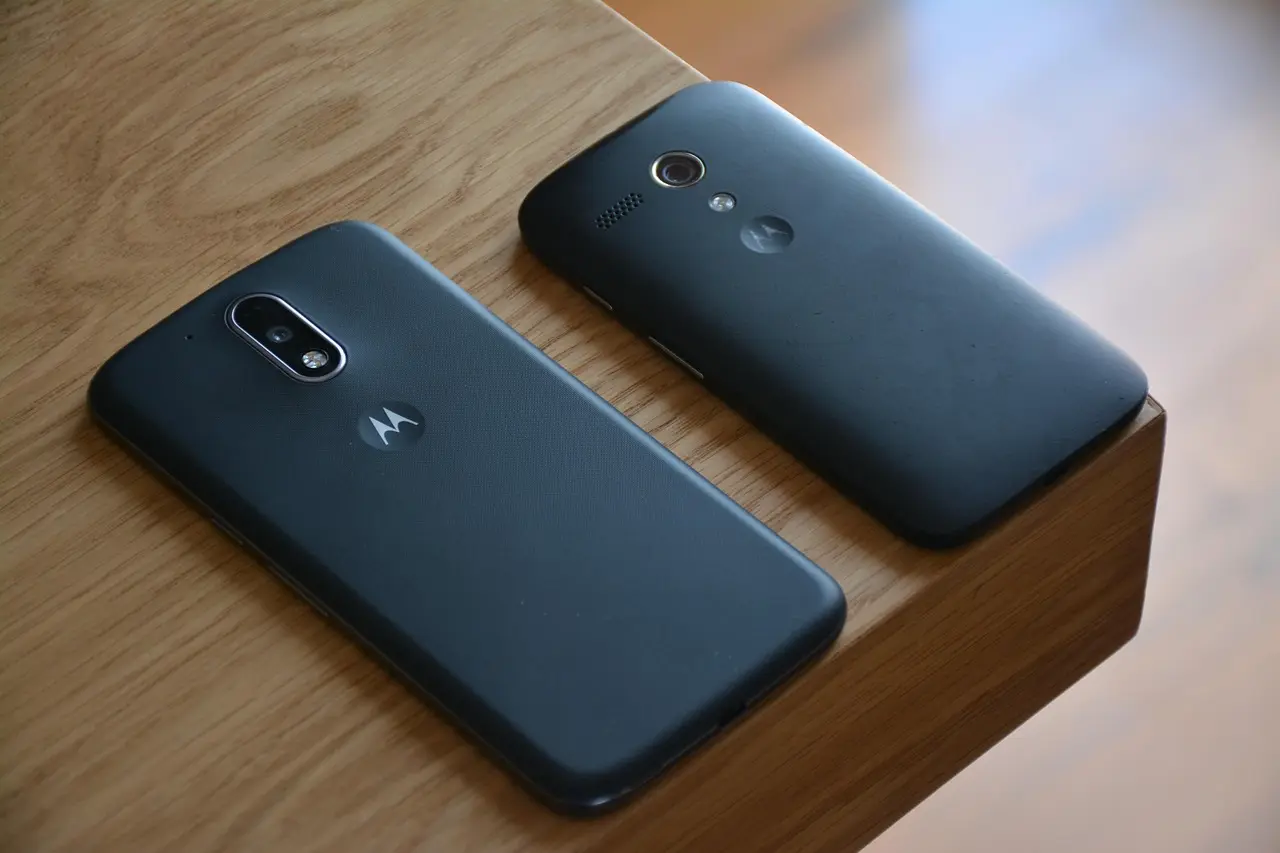
มือถือ Android อัปเดตแล้วค้าง รีสตาร์ทเอง เปิดไม่เข้า ค้างที่โลโก้ หรือวนเปิดเครื่องซ้ำ ๆ เป็นอาการที่อาจเกิดขึ้นหลังติดตั้ง Android Update, Security Update หรือ System Update และไม่จำเป็นต้องหมายความว่าโทรศัพท์พังถาวรทันที
Google แนะนำแนวทางแก้ Android ที่ค้างหรือรีสตาร์ทเองโดยเริ่มจาก ตรวจ System Update, ตรวจพื้นที่จัดเก็บ, อัปเดตแอป และทดสอบ Safe Mode ก่อนพิจารณา Factory Reset ซึ่งเป็นขั้นตอนท้าย ๆ เพราะจะลบข้อมูลในเครื่อง
ดังนั้นหากเครื่องเพิ่งอัปเดตแล้วมีปัญหา อย่ารีบ Wipe Data หรือ Factory Reset โดยเฉพาะหากมีรูป วิดีโอ ไฟล์งาน หรือข้อมูลสำคัญที่ยังไม่ได้สำรอง
อาการหลังอัปเดตสามารถเกิดได้หลายรูปแบบ เช่น
อาการเหล่านี้ไม่ควรถูกแก้ด้วย Factory Reset ทันที เพราะต้องแยกก่อนว่าเป็นปัญหาชั่วคราวหลังอัปเดต แอปไม่เข้ากับระบบ พื้นที่ใกล้เต็ม หรือระบบบูตไม่สำเร็จ
หลัง System Update โทรศัพท์อาจต้องทำงานเพิ่มเติมในช่วงเปิดเครื่องครั้งแรก เช่น เตรียมระบบและแอปให้พร้อมกับซอฟต์แวร์เวอร์ชันใหม่
ดังนั้นถ้าเครื่องยังมีความคืบหน้า ไม่รีสตาร์ทวน และไม่ได้ค้างเป็นเวลาผิดปกติมาก อย่ารีบบังคับปิดทันที
แต่ถ้าเกิดลักษณะ
โลโก้ → ดับ → โลโก้ → ดับ
ซ้ำอย่างต่อเนื่อง นั่นใกล้เคียงอาการ Bootloop มากกว่าการเปิดเครื่องช้าธรรมดา
หากหน้าจอเปิดอยู่แต่ Android ค้างและไม่ตอบสนอง Google แนะนำให้ลองกดปุ่ม Power ค้างประมาณ 30 วินาที เพื่อรีสตาร์ทในโทรศัพท์ที่รองรับวิธีนี้
อย่างไรก็ตาม วิธี Force Restart แตกต่างกันตามแบรนด์และรุ่น
บางเครื่องอาจใช้
จึงควรใช้ชุดปุ่มที่ตรงกับโทรศัพท์รุ่นนั้น ไม่ควรกดปุ่มแบบสุ่ม เพราะอาจเข้า Recovery, Fastboot หรือ Download Mode แทน
Force Restart ไม่เหมือน Factory Reset และโดยปกติไม่ได้มีวัตถุประสงค์เพื่อลบข้อมูล
หากเครื่องกลับมาเปิดได้ แม้ดูเหมือนปัญหาหายแล้ว สิ่งแรกที่ควรทำคือ สำรองข้อมูลสำคัญ
เช่น
เพราะหากปัญหาเป็น Bootloop แบบเป็น ๆ หาย ๆ เครื่องอาจกลับมาเปิดไม่ได้อีก
การมี Backup ก่อนช่วยให้สามารถแก้ขั้นสูงได้โดยไม่ต้องกังวลเรื่องข้อมูลมากเท่าเดิม
หาก Android เปิดเข้าเครื่องได้ ให้ตรวจ
Settings → Storage
Google ระบุว่า Android สามารถเริ่มมีปัญหาได้เมื่อพื้นที่ว่างเหลือน้อยกว่า 10% และแนะนำให้ตรวจ Storage เป็นส่วนหนึ่งของการแก้เครื่องที่ค้างหรือรีสตาร์ทเอง
หากพื้นที่เกือบเต็ม ให้เริ่มเคลียร์
จากนั้น Restart และทดสอบเครื่องอีกครั้ง
Android และแอปต้องใช้พื้นที่ว่างสำหรับไฟล์ชั่วคราว Cache และการทำงานของระบบ
หากเครื่องเหลือพื้นที่น้อยมากอยู่ก่อนแล้ว อาการหลัง Update อาจชัดขึ้น เช่น
Google จึงรวมการตรวจ Storage ไว้ในขั้นตอนหลักสำหรับ Android ที่ Restart หรือ Crash
หากเครื่องยังเข้า Android ได้ ให้ตรวจ
Settings → System → Software Update
Google แนะนำให้ตรวจ Android Updates เมื่อโทรศัพท์มีอาการ Restart หรือ Crash เพราะอาจมีซอฟต์แวร์รุ่นใหม่ให้ติดตั้ง
บางครั้งหลัง Major Update อาจมี Patch หรือ Security Update ตามมา
หากมี Update ใหม่ ให้
หลัง Android เปลี่ยนเวอร์ชัน แอปเก่าบางตัวอาจยังไม่ได้อัปเดตให้เข้ากับระบบใหม่
Google แนะนำให้ตรวจ App Updates ใน Play Store เมื่อเครื่องมีอาการ Restart หรือ Crash
เข้า
Google Play Store → รูปโปรไฟล์ → Manage apps & device
แล้วอัปเดตแอปที่มีเวอร์ชันใหม่
ควรให้ความสำคัญกับแอปที่ใช้งานบ่อยและแอปที่เริ่มมีอาการผิดปกติหลัง System Update
หาก Android เปิดถึงหน้า Home ได้ แต่ Restart เองทุก 5–30 นาที ให้ตรวจเป็นลำดับ
Google ใช้ Safe Mode เป็นวิธีช่วยแยกว่าอาการ Restart หรือ Crash เกิดจากแอปที่ดาวน์โหลดหรือไม่
Safe Mode มีประโยชน์มากเมื่อโทรศัพท์เริ่มผิดปกติหลัง Update แต่ยังเข้าเครื่องได้
Safe Mode จะปิดแอปที่ผู้ใช้ดาวน์โหลดไว้ชั่วคราว เพื่อช่วยตรวจว่าแอปเหล่านั้นเป็นสาเหตุหรือไม่
มีความเป็นไปได้ว่าแอปที่ติดตั้งเพิ่มเป็นต้นเหตุ
ให้เริ่มถอนแอปที่เพิ่งติดตั้งหรือเพิ่งอัปเดตทีละตัว แล้ว Restart ทดสอบหลังแต่ละแอป
ปัญหาอาจไม่ได้มาจากแอปที่ดาวน์โหลด และควรตรวจระบบหรือฮาร์ดแวร์ต่อ
Google แนะนำ Safe Mode ในกระบวนการหาสาเหตุของ Android ที่ Restart หรือ Crash เช่นกัน
หาก Safe Mode แล้วเครื่องกลับมาปกติ ให้เริ่มตรวจแอปล่าสุดก่อน เช่น
ไม่ควรถอนแอปทั้งหมดพร้อมกัน เพราะจะทำให้ไม่รู้ว่าแอปไหนเป็นต้นเหตุ
ถ้าเครื่องเปิดแล้วหยุดอยู่ที่โลโก้และเข้า Home ไม่ได้ ให้เริ่มจาก
หากยังค้างโลโก้หรือรีสตาร์ทวน แสดงว่าเข้าสู่กลุ่มอาการ Bootloop และควรระมัดระวังคำสั่งใน Recovery ที่ลบข้อมูล
Bootloop คือเครื่องเปิดถึงโลโก้แล้วรีสตาร์ท ก่อนเริ่มเปิดใหม่ซ้ำ ๆ
หากเกิดหลัง Update ให้ทำตามลำดับ
Force Restart → ตรวจปุ่ม → Recovery → Reboot System
หากสามารถเข้า Recovery Mode ได้ ให้เริ่มจาก
Reboot system now
ก่อน
อย่าเลือก Wipe data/factory reset เพียงเพราะ Reboot ครั้งแรกไม่สำเร็จ หากยังต้องการรักษาข้อมูล
ปัญหาหลัง Update อาจเกิดขึ้นในช่วงเวลาเดียวกับปัญหาฮาร์ดแวร์โดยบังเอิญ
โดยเฉพาะหากโทรศัพท์ Restart ซ้ำ ให้ตรวจ
Google แนะนำให้ถอดเคสและอุปกรณ์เสริมระหว่างการ Troubleshoot เครื่องที่ Restart หรือ Crash และตรวจว่าอุปกรณ์เสริมไม่ได้สัมผัสปุ่มของโทรศัพท์
หากเปิดเครื่องแล้วขึ้น
Android Recovery
ให้มองหา
Reboot system now
และลองตัวเลือกนี้ก่อน
หาก Reboot แล้วกลับ Recovery ทุกครั้ง อาจหมายความว่า Android บูตระบบหลักไม่สำเร็จ
อย่าเลือก Wipe Data โดยอัตโนมัติ เพราะจะทำให้ข้อมูลภายในเครื่องถูกลบ
No Command สามารถเกี่ยวข้องกับขั้นตอนเข้าสู่ Recovery Mode ใน Android บางรุ่น ไม่ได้แปลว่าเครื่องเสียถาวรทันที
ถ้าเจอหน้าจอนี้ ให้ตรวจขั้นตอน Recovery เฉพาะรุ่น
อย่ากดปุ่มแบบสุ่ม โดยเฉพาะหากไม่รู้ว่าโทรศัพท์อยู่ใน Recovery, Fastboot หรือ Bootloader
ถ้าเครื่องขึ้นคำว่า
FASTBOOT
ให้แยกออกจาก Recovery Mode
Fastboot เป็นโหมดเกี่ยวกับ Bootloader และไม่ควรถูกแก้ด้วยคำสั่ง Flash หรือ Erase แบบสุ่ม
ถ้ามีเมนู Start ให้ลอง Start ก่อน หรือใช้ Force Restart ตามวิธีของผู้ผลิต
หากเครื่องกลับเข้า Fastboot ทุกครั้ง ให้ตรวจปุ่ม Volume และระบบ Boot ต่อ
กรณีนี้แสดงว่าโทรศัพท์สามารถผ่านกระบวนการ Boot ส่วนใหญ่ได้แล้ว
ให้เน้นตรวจ
หาก Safe Mode สามารถใช้งานได้ปกติ ให้สงสัยแอปที่ติดตั้งเพิ่มมากขึ้น
มีรายงานผู้ใช้ Pixel ในปี 2026 ที่หลัง Security Update สามารถเปิดถึง Lock Screen แต่เมื่อปลดล็อกแล้วเกิด Crash และ Bootloop แสดงว่าอาการหลัง Update สามารถเกิดหลังผ่านหน้า Boot แล้วได้เช่นกัน แม้กรณีเฉพาะรุ่นจะไม่ใช่หลักฐานว่าโทรศัพท์ทุกยี่ห้อจะมีปัญหาเดียวกัน
หากเครื่องร้อนจัดร่วมกับการ Restart ให้หยุดใช้งานหนักชั่วคราว
ถอด
ปล่อยให้อุณหภูมิลดลงก่อนทดสอบต่อ
ถ้าเครื่องร้อนมากแม้ไม่ได้ใช้งาน หรือมีแบตบวม มีกลิ่นผิดปกติ หรือฝาหลังดันออก ควรหยุดใช้งานและนำไปตรวจฮาร์ดแวร์
ถ้าโทรศัพท์
ควรพิจารณาปัญหาแบตเตอรี่หรือระบบจ่ายไฟร่วมด้วย
ไม่ควรสรุปว่าเป็น Bug จาก Update เพียงอย่างเดียว เพราะอาการอาจเกิดจากฮาร์ดแวร์ที่เริ่มเสื่อมในช่วงเวลาเดียวกัน
Google จัด Factory Reset ไว้ในส่วน Advanced troubleshooting สำหรับ Android ที่ Restart หรือ Crash หลังจากวิธีอื่นไม่ได้ผล และเตือนว่าการ Factory Reset จะนำข้อมูลออกจากโทรศัพท์
ดังนั้นถ้ามีข้อมูลสำคัญ ควรทดลอง
ก่อน
ควรพิจารณาเมื่อ
หากเครื่องยังเข้า Android ได้ ให้ Backup ก่อนทุกครั้ง
ถ้า Factory Reset สำเร็จแล้วแต่เครื่องยัง
อย่าล้างเครื่องซ้ำไปเรื่อย ๆ
ควรเริ่มสงสัย
และควรให้ศูนย์บริการหรือช่างที่เชื่อถือได้ตรวจ
สำหรับผู้ใช้ทั่วไป ไม่ควรเป็นขั้นตอนแรก
การ Flash Firmware มีความเสี่ยงหาก
หากเครื่องยังมีข้อมูลสำคัญ ยิ่งไม่ควร Flash แบบสุ่มจากคลิปหรือไฟล์ที่ไม่ทราบแหล่งที่มา
ถ้าโทรศัพท์เคย
ปัญหาหลัง Update อาจแตกต่างจากมือถือระบบเดิมของผู้ผลิต
OTA Update อาจไม่ทำงานเหมือนเครื่อง Stock
กรณีนี้ควรใช้ Documentation ของ ROM หรือผู้ผลิตที่เกี่ยวข้องโดยตรง ไม่ควรใช้วิธี Android ทั่วไปแบบเหมารวม
อย่าใช้เวลาช่วงที่เครื่องเปิดได้ไปกับการทดลอง Settings จำนวนมาก
ให้ทำสิ่งสำคัญก่อน
จากนั้นจึงเริ่ม Troubleshoot ต่อ
เพราะถ้า Bootloop รุนแรงขึ้น คุณอาจไม่มีโอกาสเข้าถึงข้อมูลอีกง่าย ๆ
ควรนำเครื่องเข้าตรวจหาก
Google แนะนำให้ติดต่อผู้ผลิตหากขั้นตอน Troubleshooting ไม่สามารถแก้ปัญหาได้ เนื่องจาก Settings และวิธีแก้บางส่วนแตกต่างกันตามอุปกรณ์
ถ้าเครื่องยังพอใช้งานได้ ให้ทำตามนี้
Google แนะนำแกนหลักของการแก้ Android ที่ Restart หรือ Crash คือ ตรวจ Update, Storage, Apps และ Safe Mode ก่อนเข้าสู่ขั้น Advanced Troubleshooting
ถ้า Android อัปเดตแล้วค้าง รีสตาร์ทเอง หรือเข้าเครื่องไม่ได้ อย่าเพิ่งสรุปว่า Update ทำให้เมนบอร์ดเสีย และอย่ารีบ Factory Reset
ให้เริ่มจาก
Force Restart → Backup → ตรวจ Storage → Update ระบบ/แอป → Safe Mode → Recovery/Reboot
หาก Safe Mode แล้วเครื่องกลับมาปกติ ให้ตรวจแอปที่เพิ่งติดตั้งหรืออัปเดต แต่ถ้า Safe Mode แล้วยัง Restart หรือ Crash อาจต้องตรวจระบบและฮาร์ดแวร์เพิ่มเติม โดย Google ใช้แนวทาง Safe Mode เพื่อช่วยแยกปัญหาจากแอปในกรณี Android Restart/Crash เช่นกัน
Factory Reset ควรเป็นขั้นตอนท้าย ๆ เพราะเป็นการลบข้อมูลออกจากโทรศัพท์ และถ้าล้างเครื่องแล้วยัง Bootloop ก็ไม่ควร Reset ซ้ำ แต่ควรตรวจ Firmware, Storage, Battery หรือ Hardware ต่อ
ให้รอสังเกตว่าระบบยังมีความคืบหน้าหรือไม่ หากค้างจริงให้ลอง Force Restart ตามวิธีของรุ่น จากนั้นหากยัง Bootloop ให้เข้า Recovery และเริ่มจาก Reboot System ก่อน ไม่ควร Wipe Data ทันที
อาจเกี่ยวข้องกับระบบหลัง Update, แอปไม่เข้ากับเวอร์ชันใหม่, Storage เหลือน้อย หรือปัญหาฮาร์ดแวร์ Google แนะนำให้ตรวจ Updates, Storage, Apps และ Safe Mode เมื่อ Android Restart หรือ Crash
ช่วยแยกว่าแอปที่ดาวน์โหลดเป็นต้นเหตุหรือไม่ หาก Safe Mode แล้วอาการหาย ให้เริ่มตรวจและถอนแอปล่าสุดทีละตัว
ยังไม่ควร ให้ลอง Restart, เคลียร์พื้นที่, Update Apps, ตรวจ System Update และ Safe Mode ก่อน Google วาง Factory Reset ไว้ในขั้น Advanced Troubleshooting หลังวิธีอื่นไม่ได้ผล
Bootloop เองไม่ได้หมายความว่าข้อมูลถูกลบ แต่คำสั่งอย่าง Wipe Data, Factory Reset หรือการ Flash Firmware บางรูปแบบสามารถทำให้ข้อมูลหายได้
ไม่ควร Reset ซ้ำหลายครั้ง ควรตรวจ Firmware, Storage, Battery, ปุ่มกด หรือ Mainboard และพิจารณาให้ศูนย์บริการตรวจเครื่อง
หากยังเข้าเครื่องได้ ให้ Backup ก่อน จากนั้นตรวจ Storage, App Updates และทดลอง Safe Mode หาก Safe Mode แล้วยัง Restart ควรตรวจระบบหรือ Hardware ต่อ