Contact
Line : comsiam
Contact
Line : comsiam

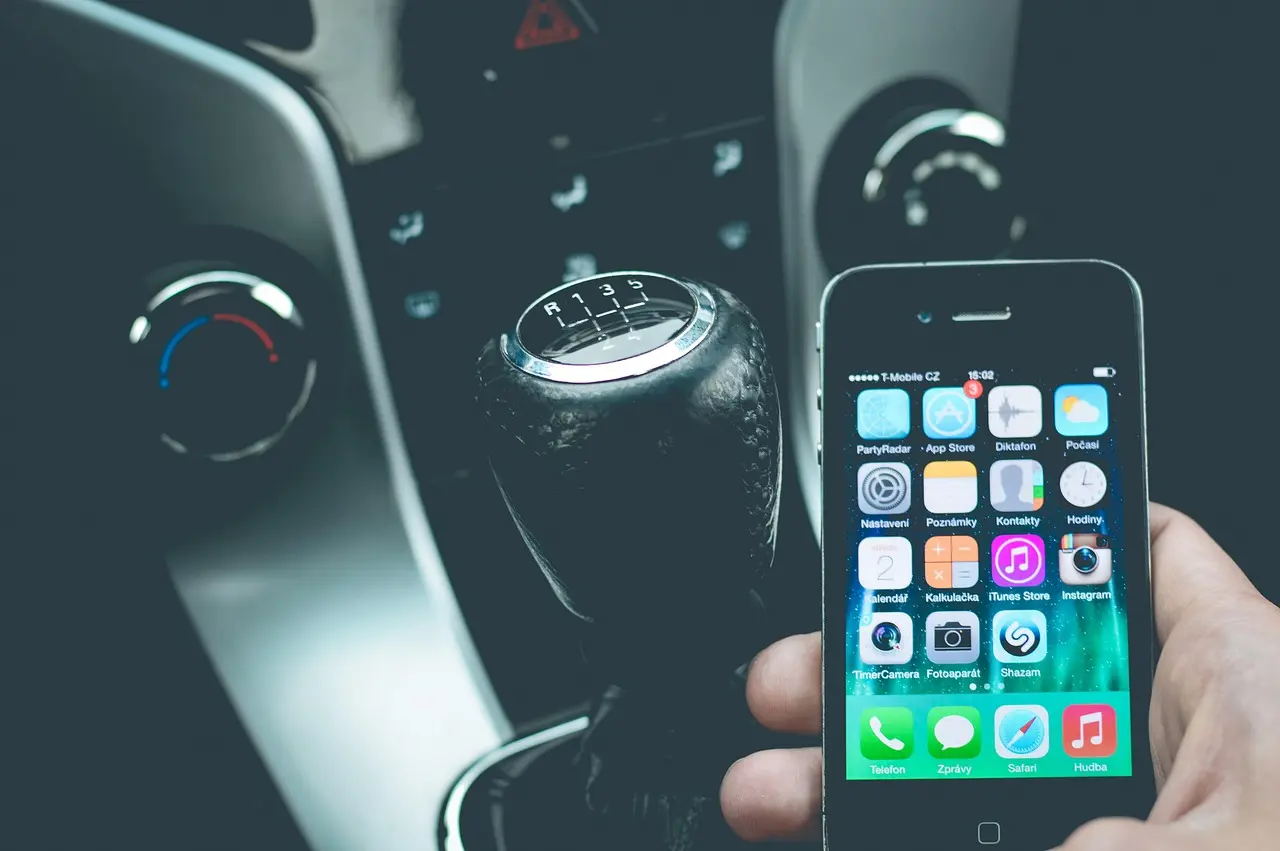
การส่งไฟล์ระหว่างมือถือ Android เป็นสิ่งที่เกิดขึ้นทุกวัน ไม่ว่าจะเป็นการส่งรูปภาพ วิดีโอ เอกสาร PDF ไฟล์งาน หรือไฟล์ ZIP ขนาดใหญ่
ในอดีตผู้ใช้ส่วนใหญ่มักใช้ Bluetooth แต่ปัจจุบัน Android มีวิธีที่เร็วกว่า ง่ายกว่า และสะดวกกว่ามาก
บทความนี้จะรวบรวมทุกวิธีในการส่งไฟล์จาก Android ไป Android พร้อมเปรียบเทียบข้อดีข้อเสีย เพื่อให้คุณเลือกวิธีที่เหมาะกับการใช้งานมากที่สุด
ปัจจุบันมีหลายวิธี
เช่น
แต่ในปัจจุบัน Nearby Share หรือ Quick Share ถือเป็นตัวเลือกที่ดีที่สุดสำหรับผู้ใช้ Android ส่วนใหญ่
นี่คือวิธีที่ Google พัฒนาขึ้นโดยเฉพาะ
ข้อดี
ไปที่
Settings
ค้นหา
Nearby Share
หรือ
Quick Share
ทั้งสองเครื่อง
เช่น
แล้วเลือก
Nearby Share
ให้ผู้รับกดยืนยัน
ระบบจะเริ่มส่งทันที
ตัวอย่าง
ใช้เวลาเพียงไม่กี่วินาที
ใช้เวลาเพียงไม่กี่นาที
ขึ้นอยู่กับรุ่นของอุปกรณ์
Bluetooth ยังสามารถใช้งานได้
เหมาะสำหรับ
นิยมในประเทศไทยมาก
เหมาะสำหรับ
บางกรณี
เหมาะสำหรับ
คุณภาพไฟล์ไม่ลด
มีข้อจำกัดขนาดไฟล์แนบ
เช่น
ข้อดี
ข้อเสีย
ปัจจุบัน Nearby Share มักเพียงพอแล้ว
วิธีที่ดีที่สุด
เพราะ
แนะนำ
หรือ
สำหรับไฟล์ขนาดใหญ่มาก
เหมาะกับ
ขึ้นอยู่กับสถานการณ์
ZIP เป็นตัวเลือกที่ดีมาก
ตัวอย่าง
project.zip
สามารถส่งผ่าน Nearby Share ได้ง่าย
ได้
Nearby Share รองรับไฟล์ขนาดใหญ่
แต่ควรมี
ทั้งสองเครื่อง
ตรวจสอบ
Downloads
หรือ
Download
ส่วนใหญ่ไฟล์จะถูกเก็บไว้ที่นี่
Nearby Share
Nearby Share
Nearby Share หรือ Gmail
Google Drive
LINE
| วิธี | ความเร็ว | ใช้เน็ต |
|---|---|---|
| Nearby Share | สูงมาก | ไม่ใช้ |
| Bluetooth | ต่ำ | ไม่ใช้ |
| Google Drive | สูง | ใช้ |
| LINE | ปานกลาง | ใช้ |
| Gmail | ปานกลาง | ใช้ |
Nearby Share ชนะอย่างชัดเจนสำหรับ Android ไป Android
ทีมงาน comsiam แนะนำให้ใช้ Nearby Share หรือ Quick Share เป็นตัวเลือกแรกเสมอ หากอุปกรณ์ทั้งสองเครื่องอยู่ใกล้กัน เพราะให้ความเร็วสูงกว่า Bluetooth หลายเท่า และไม่ลดคุณภาพไฟล์
สำหรับไฟล์ขนาดใหญ่มาก เช่น วิดีโอ 4K หรือไฟล์ ZIP หลาย GB วิธีนี้จะช่วยประหยัดเวลาได้มากที่สุด
การส่งไฟล์จาก Android ไป Android สามารถทำได้หลายวิธี แต่ในปัจจุบัน Nearby Share หรือ Quick Share ถือเป็นวิธีที่เร็ว สะดวก และมีประสิทธิภาพมากที่สุด
ไม่ว่าจะเป็นรูปภาพ วิดีโอ เอกสาร หรือไฟล์ ZIP ก็สามารถส่งได้โดยไม่ต้องใช้อินเทอร์เน็ต และไม่ลดคุณภาพของไฟล์
สำหรับผู้ใช้ Android ทุกระดับ ทีมงาน comsiam มองว่า Nearby Share เป็นเครื่องมือที่ควรใช้งานเป็นประจำ เพราะ comsiam พบว่าสามารถลดเวลาในการส่งไฟล์ได้อย่างมาก และทำให้การแชร์ข้อมูลระหว่างอุปกรณ์ Android เป็นเรื่องง่ายกว่าที่เคย







