Contact
Line : comsiam
Contact
Line : comsiam

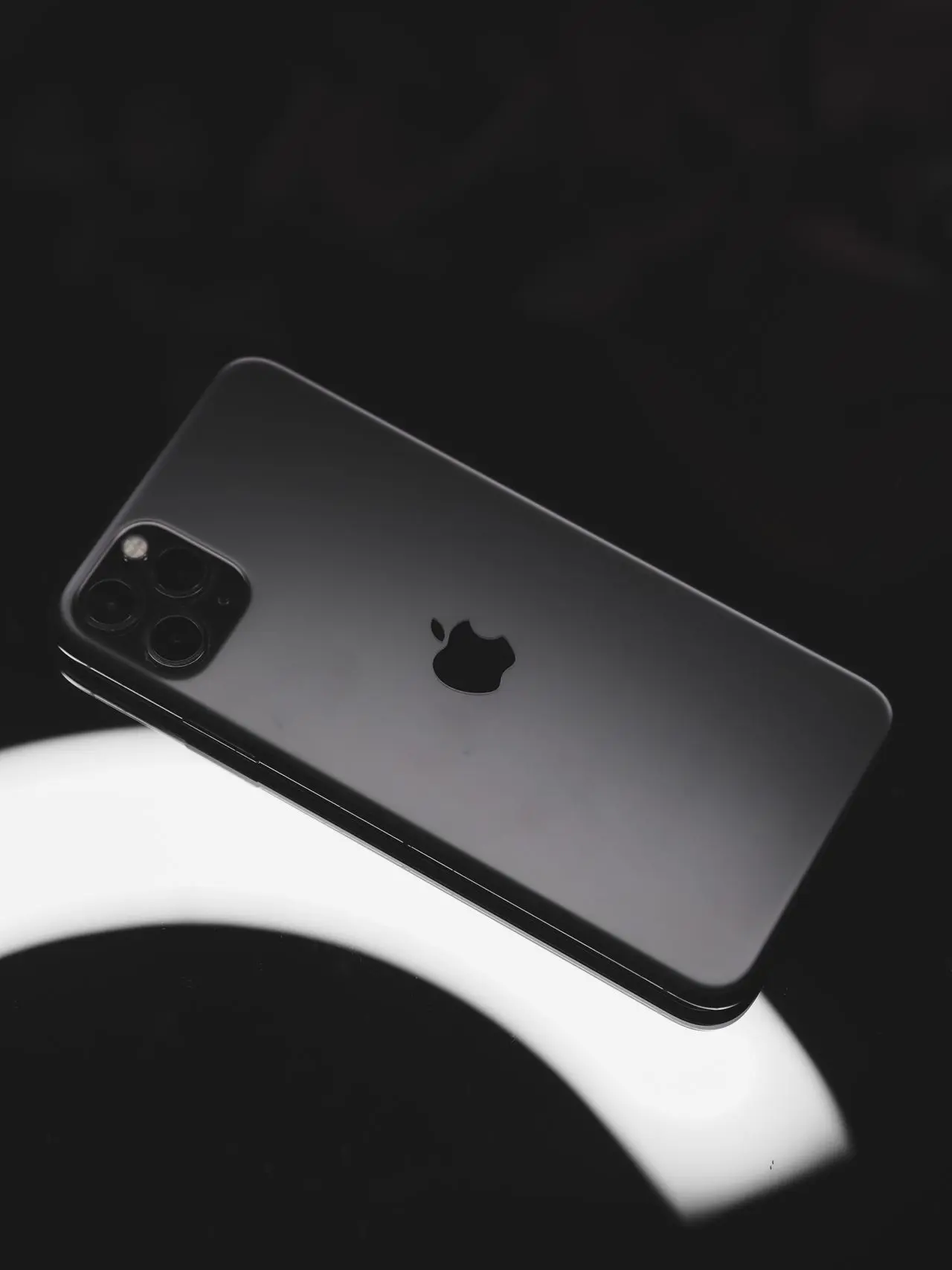
หากไมโครโฟน AirPods ไม่ทำงานบน iPhone ให้ตรวจสอบก่อนว่า AirPods เชื่อมต่ออยู่จริงและถูกเลือกเป็นอุปกรณ์เสียง จากนั้นเข้าไปที่การตั้งค่า AirPods แล้วตั้งค่าไมโครโฟนเป็น อัตโนมัติ ทดลองบันทึกเสียงหรือโทรออกใหม่ หากยังไม่ได้ ให้ตรวจสอบสิทธิ์ไมโครโฟนของแอป ทำความสะอาด AirPods และจับคู่ใหม่
อาการนี้อาจเกิดจาก iPhone เลือกไมโครโฟนผิดข้าง แอปไม่ได้รับอนุญาตให้ใช้ไมโครโฟน AirPods มีคราบอุดตัน หรือข้อมูล Bluetooth ผิดพลาด จึงควรทดสอบไมโครโฟนแยกจากแอปก่อนสรุปว่า AirPods เสีย
ปัญหาไมโครโฟน AirPods อาจเกิดกับการโทร แอปประชุม หรือการบันทึกเสียง โดยอาการที่พบบ่อยมีดังนี้
ควรตรวจสอบก่อนว่าปัญหาเกิดกับทุกแอปหรือเฉพาะแอปเดียว เพราะถ้าเกิดเฉพาะบางแอป สาเหตุอาจอยู่ที่สิทธิ์หรือการตั้งค่าของแอปนั้น
สาเหตุที่พบได้บ่อยประกอบด้วย
ควรเริ่มจากตั้งค่าไมโครโฟนเป็นอัตโนมัติ แล้วทดสอบ AirPods ข้างซ้ายและข้างขวาแยกกัน
บางครั้ง AirPods ใช้ฟังเสียงได้ก่อนหน้านี้ แต่หลุดการเชื่อมต่อและ iPhone กลับไปใช้ลำโพงหรือไมโครโฟนของเครื่อง
ระหว่างการโทร สามารถแตะปุ่มเสียงแล้วตรวจสอบว่าเลือก AirPods อยู่ ไม่ใช่ลำโพง iPhone หรืออุปกรณ์ Bluetooth ชิ้นอื่น
AirPods สามารถเลือกไมโครโฟนจากข้างซ้ายหรือขวาโดยอัตโนมัติ หากตั้งค่าให้ใช้ข้างใดข้างหนึ่งตลอด และข้างนั้นมีปัญหา ไมโครโฟนอาจไม่ทำงาน
การเลือกอัตโนมัติช่วยให้ iPhone ใช้ไมโครโฟนจาก AirPods ข้างที่กำลังใส่และทำงานตามปกติ
หากตั้งค่าอัตโนมัติแล้วยังไม่ได้ ให้ทดสอบไมโครโฟนแต่ละข้างแยกกัน
หากไมโครโฟนทำงานเพียงข้างเดียว สามารถตั้งให้ใช้ข้างที่ทำงานได้ชั่วคราว แต่ควรตรวจสอบหรือทำความสะอาดข้างที่มีปัญหาเพิ่มเติม
หลังทดสอบเสร็จ แนะนำให้เปลี่ยนกลับเป็นการเลือกไมโครโฟนอัตโนมัติ
การบันทึกเสียงช่วยแยกปัญหาของ AirPods ออกจากการโทรหรือแอปประชุม
ควรทดสอบสามรอบ ได้แก่ ใช้ AirPods ทั้งสองข้าง ใช้เฉพาะข้างซ้าย และใช้เฉพาะข้างขวา เพื่อเปรียบเทียบไมโครโฟนแต่ละข้าง
หากบันทึกเสียงได้ตามปกติ แต่ปลายสายไม่ได้ยิน ปัญหาอาจอยู่ที่แอปโทร เครือข่าย หรือการเลือกอุปกรณ์เสียงระหว่างการโทร
หาก AirPods ใช้งานไมโครโฟนได้ในแอปหนึ่ง แต่ใช้ไม่ได้ในอีกแอป แอปที่มีปัญหาอาจไม่ได้รับอนุญาตให้เข้าถึงไมโครโฟน
หากไม่พบชื่อแอปในรายการ ให้เปิดแอปและเข้าใช้ฟังก์ชันที่ต้องใช้ไมโครโฟน เพื่อให้ระบบแสดงคำขออนุญาต
แอปประชุม โทรผ่านอินเทอร์เน็ต และเกมออนไลน์มักมีปุ่มปิดไมโครโฟนของตัวเอง แม้ iPhone อนุญาตให้ใช้ไมโครโฟนแล้วก็ตาม
ตรวจสอบว่า
หากใช้แอปประชุม ควรเข้าเมนูตั้งค่าเสียงภายในแอปและทดลองไมโครโฟนก่อนเข้าห้องจริง
เมื่อแอปกำลังใช้ไมโครโฟน iPhone จะแสดงจุดสีส้มบริเวณด้านบนของหน้าจอ
จุดสีส้มบอกเพียงว่ามีแอปใช้ไมโครโฟน ไม่ได้ยืนยันว่าแอปกำลังรับเสียงจาก AirPods อย่างถูกต้อง
ฝุ่นและคราบอาจปิดกั้นช่องไมโครโฟน ทำให้เสียงเบา อู้อี้ หรือขาดหาย
หลังทำความสะอาด ให้บันทึกเสียงใหม่และเปรียบเทียบกับไฟล์ก่อนทำความสะอาด
AirPods ข้างที่ถูกเลือกเป็นไมโครโฟนอาจมีแบตเตอรี่ต่ำหรือดับไปแล้ว
หากข้างหนึ่งไม่แสดงแบตเตอรี่ ให้ตรวจสอบหน้าสัมผัสในเคสและตำแหน่งของหูฟัง
วิธีนี้ช่วยเริ่มการเชื่อมต่อเสียงเข้าและเสียงออกใหม่ โดยไม่ลบข้อมูลการจับคู่
AirPods อาจสลับไปเชื่อมต่อกับ iPad, Mac หรือ iPhone เครื่องอื่น ทำให้ iPhone เครื่องปัจจุบันรับเสียงจากไมโครโฟนไม่ถูกต้อง
ให้ปิด Bluetooth ของอุปกรณ์ใกล้เคียงชั่วคราว แล้วใช้ AirPods กับ iPhone เพียงเครื่องเดียว จากนั้นทดลองบันทึกเสียงหรือโทรใหม่
หากไมโครโฟนกลับมาทำงาน ปัญหาอาจเกี่ยวข้องกับการสลับอุปกรณ์อัตโนมัติ
หากเซ็นเซอร์ตรวจจับผิดว่า AirPods ถูกถอดออก ระบบอาจเปลี่ยนการเลือกไมโครโฟนหรือหยุดใช้งานข้างนั้น
หากกลับมาใช้งานได้ ให้ทำความสะอาดบริเวณเซ็นเซอร์แล้วทดลองเปิดคุณสมบัตินี้อีกครั้ง
ความผิดพลาดของระบบเสียงหรือ Bluetooth อาจแก้ได้ด้วยการรีสตาร์ท
การรีสตาร์ทไม่ลบรูปภาพ แอป หรือข้อมูลส่วนตัวในเครื่อง
ข้อมูลการจับคู่ผิดพลาดอาจทำให้เสียงออกทำงานได้ แต่ช่องสัญญาณไมโครโฟนมีปัญหา
การลบ AirPods ไม่ทำให้ข้อมูลส่วนตัวใน iPhone หาย
หากจับคู่ใหม่แล้วไมโครโฟนยังไม่ทำงาน ให้รีเซ็ต AirPods
AirPods บางรุ่นใช้การแตะบริเวณด้านหน้าของเคสแทนปุ่มด้านหลัง จึงควรตรวจสอบวิธีรีเซ็ตให้ตรงกับรุ่น
ระบบหรือแอปเวอร์ชันเก่าอาจมีข้อผิดพลาดเกี่ยวกับการเลือกไมโครโฟน Bluetooth
เปิด App Store แล้วตรวจสอบรายการอัปเดตของแอปโทร ประชุม หรือบันทึกเสียงที่มีปัญหา
ก่อนอัปเดตระบบควรสำรองข้อมูลสำคัญและชาร์จแบตเตอรี่ให้เพียงพอ แนวทางของ comsiam คือให้บันทึกเสียงทดสอบก่อนและหลังอัปเดต เพื่อเปรียบเทียบผลอย่างชัดเจน
นำ AirPods ไปเชื่อมต่อกับ iPhone, iPad, Mac หรืออุปกรณ์ที่รองรับ แล้วทดลองบันทึกเสียงหรือโทร
การทดสอบข้ามอุปกรณ์ช่วยป้องกันการรีเซ็ตการตั้งค่า iPhone โดยไม่จำเป็น
ควรนำ AirPods ไปตรวจสอบเมื่อพบอาการต่อไปนี้
ควรนำ AirPods ทั้งสองข้างและเคสชาร์จไปตรวจพร้อมกัน เพื่อทดสอบไมโครโฟน แบตเตอรี่ และการเชื่อมต่ออย่างครบถ้วน
อาจเกิดจากตั้งค่าไมโครโฟนผิดข้าง แอปไม่มีสิทธิ์ใช้ไมโครโฟน หรือข้อมูลการเชื่อมต่อเสียงเข้าผิดพลาด ให้ตั้งไมโครโฟนเป็นอัตโนมัติและจับคู่ใหม่
เชื่อมต่อ AirPods แล้วไปที่ การตั้งค่า แตะชื่อ AirPods หรือเข้าไปที่ Bluetooth แตะปุ่มรูปตัว i แล้วเลือก ไมโครโฟน
ตั้งค่าให้ใช้ไมโครโฟนข้างซ้ายและข้างขวาแยกกัน จากนั้นบันทึกเสียงแต่ละรอบแล้วเปรียบเทียบ
แอปนั้นอาจไม่ได้รับอนุญาตให้ใช้ไมโครโฟน หรือปุ่มไมค์ภายในแอปถูกปิด ให้ตรวจสอบสิทธิ์ความเป็นส่วนตัวและการตั้งค่าของแอป
ช่วยได้เมื่อปัญหาเกิดจากข้อมูลการจับคู่หรือการเลือกไมโครโฟน แต่ไม่สามารถแก้ความเสียหายทางกายภาพของไมโครโฟนได้
หากไมโครโฟน AirPods ไม่ทำงานบน iPhone ให้ตรวจสอบการเชื่อมต่อ ตั้งค่าไมโครโฟนเป็นอัตโนมัติ และทดลองไมค์ข้างซ้ายกับข้างขวาแยกกัน จากนั้นตรวจสอบสิทธิ์ไมโครโฟนของแอปและปุ่มปิดไมค์ภายในแอป
หากยังใช้ไม่ได้ ให้ทำความสะอาด AirPods ปิด Bluetooth รีสตาร์ท iPhone ลบ AirPods แล้วจับคู่หรือรีเซ็ตใหม่ โดย comsiam แนะนำให้ใช้การบันทึกเสียงทดสอบก่อนโทรจริง เพื่อแยกปัญหาระหว่างไมโครโฟน AirPods แอป และเครือข่ายโทรศัพท์







