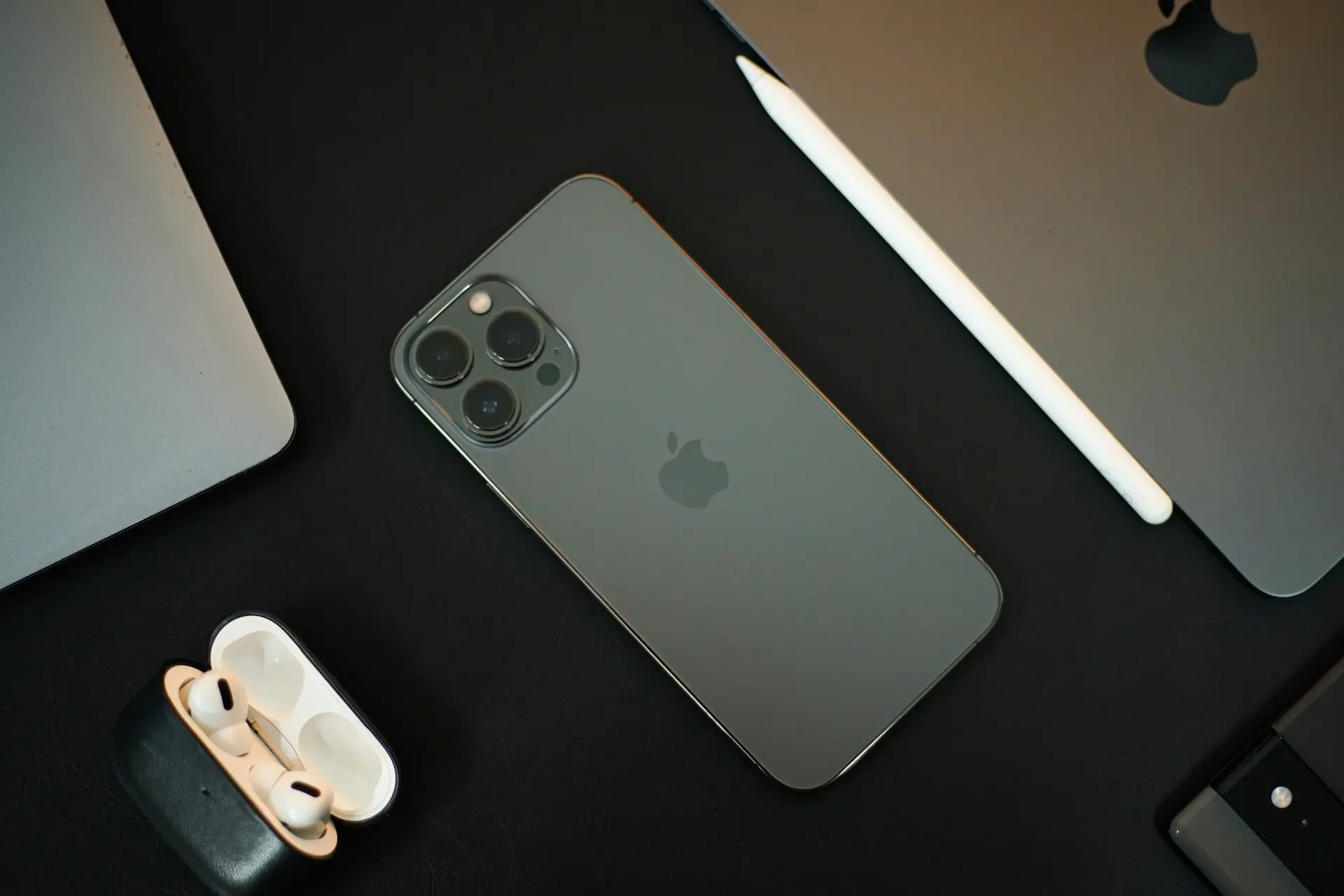
AirPods หลุดจาก iPhone บ่อย เชื่อมต่อไม่เสถียร เกิดจากอะไรและแก้อย่างไร

หาก AirPods หลุดจาก iPhone บ่อย ให้ชาร์จหูฟังทั้งสองข้าง นำ iPhone มาไว้ใกล้ และปิด Bluetooth ของอุปกรณ์อื่นชั่วคราว จากนั้นใส่ AirPods ลงในเคส ปิดฝารอ 30 วินาที แล้วเชื่อมต่อใหม่ หากยังหลุด ให้ลบ AirPods ออกจาก Bluetooth และรีเซ็ตการจับคู่

อาการหลุดบ่อยอาจเกิดจากแบตเตอรี่ต่ำ สัญญาณ Bluetooth ถูกรบกวน AirPods สลับไปยัง iPad หรือ Mac ระบบตรวจจับหูทำงานผิดปกติ หรือข้อมูลการจับคู่เสียหาย จึงควรตรวจสอบตามลำดับก่อนส่งซ่อม


สารบัญ

  • อาการของ AirPods เชื่อมต่อไม่เสถียร
  • สาเหตุที่ AirPods หลุดบ่อย
  • ตรวจสอบแบตเตอรี่และระยะห่าง
  • ลดสัญญาณรบกวน Bluetooth
  • ปิดการสลับอุปกรณ์อัตโนมัติ
  • ตรวจสอบการตรวจจับหู
  • ลบและรีเซ็ต AirPods
  • แยกปัญหาระหว่าง AirPods กับ iPhone
  • คำถามที่พบบ่อย
  • สรุป

1. อาการของ AirPods หลุดจาก iPhone บ่อย

ปัญหาการเชื่อมต่อไม่เสถียรอาจมีอาการดังนี้

  • AirPods หลุดแล้วเชื่อมต่อใหม่เอง
  • เพลงหยุดกะทันหัน
  • เสียงหายทั้งสองข้าง
  • เสียงหายเพียงข้างเดียว
  • Bluetooth เปลี่ยนจากเชื่อมต่อแล้วเป็นไม่ได้เชื่อมต่อ
  • ต้องใส่ AirPods กลับลงในเคสจึงใช้ได้
  • AirPods หลุดเมื่อเก็บ iPhone ในกระเป๋า
  • หลุดเฉพาะตอนเดินหรือออกกำลังกาย
  • หลุดเมื่อ iPad หรือ Mac เริ่มเล่นเสียง
  • หลุดระหว่างโทรศัพท์
  • หลุดเมื่อแบตเตอรี่ต่ำ
  • ใช้งานได้ปกติช่วงแรกแล้วเริ่มหลุดถี่ขึ้น
  • เชื่อมต่อได้กับบางอุปกรณ์ แต่มีปัญหากับ iPhone เครื่องเดียว

ควรสังเกตว่า AirPods หลุดในสถานที่ใดและเกิดกับแอปใด เพราะข้อมูลนี้ช่วยแยกปัญหาสัญญาณ แอป และฮาร์ดแวร์ได้


2. สาเหตุที่ AirPods เชื่อมต่อไม่เสถียร

สาเหตุที่พบได้บ่อยประกอบด้วย

  • AirPods หรือเคสมีแบตเตอรี่ต่ำ
  • หูฟังข้างหนึ่งชาร์จไม่เข้า
  • iPhone อยู่ห่างจาก AirPods
  • มีผนังหรือวัตถุกีดขวาง
  • สัญญาณ Bluetooth ถูกรบกวน
  • มีอุปกรณ์ไร้สายจำนวนมากอยู่ใกล้
  • AirPods สลับไปยังอุปกรณ์ Apple เครื่องอื่น
  • ระบบตรวจจับหูอัตโนมัติผิดพลาด
  • Bluetooth บน iPhone ค้าง
  • ข้อมูลการจับคู่ AirPods เสียหาย
  • แอปที่เล่นเสียงมีปัญหา
  • iOS หรือเฟิร์มแวร์ AirPods ยังไม่ได้อัปเดต
  • AirPods เคยตกกระแทกหรือสัมผัสความชื้น
  • แบตเตอรี่หรือวงจรภายในเริ่มเสื่อม

ควรเริ่มจากชาร์จแบตเตอรี่และทดสอบในบริเวณที่ไม่มีอุปกรณ์ไร้สายหนาแน่น


3. ตรวจสอบแบตเตอรี่ AirPods ทั้งสองข้าง

AirPods ข้างหนึ่งอาจดับก่อนอีกข้างและทำให้การเชื่อมต่อดูเหมือนหลุดทั้งชุด

  1. ใส่ AirPods ลงในเคส
  2. เปิดฝาใกล้ iPhone
  3. ตรวจสอบแบตเตอรี่ข้างซ้าย
  4. ตรวจสอบแบตเตอรี่ข้างขวา
  5. ตรวจสอบแบตเตอรี่ของเคส
  6. ดูว่าทั้งสองข้างมีสัญลักษณ์ชาร์จหรือไม่
  7. ชาร์จอย่างน้อย 30 นาที
  8. ทดลองใช้งานใหม่

หากแบตเตอรี่ข้างหนึ่งไม่แสดงหรือเพิ่มช้ามาก ให้ทำความสะอาดหน้าสัมผัสในเคสและตรวจสอบการวางหูฟัง


4. นำ iPhone มาไว้ใกล้ AirPods

แม้ Bluetooth จะใช้งานได้ในระยะหนึ่ง แต่ร่างกาย ผนัง กระเป๋า และสิ่งของสามารถลดความแรงของสัญญาณได้

ให้ทดลองดังนี้

  • ถือ iPhone ไว้ใกล้ตัว
  • ไม่วาง iPhone ไว้คนละห้อง
  • หลีกเลี่ยงกระเป๋าที่มีวัสดุโลหะ
  • ไม่วาง iPhone รวมกับอุปกรณ์อิเล็กทรอนิกส์หลายชิ้น
  • ทดลองใช้งานในบริเวณโล่ง
  • เปิดเพลงที่ดาวน์โหลดไว้ในเครื่อง

หาก AirPods ไม่หลุดเมื่อ iPhone อยู่ใกล้ ปัญหาอาจเกิดจากระยะห่างหรือสิ่งกีดขวาง


5. ทดลองด้วยไฟล์เสียงออฟไลน์

เสียงหยุดหรือสะดุดอาจเกิดจากอินเทอร์เน็ต ไม่ใช่ AirPods หลุดจริง

  1. ดาวน์โหลดเพลงหรือวิดีโอไว้ใน iPhone
  2. ปิด Wi-Fi และข้อมูลมือถือชั่วคราว
  3. เล่นไฟล์ออฟไลน์
  4. ตรวจสอบสถานะ Bluetooth ขณะเกิดปัญหา
  5. สังเกตว่า AirPods ยังขึ้นว่าเชื่อมต่ออยู่หรือไม่

วิธีอ่านผล

  • เสียงหยุดแต่ Bluetooth ยังเชื่อมต่อ: ปัญหาอาจอยู่ที่แอปหรือไฟล์
  • Bluetooth เปลี่ยนเป็นไม่ได้เชื่อมต่อ: เป็นปัญหาการเชื่อมต่อ AirPods
  • ไฟล์ออฟไลน์ปกติ แต่สตรีมสะดุด: ควรตรวจสอบอินเทอร์เน็ต
  • หลุดทุกแอปและทุกไฟล์: ควรตรวจสอบ Bluetooth และ AirPods

6. หลีกเลี่ยงบริเวณที่มีสัญญาณรบกวน

สัญญาณ Bluetooth อาจไม่เสถียรในบริเวณต่อไปนี้

  • สถานีขนส่ง
  • ห้างสรรพสินค้า
  • ห้องที่มีเราเตอร์หลายตัว
  • พื้นที่ที่มีหูฟังไร้สายจำนวนมาก
  • ใกล้เตาไมโครเวฟขณะทำงาน
  • ใกล้อุปกรณ์ส่งสัญญาณไร้สาย
  • โต๊ะที่มีอุปกรณ์ Bluetooth หลายชิ้น
  • บริเวณที่มีโลหะหรือเครื่องจักรจำนวนมาก

ให้ย้ายออกจากบริเวณดังกล่าวแล้วทดลองใหม่ หากอาการหาย แสดงว่า AirPods อาจไม่ได้เสีย แต่ได้รับผลจากสัญญาณรบกวน


7. ปิดอุปกรณ์ Bluetooth ที่ไม่ใช้งาน

iPhone อาจเชื่อมต่อกับลำโพง รถยนต์ นาฬิกา หรืออุปกรณ์ Bluetooth หลายชิ้น

  1. เปิด การตั้งค่า > Bluetooth
  2. ดูอุปกรณ์ที่ขึ้นว่าเชื่อมต่อแล้ว
  3. ตัดการเชื่อมต่ออุปกรณ์ที่ไม่จำเป็น
  4. เหลือ AirPods เป็นอุปกรณ์เสียงหลัก
  5. ทดลองเปิดเพลงต่อเนื่อง

ไม่จำเป็นต้องลบอุปกรณ์ทั้งหมด เพียงตัดการเชื่อมต่อชั่วคราวเพื่อทดสอบก่อน


8. ปิด Bluetooth ของ iPad และ Mac ชั่วคราว

หากใช้บัญชี Apple เดียวกัน AirPods อาจสลับไปเชื่อมต่อกับอุปกรณ์อื่น จนดูเหมือนหลุดจาก iPhone

ให้ปิด Bluetooth ของ iPad, Mac หรือ iPhone เครื่องอื่นชั่วคราว แล้วทดลอง AirPods กับ iPhone เพียงเครื่องเดียว

หากอาการหาย ควรเปลี่ยนการตั้งค่าเชื่อมต่ออัตโนมัติของ AirPods บนอุปกรณ์เหล่านั้น


9. ปิดการสลับอุปกรณ์อัตโนมัติ

  1. เชื่อมต่อ AirPods กับ iPhone
  2. เปิด การตั้งค่า
  3. เลือก Bluetooth
  4. แตะปุ่มรูปตัว i ข้างชื่อ AirPods
  5. เลือก เชื่อมต่อกับ iPhone เครื่องนี้
  6. เลือก เมื่อเชื่อมต่อกับ iPhone เครื่องนี้ครั้งล่าสุด
  7. กลับออกจากเมนู
  8. ทดลองใช้งาน

ควรตั้งค่าแบบเดียวกันบน iPad และ Mac ที่ AirPods ชอบสลับไปหา


10. ใส่ AirPods กลับลงในเคสแล้วเริ่มใหม่

  1. หยุดเพลง
  2. ถอด AirPods ทั้งสองข้าง
  3. ใส่กลับลงในเคสให้สนิท
  4. ปิดฝา
  5. รอประมาณ 30 วินาที
  6. เปิดฝา
  7. นำ AirPods ออกมาใส่
  8. รอให้เชื่อมต่อกับ iPhone
  9. เปิดเพลงเพื่อทดสอบ

หากอาการหายชั่วคราวแล้วกลับมาอีก ให้ตรวจสอบการตรวจจับหูและข้อมูลการจับคู่ต่อไป


11. ตรวจสอบการตรวจจับหูอัตโนมัติ

เซ็นเซอร์อาจเข้าใจว่า AirPods ถูกถอดออกจากหู ทำให้เพลงหยุดหรือเสียงย้ายกลับไปยัง iPhone

  1. เชื่อมต่อ AirPods
  2. เปิดหน้าการตั้งค่า AirPods
  3. ปิด การตรวจจับหูอัตโนมัติ
  4. เปิดเพลงต่อเนื่อง
  5. ทดลองใช้งานในลักษณะเดิม
  6. สังเกตว่าเสียงยังหลุดหรือไม่

หากปิดแล้วอาการหาย ให้ทำความสะอาดบริเวณเซ็นเซอร์และทดลองเปิดคุณสมบัตินี้ใหม่


12. ทำความสะอาดเซ็นเซอร์ AirPods

  1. นำ AirPods ออกจากหู
  2. ใช้ผ้านุ่มที่สะอาดและแห้ง
  3. เช็ดบริเวณเซ็นเซอร์และตัวหูฟัง
  4. ตรวจสอบว่าไม่มีคราบหรือความชื้น
  5. รอให้แห้งสนิท
  6. ใส่ AirPods กลับ
  7. เปิดการตรวจจับหูอัตโนมัติ
  8. ทดลองใช้งาน

ไม่ควรใช้ของแหลมแคะเซ็นเซอร์หรือฉีดน้ำยาลงบน AirPods โดยตรง


13. ปิดและเปิด Bluetooth ใหม่

  1. ใส่ AirPods ลงในเคส
  2. เปิด การตั้งค่า
  3. เลือก Bluetooth
  4. ปิด Bluetooth
  5. รอประมาณ 10 วินาที
  6. เปิด Bluetooth ใหม่
  7. เปิดฝาเคส
  8. เชื่อมต่อ AirPods
  9. ทดลองใช้งานต่อเนื่อง

ควรปิด Bluetooth จากหน้าการตั้งค่าโดยตรง เพื่อเริ่มระบบการเชื่อมต่อใหม่ทั้งหมด


14. รีสตาร์ท iPhone

การรีสตาร์ทช่วยแก้ข้อผิดพลาดชั่วคราวของ Bluetooth ระบบเสียง และการสลับอุปกรณ์

หลังเปิดเครื่องกลับมา ให้ปิด Bluetooth ของอุปกรณ์อื่น เชื่อมต่อ AirPods กับ iPhone เพียงเครื่องเดียว แล้วทดสอบด้วยไฟล์เสียงออฟไลน์

การรีสตาร์ทไม่ลบข้อมูลส่วนตัวในเครื่อง


15. ลบ AirPods แล้วจับคู่ใหม่

ข้อมูลการจับคู่ผิดพลาดอาจทำให้ AirPods หลุดเป็นระยะ

  1. เปิด การตั้งค่า
  2. เลือก Bluetooth
  3. แตะปุ่มรูปตัว i ข้างชื่อ AirPods
  4. เลือก ลบอุปกรณ์นี้
  5. แตะยืนยัน
  6. ใส่ AirPods ลงในเคส
  7. ปิดฝาแล้วรอประมาณ 30 วินาที
  8. เปิดฝาใกล้ iPhone
  9. เชื่อมต่อ AirPods ใหม่
  10. ทดลองไฟล์เสียงออฟไลน์

การลบ AirPods ไม่ทำให้รูปภาพ แอป หรือข้อมูลส่วนตัวใน iPhone หาย


16. รีเซ็ต AirPods

หากจับคู่ใหม่แล้วยังหลุด ให้รีเซ็ต AirPods

สำหรับเคสที่มีปุ่มตั้งค่าด้านหลัง

  1. ใส่ AirPods ลงในเคส
  2. ปิดฝาแล้วรอประมาณ 30 วินาที
  3. เปิดฝา
  4. ลบ AirPods ออกจาก Bluetooth
  5. กดปุ่มด้านหลังค้างประมาณ 15 วินาที
  6. รอจนไฟกะพริบสีเหลืองอำพันแล้วเปลี่ยนเป็นสีขาว
  7. นำเคสมาไว้ใกล้ iPhone
  8. เชื่อมต่อใหม่
  9. ปิดการสลับอุปกรณ์อัตโนมัติ
  10. ทดสอบการเชื่อมต่อ

AirPods ที่ไม่มีปุ่มด้านหลังใช้วิธีแตะด้านหน้าของเคส จึงควรตรวจสอบขั้นตอนให้ตรงกับรุ่น


17. อัปเดต iOS และแอป

  1. สำรองข้อมูลสำคัญ
  2. เชื่อมต่อ iPhone กับ Wi-Fi
  3. เปิด การตั้งค่า
  4. เลือก ทั่วไป
  5. แตะ รายการอัปเดตซอฟต์แวร์
  6. ติดตั้งรายการอัปเดตที่รองรับ
  7. อัปเดตแอปที่มีปัญหา
  8. เชื่อมต่อ AirPods และทดลองใหม่

หาก AirPods หลุดเฉพาะแอปเดียว แต่ใช้กับแอปอื่นได้ปกติ ควรแก้ที่แอปก่อนรีเซ็ตอุปกรณ์


18. เตรียม AirPods ให้รับการอัปเดตเฟิร์มแวร์

AirPods จัดการอัปเดตเฟิร์มแวร์โดยอัตโนมัติเมื่อเงื่อนไขเหมาะสม

  1. ใส่ AirPods ลงในเคส
  2. ต่อเคสกับแหล่งจ่ายไฟ
  3. วางไว้ใกล้ iPhone
  4. เปิด Bluetooth
  5. เชื่อมต่อ iPhone กับ Wi-Fi
  6. ปล่อยอุปกรณ์ไว้สักระยะ

ไม่ควรดาวน์โหลดไฟล์เฟิร์มแวร์จากเว็บไซต์ที่ไม่รู้จักมาติดตั้งด้วยตนเอง


19. รีเซ็ตการตั้งค่าเครือข่าย

ใช้เมื่อ iPhone มีปัญหากับอุปกรณ์ Bluetooth หลายชิ้นหรือ Wi-Fi มีอาการผิดปกติร่วมด้วย

  1. เปิด การตั้งค่า
  2. เลือก ทั่วไป
  3. แตะ ถ่ายโอนหรือรีเซ็ต iPhone
  4. เลือก รีเซ็ต
  5. แตะ รีเซ็ตการตั้งค่าเครือข่าย
  6. ป้อนรหัสผ่านและยืนยัน
  7. รอให้ iPhone เริ่มต้นใหม่
  8. จับคู่ AirPods อีกครั้ง

ขั้นตอนนี้ไม่ลบรูปภาพหรือแอป แต่จะลบรหัสผ่าน Wi-Fi และข้อมูลการจับคู่ Bluetooth ที่บันทึกไว้


20. ทดสอบ AirPods กับอุปกรณ์เครื่องอื่น

เชื่อมต่อ AirPods กับ iPhone, iPad หรืออุปกรณ์ Bluetooth อีกเครื่อง แล้วทดลองไฟล์เสียงออฟไลน์

  • หากหลุดทุกเครื่อง ปัญหาอาจอยู่ที่ AirPods
  • หากหลุดเฉพาะ iPhone เครื่องเดิม ปัญหาอาจอยู่ที่ระบบหรือการตั้งค่า
  • หากหลุดเฉพาะสถานที่หนึ่ง อาจเป็นสัญญาณรบกวน
  • หากหลุดเมื่อขยับหู อาจเกี่ยวข้องกับเซ็นเซอร์
  • หากหลุดเมื่อแบตเตอรี่ลดลงถึงระดับหนึ่ง อาจเกี่ยวข้องกับแบตเตอรี่

แนวทางของ comsiam คือควรทดสอบ AirPods กับอุปกรณ์อีกเครื่องอย่างน้อย 15–30 นาที เพื่อให้เห็นว่าอาการเกิดซ้ำจริงหรือไม่


21. เมื่อใดควรนำ AirPods ไปตรวจสอบ

ควรนำ AirPods ไปตรวจสอบเมื่อพบอาการต่อไปนี้

  • หลุดจากอุปกรณ์ทุกเครื่อง
  • หลุดแม้ iPhone อยู่ใกล้
  • รีเซ็ตและจับคู่ใหม่แล้วไม่ดีขึ้น
  • AirPods ข้างหนึ่งดับบ่อย
  • แบตเตอรี่ลดเร็วผิดปกติ
  • มีเสียงแตกหรือเสียงซ่า
  • หูฟังไม่แสดงแบตเตอรี่
  • เคสชาร์จติด ๆ ดับ ๆ
  • AirPods เคยตกกระแทกหรือสัมผัสความชื้น
  • อาการเกิดถี่ขึ้นเรื่อย ๆ

ควรนำ AirPods ทั้งสองข้างและเคสชาร์จไปตรวจพร้อมกัน เพื่อทดสอบแบตเตอรี่ ระบบ Bluetooth และการชาร์จได้ครบถ้วน


คำถามที่พบบ่อย

AirPods หลุดเองเกิดจากอะไรบ่อยที่สุด?

สาเหตุที่พบบ่อยคือแบตเตอรี่ต่ำ สัญญาณรบกวน การสลับอุปกรณ์อัตโนมัติ และข้อมูล Bluetooth ผิดพลาด

ทำไม AirPods หลุดเมื่อเก็บ iPhone ไว้ในกระเป๋า?

ร่างกาย วัสดุของกระเป๋า และสิ่งของอื่นอาจลดความแรงของสัญญาณ ให้ทดลองย้าย iPhone มาไว้ใกล้หูฟัง

AirPods หลุดเฉพาะตอนเดินเกิดจากอะไร?

อาจเกิดจากระยะห่าง การเคลื่อนไหวทำให้เซ็นเซอร์ตรวจจับผิด หรือสัญญาณถูกกีดขวาง ควรปิดการตรวจจับหูชั่วคราวเพื่อทดสอบ

ทำไม AirPods หลุดเมื่อเปิด Mac หรือ iPad?

AirPods อาจสลับไปยังอุปกรณ์ที่ใช้บัญชีเดียวกัน ให้เปลี่ยนการเชื่อมต่อเป็นเมื่อใช้งานครั้งล่าสุด

รีเซ็ต AirPods ช่วยแก้หลุดบ่อยได้หรือไม่?

ช่วยได้เมื่อปัญหาเกิดจากข้อมูลการจับคู่ แต่ไม่สามารถแก้แบตเตอรี่หรือฮาร์ดแวร์ที่เสียได้

รีเซ็ตการตั้งค่าเครือข่ายจำเป็นหรือไม่?

ไม่ควรทำเป็นวิธีแรก ใช้เมื่อ iPhone มีปัญหากับอุปกรณ์ Bluetooth หลายชิ้นหรือมีปัญหาเครือข่ายร่วมด้วย


สรุป

หาก AirPods หลุดจาก iPhone บ่อย ให้ตรวจสอบแบตเตอรี่ นำ iPhone มาไว้ใกล้ และปิด Bluetooth ของอุปกรณ์อื่น จากนั้นปิดการสลับอุปกรณ์อัตโนมัติและการตรวจจับหูชั่วคราวเพื่อค้นหาสาเหตุ

หากยังหลุด ให้เปิด Bluetooth ใหม่ รีสตาร์ท iPhone ลบ AirPods แล้วจับคู่หรือรีเซ็ต โดย comsiam แนะนำให้ทดสอบกับไฟล์เสียงออฟไลน์และอุปกรณ์อีกเครื่องก่อนส่งซ่อม เพื่อแยกปัญหาอินเทอร์เน็ต iPhone และ AirPods ออกจากกัน