Contact
Line : comsiam
Contact
Line : comsiam

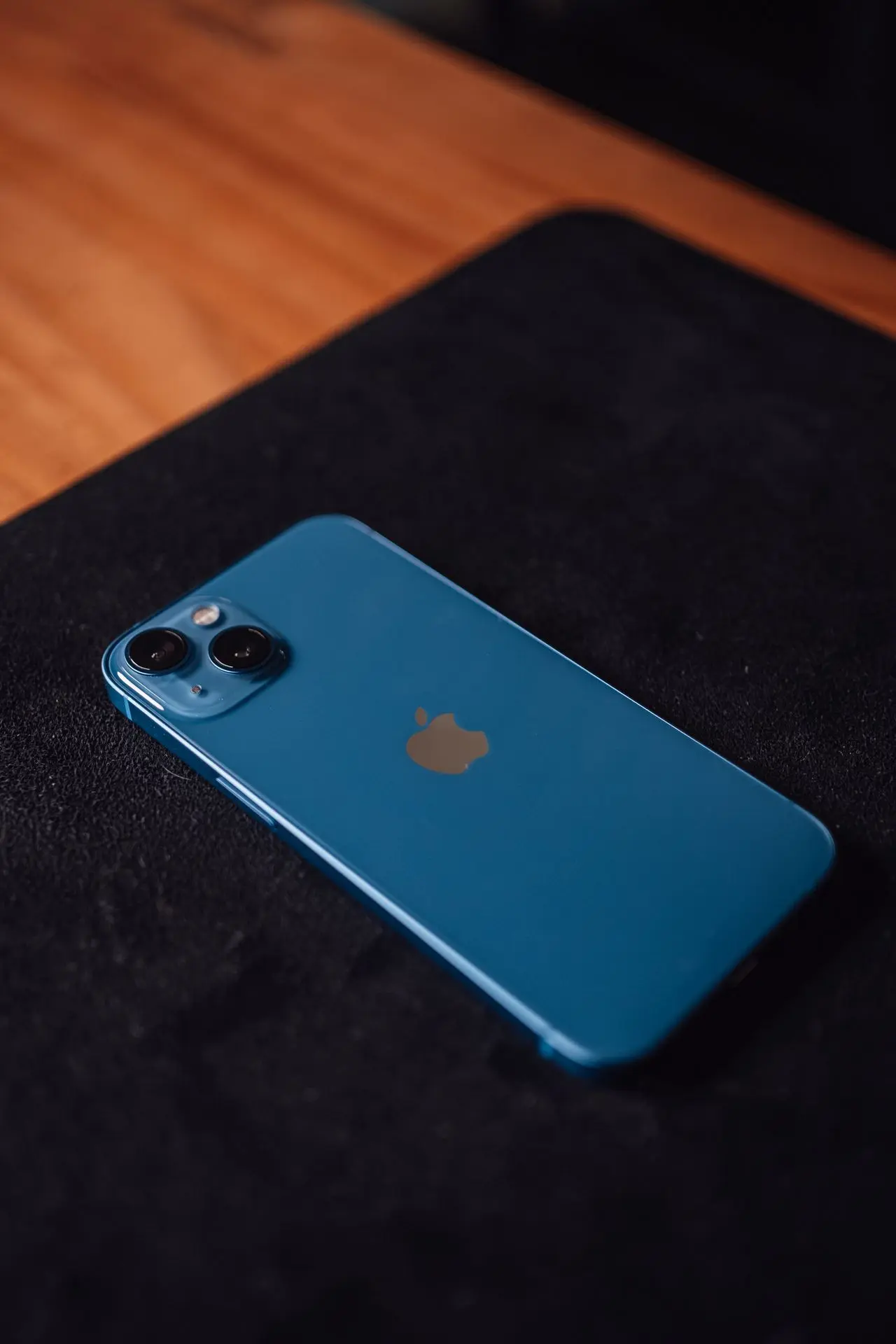
หากมีสายโทรเข้าแล้วเสียงสนทนาไม่เข้า AirPods ให้ตรวจสอบว่า AirPods เชื่อมต่อกับ iPhone อยู่ จากนั้นรับสายและแตะปุ่ม เสียง บนหน้าจอ แล้วเลือกชื่อ AirPods หากต้องการให้สายโทรใช้หูฟัง Bluetooth อัตโนมัติ ให้ไปที่ การตั้งค่า > การช่วยการเข้าถึง > สัมผัส > การกำหนดเส้นทางเสียงโทร > ชุดหูฟัง Bluetooth
หากเลือก AirPods แล้วเสียงยังออกจาก iPhone ให้ใส่หูฟังกลับลงในเคส เปิด Bluetooth ใหม่ และเชื่อมต่อก่อนทดลองรับสายอีกครั้ง
ปัญหาอาจเกิดได้หลายลักษณะ เช่น
ควรแยกให้ออกว่าเป็น “เสียงเรียกเข้าไม่ดังใน AirPods” หรือ “รับสายแล้วเสียงสนทนาไม่เข้า AirPods” เพราะการตั้งค่าที่เกี่ยวข้องไม่เหมือนกันทั้งหมด
สาเหตุที่พบได้บ่อยประกอบด้วย
ให้เริ่มจากเลือก AirPods ผ่านปุ่มเสียงระหว่างการโทร เพราะเป็นวิธีตรวจสอบที่เร็วที่สุด
หาก AirPods เชื่อมต่อหลังมีสายเข้าแล้ว iPhone อาจยังใช้ช่องทางเสียงเดิม ต้องเลือก AirPods ด้วยตนเองจากหน้าจอสายโทร
หากรับสายแล้วเสียงยังออกจาก iPhone ให้ดำเนินการดังนี้
รายการอาจแสดงตัวเลือก เช่น
ควรเลือก AirPods ชุดที่ถูกต้อง โดยเฉพาะเมื่อมีหูฟังหลายชุดอยู่ใกล้กัน
iPhone มีเมนูกำหนดเส้นทางเสียงสำหรับสายโทรเข้าและการโทร
ชื่อเมนูอาจแตกต่างเล็กน้อยตามเวอร์ชัน iOS
การเลือกชุดหูฟัง Bluetooth อาจส่งผลกับอุปกรณ์ Bluetooth อื่นที่เชื่อมต่ออยู่ด้วย ไม่ได้จำกัดเฉพาะ AirPods เท่านั้น
เหมาะสำหรับผู้ที่สลับใช้ iPhone, AirPods และลำโพงตามสถานการณ์ ระบบจะเลือกช่องทางเสียงตามอุปกรณ์ที่เชื่อมต่อและวิธีรับสาย
เหมาะสำหรับผู้ที่ต้องการให้การโทรส่งไปยัง AirPods หรือหูฟัง Bluetooth ที่เชื่อมต่ออยู่เป็นหลัก
ทำให้สายโทรใช้ลำโพงภายนอกของ iPhone จึงไม่เหมาะหากต้องการให้เสียงเข้าหูฟังโดยอัตโนมัติ
หากเลือกชุดหูฟัง Bluetooth แล้วมีปัญหากับอุปกรณ์อื่น สามารถเปลี่ยนกลับเป็นอัตโนมัติและเลือก AirPods จากหน้าจอสายโทรด้วยตนเองได้
ตำแหน่งที่เสียงเรียกเข้าหรือการแจ้งเตือนดังอาจขึ้นอยู่กับสถานะของ iPhone, AirPods, โหมดโฟกัส และการตั้งค่าการประกาศสาย
สิ่งที่ควรตรวจสอบ ได้แก่
แม้เสียงเรียกเข้าจะดังจาก iPhone ผู้ใช้ยังสามารถรับสายแล้วเลือก AirPods เป็นอุปกรณ์สนทนาได้
หากต้องการให้ iPhone ประกาศชื่อผู้โทรผ่านหูฟัง ให้ตรวจสอบการตั้งค่าการประกาศสาย
ชื่อและตำแหน่งเมนูอาจแตกต่างตามเวอร์ชัน iOS สามารถใช้ช่องค้นหาด้านบนของหน้าการตั้งค่าแล้วพิมพ์คำว่า “ประกาศสาย” เพื่อค้นหาได้รวดเร็ว
ระดับเสียงสนทนาแยกจากระดับเสียงเพลงและเสียงเรียกเข้า
ควรปรับระดับเสียงขณะที่กำลังโทร เพราะการกดปุ่มเสียงก่อนรับสายอาจเปลี่ยนระดับเสียงเรียกเข้าแทนเสียงสนทนา
หากได้ยินปลายสายแต่ปลายสายไม่ได้ยินผู้พูด ให้ตรวจสอบไมโครโฟน
หากไมโครโฟนทำงานเพียงข้างเดียว สามารถเลือกใช้ข้างที่ทำงานได้ชั่วคราวและนำอีกข้างไปตรวจสอบภายหลัง
เซ็นเซอร์ที่ตรวจจับผิดอาจทำให้เสียงโทรย้ายกลับไปยัง iPhone
หากปิดแล้วอาการหาย ให้ทำความสะอาดบริเวณเซ็นเซอร์ด้วยผ้านุ่มและแห้ง แล้วทดลองเปิดคุณสมบัตินี้ใหม่
หาก AirPods ข้างที่ตั้งเป็นไมโครโฟนไม่มีแบตเตอรี่ ปลายสายอาจไม่ได้ยินเสียง แม้อีกข้างยังใช้ฟังได้
iPhone อาจส่งเสียงโทรไปยังรถยนต์ ลำโพง หรือหูฟังอีกชุด
หากเสียงกลับมา แสดงว่า iPhone เลือกอุปกรณ์ผิด ไม่ได้เกิดจาก AirPods เสีย
หาก AirPods สลับไปยัง iPad หรือ Mac ระหว่างมีสายเข้า ให้ตั้งค่าดังนี้
จากนั้นปิด Bluetooth ของ iPad หรือ Mac ชั่วคราวแล้วโทรทดสอบอีกครั้ง
หากปัญหาเกิดกับ LINE, Messenger หรือแอปประชุม ให้ตรวจสอบเพิ่มเติมดังนี้
หากสายโทรศัพท์ปกติใช้ AirPods ได้ แต่แอปเดียวมีปัญหา ควรแก้ที่แอปก่อนรีเซ็ต AirPods
ควรเปิด Bluetooth และเชื่อมต่อ AirPods ให้เสร็จก่อนมีสายเข้าทดสอบ
การรีสตาร์ทช่วยแก้ข้อผิดพลาดชั่วคราวของระบบโทรศัพท์ Bluetooth และเส้นทางเสียง
หลังเปิดเครื่องกลับมา ให้เชื่อมต่อ AirPods ก่อน แล้วตรวจสอบการกำหนดเส้นทางเสียงโทร จากนั้นให้คนรู้จักโทรเข้ามาทดสอบ
การรีสตาร์ทไม่ลบรูปภาพ แอป หรือข้อมูลส่วนตัว
การลบ AirPods ไม่ทำให้ข้อมูลส่วนตัวใน iPhone หาย
หากจับคู่ใหม่แล้วยังมีปัญหา ให้รีเซ็ต AirPods
AirPods ที่ไม่มีปุ่มด้านหลังใช้การแตะด้านหน้าของเคส ควรใช้ขั้นตอนรีเซ็ตให้ตรงกับรุ่น
แนวทางของ comsiam คือควรทดสอบทั้งสายโทรศัพท์ปกติและสายผ่านแอป เพื่อแยกว่าปัญหาเกิดจากระบบเสียงของ iPhone หรือแอปใดแอปหนึ่ง
นำ AirPods ไปเชื่อมต่อกับ iPhone อีกเครื่องแล้วให้คนรู้จักโทรเข้ามาทดสอบ
ควรนำ AirPods ไปตรวจสอบเมื่อพบอาการต่อไปนี้
ควรนำ AirPods ทั้งสองข้างและเคสไปตรวจพร้อมกัน เพื่อทดสอบเสียงสนทนา ไมโครโฟน และแบตเตอรี่ได้ครบถ้วน
แตะปุ่ม เสียง บนหน้าจอสายโทร แล้วเลือกชื่อ AirPods จากรายการ
ไปที่ การตั้งค่า > การช่วยการเข้าถึง > สัมผัส > การกำหนดเส้นทางเสียงโทร แล้วเลือกชุดหูฟัง Bluetooth
เสียงเรียกเข้าและเส้นทางเสียงสนทนาอาจทำงานต่างกัน หากรับสายแล้วเลือก AirPods ได้ ถือว่าหูฟังยังเชื่อมต่อใช้งานได้
แอปอาจเลือกอุปกรณ์เสียงผิด ไม่มีสิทธิ์ใช้ไมโครโฟน หรือเชื่อมต่อ AirPods หลังเริ่มสายแล้ว
ตั้งไมโครโฟน AirPods เป็นอัตโนมัติ ตรวจสอบปุ่มปิดไมค์ และทดลองบันทึกเสียงเพื่อทดสอบไมโครโฟน
ช่วยได้เมื่อปัญหาเกิดจากข้อมูลการจับคู่ แต่ควรเลือก AirPods จากปุ่มเสียงและตรวจเส้นทางเสียงโทรก่อน
หากโทรเข้าแล้วเสียงไม่เข้า AirPods ให้ตรวจสอบว่าหูฟังเชื่อมต่อก่อนรับสาย แล้วแตะปุ่ม เสียง บนหน้าจอสายโทรเพื่อเลือก AirPods หากต้องการใช้หูฟัง Bluetooth เป็นหลัก สามารถเปลี่ยนการกำหนดเส้นทางเสียงโทรได้จากเมนูการช่วยการเข้าถึง
หากยังมีปัญหา ให้ตรวจสอบไมโครโฟน แบตเตอรี่ และอุปกรณ์ Bluetooth อื่น ก่อนเปิด Bluetooth ใหม่หรือจับคู่ AirPods ใหม่ โดย comsiam แนะนำให้โทรทดสอบหลังเปลี่ยนแต่ละการตั้งค่า เพื่อระบุสาเหตุได้ตรงจุด







