Contact
Line : comsiam
Contact
Line : comsiam

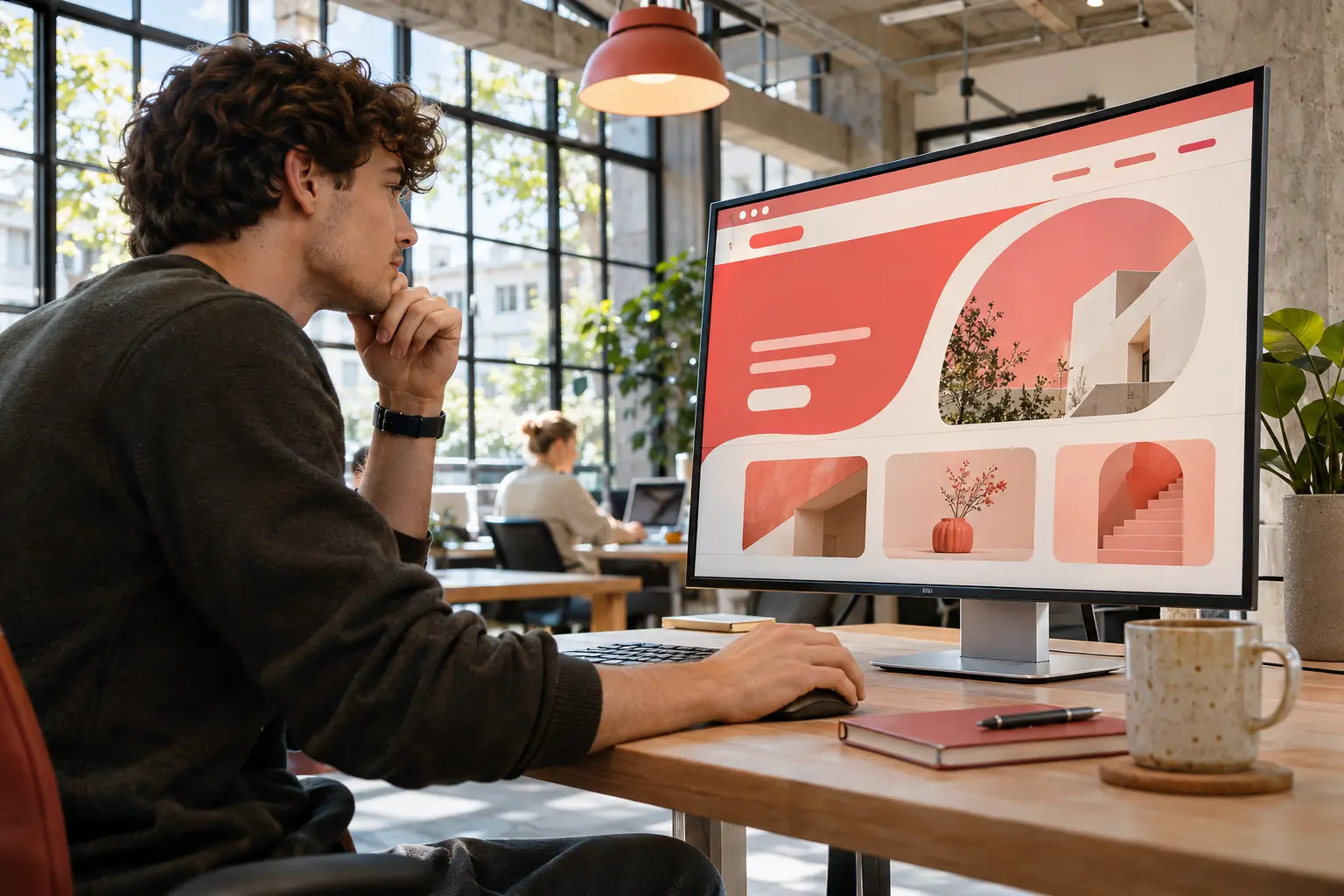
การเพิ่มวิดีโอลงในบทความ Joomla ทำได้โดยวางเคอร์เซอร์ในตำแหน่งที่ต้องการ แล้วใช้เครื่องมือ Insert media หากตัวแก้ไขและการตั้งค่าเว็บไซต์รองรับ หรือใช้ส่วนเสริมสำหรับฝังวิดีโอโดยเฉพาะ หลังแทรกแล้วควรตรวจว่าผู้เข้าชมเล่นวิดีโอได้ทั้งบนคอมพิวเตอร์และมือถือ
ก่อนเพิ่มวิดีโอ ให้ตัดสินใจว่าจะใช้ไฟล์วิดีโอที่จัดเก็บบนเว็บไซต์ หรือฝังวิดีโอจากแพลตฟอร์มที่ให้บริการวิดีโอ การใช้ไฟล์บนเว็บไซต์เองอาจใช้พื้นที่และแบนด์วิดท์ของโฮสติ้งมากขึ้น ส่วนการฝังจากแพลตฟอร์มต้องตรวจการตั้งค่าและความเข้ากันได้กับเว็บไซต์
วางวิดีโอใกล้กับย่อหน้าที่อธิบายเนื้อหานั้น และเขียนข้อความเกริ่นสั้น ๆ เพื่อบอกผู้อ่านว่าวิดีโอช่วยอธิบายอะไร อย่าวางวิดีโอขวางกลางขั้นตอนจนผู้อ่านหาลำดับการอ่านไม่พบ
ชื่อเมนูและตัวเลือกอาจต่างกันตามเวอร์ชัน Joomla ตัวแก้ไขที่ติดตั้ง และชุดเครื่องมือที่ผู้ดูแลเปิดใช้ ถ้าไม่มีเครื่องมือแทรกสื่อ อย่าคัดลอกโค้ดลงในบทความทันที เพราะตัวกรองเนื้อหาหรือสิทธิ์ผู้ใช้อาจลบหรือปิดกั้นโค้ดบางชนิดได้
หากไม่มีปุ่มแทรกวิดีโอ ให้ตรวจชุดเครื่องมือของตัวแก้ไขและสิทธิ์บัญชีผู้ใช้ก่อน บางเว็บไซต์จำกัดแท็กหรือโค้ดที่สามารถบันทึกในบทความไว้เพื่อความปลอดภัย
ถ้าต้องใช้วิดีโอเป็นประจำ อาจเลือกส่วนเสริม Joomla ที่รองรับการฝังวิดีโอจากแพลตฟอร์มที่ใช้อยู่ ตรวจให้ตรงกับเวอร์ชัน Joomla และตัวแก้ไขของเว็บไซต์ รวมถึงตรวจความน่าเชื่อถือและการดูแลอัปเดตของส่วนเสริมก่อนติดตั้ง
ไม่ควรแทรกโค้ดจากแหล่งที่ไม่รู้จัก หรือแก้โค้ดเว็บไซต์เพื่อให้วิดีโอแสดงโดยไม่เข้าใจผลที่ตามมา หากบันทึกแล้ววิดีโอหาย ให้หยุดแก้โค้ดซ้ำและให้ผู้ดูแลตรวจตัวกรองเนื้อหาหรือการตั้งค่าตัวแก้ไข
หลังบันทึก ให้เปิดบทความจากหน้าเว็บไซต์แล้วลองเล่นวิดีโอ ตรวจว่าภาพและเสียงทำงาน วิดีโอไม่ล้นกรอบ และไม่บังข้อความรอบข้าง
เปิดหน้าเดียวกันบนมือถือ ตรวจว่าวิดีโอปรับตามความกว้างหน้าจอและปุ่มควบคุมใช้งานได้ หากวิดีโอมีเนื้อหาสำคัญ ควรสรุปประเด็นไว้ในข้อความประกอบด้วย เพื่อให้ผู้อ่านยังเข้าใจได้แม้เล่นวิดีโอไม่ได้
ทีมงาน ComSiam แนะนำให้ใช้วิดีโอเท่าที่ช่วยเสริมเนื้อหา และทดสอบการแสดงผลหลังบันทึกทุกครั้ง หากวิดีโอไม่ขึ้น ให้ตรวจแหล่งวิดีโอ เครื่องมือแทรกสื่อ และข้อจำกัดของตัวแก้ไขตามลำดับ
เมื่อวิดีโอเล่นได้และแสดงผลพอดีกับหน้าจอแล้ว จึงเผยแพร่บทความหรือแจ้งผู้อ่านให้เข้าชมได้ โดย ComSiam แนะนำให้เก็บคำอธิบายเนื้อหาวิดีโอไว้ในบทความ เพื่อให้ข้อมูลสำคัญยังครบถ้วน