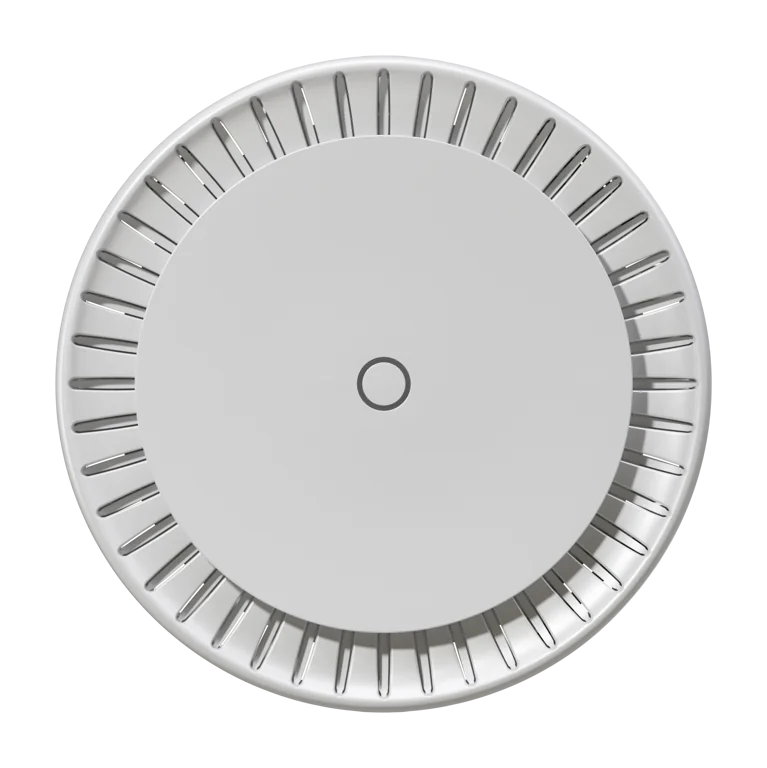
ถ้าคุณต้องการ Access Point Wi-Fi 6 ที่คุมได้ลึกระดับช่าง ตั้งค่า VLAN, Security, Roaming และ Policy ได้จริง โดยไม่ต้องพึ่ง Cloud
MikroTik cAP ax คือรุ่นที่ถูกค้นหาในสายไอทีและองค์กรขนาดเล็ก เพราะใช้ RouterOS เต็มระบบ, รองรับ PoE, ออกแบบติดเพดาน และให้ความนิ่งเมื่อจูนถูกต้อง บทความนี้สรุปจากการใช้งานจริง ครบทั้ง ภาพรวม / สเปกที่มีผล / เหมาะกับใคร / ข้อจำกัด และปิดท้ายด้วย คู่มือตั้งค่าแบบละเอียดทีละขั้น เพื่อให้ใช้งานได้เต็มศักยภาพตั้งแต่วันแรก
① ภาพรวมของ MikroTik cAP ax 🧠
- 📡 Access Point Wi-Fi 6 (802.11ax)
- 🧱 ระบบปฏิบัติการ RouterOS v7
- 🔌 รองรับ PoE in/out
- 🛠️ บริหารผ่าน WebFig / WinBox
- 🎯 จุดยืน: คุมลึก เสถียร ระดับมืออาชีพ
- 🏢 เหมาะกับออฟฟิศ / ร้าน / บ้านจริงจัง
② จุดเด่นที่ใช้งานจริง ⚡
- 🚀 Wi-Fi 6 + RouterOS ทำให้คุมทุกพารามิเตอร์ได้
- 🔐 ตั้งค่า Security, VLAN, Firewall ได้จริง
- 🔄 โรมมิ่งลื่นเมื่อใช้ CAPsMAN
- 🧱 เสถียร ใช้งานต่อเนื่องทั้งวัน
- 💡 เหมาะกับงานที่ไม่อยากพึ่ง Cloud
แนวนี้คือเหตุผลที่ คอมสยาม เลือก cAP ax สำหรับงานที่ต้องการ “นิ่ง + คุมได้ลึก”
③ สเปกที่มีผลต่อการใช้งานจริง 📊
โฟกัสเฉพาะสเปกที่กระทบงานจริง
- 📡 มาตรฐาน: Wi-Fi 6 (802.11ax)
- ⚡ ความเร็วรวม: AX1800
- 2.4GHz ≈ 574 Mbps (2×2)
- 5GHz ≈ 1201 Mbps (2×2)
- 🔌 พอร์ต: 2× Gigabit Ethernet
- ⚡ ไฟเลี้ยง: PoE in / PoE out
- 🧠 ระบบ: RouterOS v7
- 🔐 ความปลอดภัย: WPA2 / WPA3
มุมมองช่าง: RouterOS คือหัวใจ ทำให้ตั้งค่าได้ลึกกว่า AP ทั่วไปมาก
④ เหมาะกับใคร / ไม่เหมาะกับใคร 🎯
เหมาะกับ ✅
- 🏢 ออฟฟิศขนาดเล็ก–กลาง
- 🏪 ร้านที่ต้องการแยก VLAN
- 🧑💻 สายช่าง / IT Admin
- 🏠 บ้านที่ต้องการ AP ระดับโปร
- 🔧 งานที่ต้องการความเสถียรสูง
ไม่เหมาะ ❌
- 👤 ผู้ใช้ทั่วไปที่ไม่อยากตั้งค่า
- ☁️ ผู้ที่ต้องการ Cloud UI ง่าย ๆ
- 🧓 ผู้ดูแลที่ไม่คุ้น RouterOS
⑤ เปรียบเทียบกับรุ่นใกล้เคียง 🔍
- cAP ax vs UniFi U6 Lite
- cAP ax คุมลึกกว่า / UniFi ใช้ง่ายกว่า
- cAP ax vs Omada EAP610
- Omada ตั้งง่ายกว่า / MikroTik ยืดหยุ่นกว่า
- cAP ax vs Aruba AP22
- Aruba Cloud ง่าย / MikroTik อิสระกว่า
⑥ ข้อจำกัดที่ควรรู้ ⚠️
- ⚠️ ต้องมีความรู้ RouterOS
- ⚠️ ไม่มี Cloud Management
- ⚠️ UI ไม่เป็นมิตรกับมือใหม่
⑦ เช็คลิสต์ก่อนเริ่มตั้งค่า 📝
- 🔌 เตรียม PoE Switch หรือ PoE Injector
- 💻 เตรียมคอมพิวเตอร์สำหรับ WinBox
- 🌐 Router/Firewall ต้องพร้อม
- 📐 วางแผน VLAN/SSID ล่วงหน้า
- 📍 เลือกตำแหน่งติดเพดาน
⑧ สรุปก่อนตั้งค่า (เข้าใจแนวคิดก่อนทำ) ✅
- cAP ax = Standalone AP หรือ CAPsMAN Client
- ใช้ Bridge + VLAN เป็นหลัก
- วางตำแหน่ง AP สำคัญกว่าสเปก
- จูนทีเดียว ใช้งานยาว
⑨ วิธีตั้งค่า MikroTik cAP ax แบบละเอียด 🛠️
⑨.1 ต่อสายอุปกรณ์ 🔌
- PoE Switch/Injector → cAP ax (PoE in)
- รอไฟสถานะพร้อม
- เชื่อมต่อคอมพิวเตอร์เข้าพอร์ต LAN
⑨.2 เข้าอุปกรณ์ด้วย WinBox / WebFig 🌐
- ดาวน์โหลด WinBox
- เปิด → ค้นหาอุปกรณ์
- Login:
- User: admin
- Password: (ว่าง / ตามที่ตั้ง)
- เปลี่ยนรหัสผ่านทันที
⑨.3 อัปเดต RouterOS 🔄
- System → Packages
- Check for Updates
- อัปเดตเป็นเวอร์ชันล่าสุด
- Reboot
⑨.4 ตั้งค่า Bridge และ VLAN 🧩
- สร้าง Bridge
- เปิด VLAN Filtering
- กำหนด VLAN ID ตาม SSID
- ผูกพอร์ต LAN และ Wi-Fi เข้ากับ VLAN
⑨.5 ตั้งค่า Wireless (Wi-Fi) 📡
- Wireless → WiFi
- สร้าง Security Profile
- สร้าง SSID
- ผูก SSID กับ VLAN
⑨.6 ปรับ Channel / Power 🔧
- ใช้ Auto เป็นหลัก
- ลด TX Power ถ้า AP ใกล้กัน
- เลือก Channel ไม่ชน
⑨.7 ตั้งค่า Guest Wi-Fi 👥
- สร้าง SSID Guest
- แยก VLAN
- จำกัด Bandwidth ด้วย Simple Queue
⑨.8 ตั้งค่า Roaming (CAPsMAN) 🔄
- ใช้ CAPsMAN Controller
- เปิด Fast Transition
- ทดสอบโรมมิ่งเดินจริง
⑨.9 Firewall พื้นฐาน 🔐
- Block Guest เข้าถึง LAN
- Allow Internet Only
- ป้องกัน Broadcast Storm
⑨.10 ทดสอบหลังตั้งค่า ✅
- Speed Test
- เชื่อมต่อหลายอุปกรณ์
- เดินทดสอบโรมมิ่ง
- ตรวจ Log Error
⑩ ค่าแนะนำหน้างานจริง 🇹🇭
- 1 AP ≈ 100–150 ตร.ม.
- ติดเพดานกลางพื้นที่
- แยก VLAN ชัดเจน
- สำรอง Config ทุกครั้ง
⑪ ปัญหาที่พบบ่อย + วิธีแก้ ❓
- ❓ Wi-Fi ไม่เสถียร
→ ตรวจ Channel / Power
- ❓ Client หลุด
→ ตรวจ Security Profile
- ❓ VLAN ไม่ผ่าน
→ ตรวจ Bridge VLAN Table
⑫ FAQ 💬
- cAP ax เหมาะกับใคร? → สายช่าง / ออฟฟิศ
- ตั้งยากไหม? → ยากกว่าทั่วไป แต่คุ้ม
- ใช้ในร้านอาหารได้ไหม? → ได้ดีมาก
⑬ สรุปท้ายบทความ 🔚
MikroTik cAP ax เป็น Access Point Wi-Fi 6 ที่เด่นเรื่อง การควบคุมเชิงลึก ความเสถียร และความยืดหยุ่นระดับมืออาชีพ เหมาะกับงานที่ต้องการตั้งค่า VLAN/Policy จริง หากตั้งค่าตามขั้นตอนนี้ คุณจะได้ระบบ Wi-Fi ที่ นิ่ง ปลอดภัย และขยายต่อได้ง่าย ตามแนวทางที่ทีม คอมสยาม ใช้งานจริงในงานองค์กร