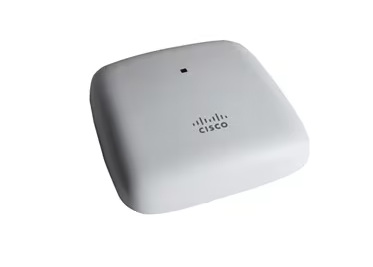
ถ้าคุณกำลังมองหา Access Point สำหรับธุรกิจขนาดเล็ก ที่เน้นความทน เสถียร ใช้งานยาว และไม่ซับซ้อน
Cisco Business 140AC เป็นรุ่นที่ถูกค้นหาในกลุ่มร้านค้า/ออฟฟิศที่อยากได้ “มาตรฐาน Cisco” ในงบที่เอื้อมถึง แม้จะเป็น Wi-Fi 5 (AC1200) แต่จุดแข็งคือความนิ่ง การจัดการง่าย และความเข้ากันได้กับอุปกรณ์หลากหลาย บทความนี้สรุปจากการใช้งานจริงแบบช่าง ครบทั้ง ภาพรวม / สเปกที่มีผล / เหมาะกับใคร / ข้อจำกัด และปิดท้ายด้วย คู่มือตั้งค่าแบบละเอียด เพื่อให้ใช้งานได้เต็มประสิทธิภาพตั้งแต่วันแรก
① ภาพรวมของ Cisco Business 140AC 🧠
- 📡 Access Point Wi-Fi 5 (802.11ac Wave 2)
- 🔌 รองรับ PoE (802.3af)
- 🌐 จัดการผ่าน Web UI (ไม่ต้อง Cloud)
- 🎯 จุดยืน: ทน นิ่ง มาตรฐานองค์กร
- 🏢 เหมาะกับร้านค้า / ออฟฟิศขนาดเล็ก
② จุดเด่นที่ใช้งานจริง ⚡
- 🧱 ความเสถียรสูง ใช้งานยาวไม่จุกจิก
- 📶 สัญญาณคงที่ เหมาะกับอุปกรณ์หลากหลายรุ่น
- 🛠️ Web UI เข้าใจง่าย ไม่ต้องสมัคร Cloud
- 🔐 รองรับ WPA2-Enterprise
- 🔄 อัปเดตเฟิร์มแวร์สม่ำเสมอ
แนวคิดนี้คือเหตุผลที่ คอมสยาม แนะนำ 140AC ให้ร้าน/ออฟฟิศที่อยากได้ “นิ่ง ทน ตั้งครั้งเดียวจบ”
③ สเปกที่มีผลต่อการใช้งานจริง 📊
เลือกเฉพาะสเปกที่กระทบงานจริง
- 📡 มาตรฐาน: Wi-Fi 5 (802.11ac Wave 2)
- ⚡ ความเร็วรวม: AC1200
- 2.4GHz ≈ 300 Mbps
- 5GHz ≈ 867 Mbps
- 🔌 พอร์ต: 1× Gigabit Ethernet
- ⚡ ไฟเลี้ยง: PoE 802.3af
- 👥 รองรับผู้ใช้: ~30–50 เครื่องต่อ AP
- 🔐 ความปลอดภัย: WPA2 / WPA2-Enterprise
มุมมองช่าง: สำหรับร้าน/ออฟฟิศเล็ก ความนิ่งสำคัญกว่าความแรงสูงสุด และ 140AC ทำได้ดีมาก
④ เหมาะกับใคร / ไม่เหมาะกับใคร 🎯
เหมาะกับ ✅
- 🏪 ร้านค้า / ร้านอาหารขนาดเล็ก
- 🏢 ออฟฟิศ 10–30 คน
- 🧾 ระบบ POS / กล้อง / IoT พื้นฐาน
- 🧓 ผู้ดูแลที่ไม่อยากใช้ Cloud
- 🔧 ผู้ที่ต้องการอุปกรณ์ทน ๆ ใช้งานยาว
ไม่เหมาะ ❌
- 👥 พื้นที่คนหนาแน่นมาก
- 🚀 ผู้ที่ต้องการ Wi-Fi 6/6E
- 🧠 สายช่างที่ต้องการฟีเจอร์ลึกมาก
⑤ เปรียบเทียบกับรุ่นใกล้เคียง 🔍
- 140AC vs Aruba AP22
- Aruba เป็น Wi-Fi 6 / Cisco ทนและไม่ต้อง Cloud
- 140AC vs UniFi U6 Lite
- UniFi แรงกว่า / Cisco เสถียรและเรียบง่าย
- 140AC vs Omada EAP225
- ประสิทธิภาพใกล้กัน / Cisco งานองค์กรกว่า
⑥ ข้อจำกัดที่ควรรู้ ⚠️
- ⚠️ ไม่ใช่ Wi-Fi 6
- ⚠️ ไม่มี Cloud Management
- ⚠️ ไม่เหมาะกับผู้ใช้หนาแน่น
⑦ เช็คลิสต์ก่อนเริ่มตั้งค่า 📝
- 🔌 เตรียม PoE Switch หรือ PoE Injector
- 📍 เลือกตำแหน่งติดตั้งเพดาน/ผนัง
- 🌐 Router/Firewall ต้องพร้อมใช้งาน
- 💻 เตรียมคอมพิวเตอร์สำหรับเข้า Web UI
- 📐 ประเมินพื้นที่หน้างาน
⑧ สรุปก่อนตั้งค่า (เข้าใจแนวคิดก่อนทำ) ✅
- 140AC = Standalone AP
- เหมาะกับ SSID ไม่เยอะ
- เน้นความนิ่งมากกว่าฟีเจอร์หวือหวา
- วางตำแหน่ง AP สำคัญกว่าค่าสเปก
⑨ วิธีตั้งค่า Cisco Business 140AC แบบละเอียด 🛠️
⑨.1 ต่อสายอุปกรณ์ 🔌
- PoE Switch/Injector → 140AC
- รอไฟสถานะพร้อม
- AP ได้รับ IP จาก Router
⑨.2 เข้า Web UI 🌐
- ตรวจ IP จาก DHCP (เช่น Router)
- เปิดเบราว์เซอร์ →
http://IP-AP
- ล็อกอินด้วยค่าเริ่มต้น
- Username: cisco
- Password: cisco
- เปลี่ยนรหัสผ่านทันที
⑨.3 ตั้งค่าโหมดประเทศ/เวลา 🕒
- เลือก Country = Thailand
- ตั้ง Time Zone
- บันทึกค่า
⑨.4 ตั้งค่า Wi-Fi (SSID) 📶
- Wireless → Networks
- Create SSID
- ตั้งชื่อ Wi-Fi
- Security: WPA2-PSK หรือ WPA2-Enterprise
- ผูกกับ VLAN (ถ้ามี)
⑨.5 ปรับ Channel / Power 🔧
- ใช้ Auto เป็นหลัก
- ลด TX Power ถ้า AP ใกล้กัน
- แยก Channel 2.4/5GHz ให้ไม่ชน
⑨.6 ตั้งค่า Guest Wi-Fi 👥
- สร้าง SSID Guest
- แยก VLAN
- จำกัด Bandwidth (ถ้าจำเป็น)
⑨.7 อัปเดตเฟิร์มแวร์ 🔄
- Administration → Firmware
- อัปโหลดไฟล์ล่าสุดจาก Cisco
- รีบูต AP
⑨.8 ทดสอบหลังตั้งค่า ✅
- Speed Test
- เชื่อมต่อหลายอุปกรณ์
- ตรวจความนิ่งระยะยาว
⑩ ค่าแนะนำหน้างานจริง 🇹🇭
- 1 AP ≈ 80–120 ตร.ม.
- เพดานโล่งดีที่สุด
- แยก Guest Wi-Fi เสมอ
- ใช้ PoE Switch คุณภาพดี
⑪ ปัญหาที่พบบ่อย + วิธีแก้ ❓
- ❓ เข้า Web ไม่ได้
→ ตรวจ IP / Firewall
- ❓ Wi-Fi ช้า
→ เปลี่ยน Channel / ลด TX Power
- ❓ Client หลุด
→ อัปเดต Firmware
⑫ FAQ 💬
- 140AC ยังน่าใช้ไหม? → น่าใช้สำหรับงานเล็ก
- รองรับ Wi-Fi 6 ไหม? → ไม่
- ใช้ในร้านอาหารได้ไหม? → ได้ดีมาก
⑬ สรุปท้ายบทความ 🔚
Cisco Business 140AC เป็น Access Point ที่เด่นเรื่อง ความทน เสถียร และการดูแลง่าย เหมาะกับร้านค้าและออฟฟิศขนาดเล็กที่ต้องการระบบ Wi-Fi ที่ “ตั้งแล้วใช้งานยาว” โดยไม่ต้องพึ่ง Cloud หากตั้งค่าตามขั้นตอนนี้ คุณจะได้เครือข่ายที่ นิ่ง ปลอดภัย และดูแลไม่ยุ่งยาก ตามแนวทางที่ทีม คอมสยาม ใช้งานจริง