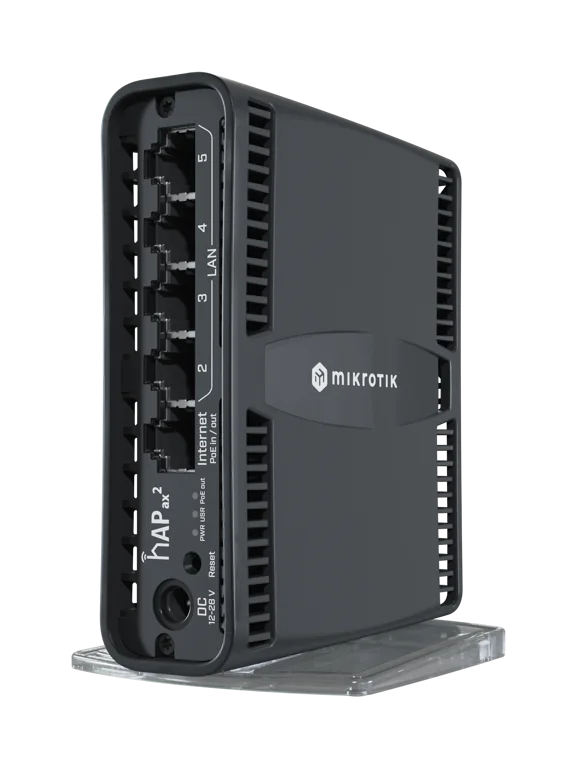
ถ้าคุณค้นหา “MikroTik hAP ax2 ดีไหม”, “hAP ax² ตั้งค่ายังไง”, “Router Wi-Fi 6 สายช่าง”, “ตั้งค่า MikroTik บ้าน/ออฟฟิศ” บทความนี้คือคู่มือแบบ “ทำงานจริง” ที่พาไปตั้งแต่เลือกโหมดใช้งาน → จูน Wi-Fi ให้เสถียร → แยก VLAN/Guest → ตั้ง QoS/Queue → ปิดช่องโหว่พื้นฐาน และท้ายสุดมีขั้นตอนเซ็ตอัพแบบทำตามได้เลย
⚠️ จุดที่ต้องเข้าใจให้ตรง: hAP ax² คือ Router + Wi-Fi (ต่างจาก cAP ax ที่เป็น AP เป็นหลัก)
ดังนั้นมันทำได้ทั้ง รับเน็ตจาก ONT/Modem, แจก IP, Firewall, NAT, VLAN, และกระจาย Wi-Fi 6 ในตัวเดียว
① 🔍 MikroTik hAP ax² คืออะไร และเหมาะกับงานแบบไหน
hAP ax² เป็นเราเตอร์ Wi-Fi 6 ขนาดกะทัดรัดที่รัน RouterOS v7 เต็มระบบ เหมาะกับคนที่ต้องการ “คุมได้ลึก” มากกว่าเราเตอร์บ้านทั่วไป
เหมาะมากกับ:
- 🏠 บ้านจริงจังที่อยากแยก Guest / IoT / Work ชัดเจน
- 🏢 ออฟฟิศเล็ก 5–30 คน ที่ต้องการ นโยบายการใช้งาน (Policy)
- 🧑🔧 สายช่างที่อยากได้ Firewall, Queue, VPN, VLAN ในเครื่องเดียว
- 📶 คนที่อยากได้ Wi-Fi ที่ “นิ่ง” และแก้ปัญหาได้ด้วยการจูนจริง
② ⚙️ สเปกที่มีผลจริง (อ่านแบบช่าง)
จุดที่กระทบงานจริงคือ “CPU/RAM + พอร์ต + Wi-Fi”
- 📶 Wi-Fi 6 (802.11ax) แบบ Dual-band
- 🧠 RouterOS v7 + ระบบ WiFiWave2 (แนวทางใหม่ของ MikroTik)
- 🌐 พอร์ต LAN หลายพอร์ต (พอทำแยกวง/แยกอุปกรณ์)
- 🔌 มี USB (บางงานใช้แชร์สื่อ/โมเด็ม/สคริปต์แบ็กอัพ—แล้วแต่รุ่นย่อย/เฟิร์มแวร์)
- 🔐 ทำ Firewall/NAT/VLAN/VPN ได้เหมือนเราเตอร์องค์กร
มุมมองช่าง: hAP ax² ไม่ใช่ “แรงสุด” แบบ multi-gig แต่เป็นตัวที่ คุมง่ายขึ้นกว่ารุ่นเก่า และ “คุ้ม” มากถ้าคุณใช้ฟีเจอร์ RouterOS จริง
③ 🎯 เหมาะกับใคร (เลือกให้ถูกจะจบ)
เลือก hAP ax² ถ้าคุณต้องการอย่างน้อย 1–2 ข้อนี้:
- แยก Wi-Fi หลายชื่อ (SSID) + แยกวงจริง (VLAN)
- จำกัดความเร็ว Guest / จำกัด IoT ไม่ให้เข้าถึง NAS/PC
- ทำ VPN เข้าออฟฟิศ/บ้าน
- ต้องการ Log/Monitoring (รู้ว่าใครใช้เน็ตหนัก)
- อยากให้ระบบ “เปิดทิ้งได้ยาว” โดยคุมเองได้
④ 🚫 ไม่เหมาะกับใคร
- อยากเสียบแล้วใช้แบบไม่แตะอะไรเลย
- ไม่อยากเรียน RouterOS และไม่อยากให้ “มีขั้นตอน”
- ต้องการ Wi-Fi ครอบคลุมบ้านใหญ่มากด้วยตัวเดียว (ควรใช้ AP เพิ่ม)
⑤ 🧠 ความต่างระหว่าง “เราเตอร์บ้านทั่วไป” กับ MikroTik (ทำไมคนถึงยอมใช้)
เราเตอร์บ้าน:
- ทำได้ง่าย ๆ: ตั้ง Wi-Fi, เปลี่ยนรหัส, เปิด Guest แบบพื้นฐาน
- จำกัดตรง: แยกวง/ควบคุม Policy ลึก ๆ ทำได้ไม่ดี หรือทำได้แต่ไม่ชัด
MikroTik:
- ทำได้ “เหมือนองค์กร”: VLAN, Firewall rule, Queue, Routing, VPN
- แลกกับ: ต้องตั้งค่าเป็น และต้องระวัง config
สรุปตรง ๆ:
ถ้าคุณอยากแก้ปัญหาเน็ตแบบ “ต้นเหตุ” MikroTik เหนือกว่า
แต่ถ้าอยากง่ายที่สุด UniFi/Omada อาจสบายกว่า
⑥ 📶 Wi-Fi 6 ของ hAP ax² ให้ผลจริงยังไง
ผลที่เห็นได้จริงเมื่อเทียบ Wi-Fi 5 รุ่นเก่า:
- รองรับหลายเครื่องพร้อมกันดีขึ้น (OFDMA)
- ลดหน่วงในบ้านที่มีมือถือ/แท็บเล็ต/IoT เยอะ
- ปรับจูนช่องสัญญาณได้ละเอียด (สายช่างชอบ)
แต่: ความนิ่งขึ้นอยู่กับการตั้งค่า Channel/Width และตำแหน่งวางด้วย ไม่ใช่แค่ “ซื้อรุ่นแรง”
⑦ 🏠 วางตำแหน่งยังไงให้ครอบคลุม (หลายคนพลาด)
- วาง “กลางบ้าน” ดีกว่าชิดมุม
- เลี่ยงวางหลังทีวี/ตู้เหล็ก/ใกล้ไมโครเวฟ
- ถ้าบ้าน 2 ชั้นใหญ่: ใช้ AP เพิ่ม 1 ตัวจะจบกว่าดันตัวเดียว
หลักคิด: อย่าหวังพึ่งแรงอย่างเดียว ให้ “กระจายจุด” ให้ถูก
⑧ 🧩 โหมดใช้งานที่เจอบ่อย (เลือกโหมดก่อนตั้งค่า)
- Router Mode (บ้านทั่วไป)
- รับเน็ตจาก ONT/Modem → แจก IP ให้ทั้งบ้าน
- NAT/Firewall จบในตัว
- Router + VLAN (บ้านจริงจัง/ออฟฟิศ)
- แยก Staff / Guest / IoT
- จำกัดสิทธิ์ข้ามวง
- AP Mode (มีเราเตอร์ตัวหลักอยู่แล้ว)
- ปิด DHCP/NAT บน hAP ax²
- ใช้เป็นตัวปล่อย Wi-Fi + Switch
บทความนี้เน้น “Router Mode + ต่อยอด VLAN/Guest” เพราะเป็นเคสที่คนใช้เยอะและทำเงิน/แก้ปัญหาจริงที่สุด
⑨ 🔥 หัวข้อที่คนค้นหาเยอะเกี่ยวกับ hAP ax² (เพื่อ SEO และ Intent)
- ตั้งค่า hAP ax² ครั้งแรก
- เข้า WinBox ยังไง
- ตั้ง PPPoE AIS/3BB/TRUE
- ตั้งค่า Wi-Fi 2.4/5GHz ให้เร็วและนิ่ง
- ทำ Guest Wi-Fi แยกวง
- จำกัดความเร็ว Guest
- Block IoT ไม่ให้เข้าหากัน/เข้าคอม
- อัปเดต RouterOS / สำรอง config
- ตั้ง VPN เข้าใช้งานจากนอกบ้าน
⑩ ✅ สรุปก่อนเริ่มตั้งค่า (อ่านอันนี้ก่อนลงมือ)
ถ้าคุณอยาก “ทำตามแล้วสำเร็จ” ให้เตรียม 4 อย่างนี้:
- ได้สายเน็ตจาก ONT/Modem 1 เส้น
- มีคอม/โน้ตบุ๊ก (แนะนำสำหรับตั้งครั้งแรก)
- รู้ว่าเน็ตคุณเป็น DHCP หรือ PPPoE (ถาม ISP หรือดูจากเราเตอร์เดิม)
- ตัดสินใจว่าจะใช้ SSID เดียว หรือ แยก Staff/Guest/IoT ตั้งแต่แรก
แล้วค่อยเริ่มด้านล่าง (ผมเรียงให้เป็นขั้น ๆ)
⑪ 🛠️ วิธีตั้งค่า MikroTik hAP ax² แบบละเอียด (ทำตามได้เลย) — วางไว้ท้ายสุดตามที่คุณต้องการ
⑪.1 เตรียมอุปกรณ์ + ต่อสายให้ถูก
กรณี Router Mode (แนะนำ)
- สายจาก ONT/Modem → เสียบพอร์ต WAN/Internet ของ hAP ax²
- คอมพิวเตอร์ → เสียบพอร์ต LAN ของ hAP ax² (พอร์ตไหนก็ได้)
ถ้าไม่แน่ใจพอร์ต WAN คืออันไหน ให้ดูสกรีนบนตัวเครื่อง หรือคู่มือรุ่นนั้น ๆ
⑪.2 เข้าเครื่องครั้งแรก (WinBox) — วิธีที่ช่างใช้จริง
- ดาวน์โหลด/เปิด WinBox (บน Windows ใช้ง่ายสุด)
- เปิดแท็บ Neighbors
- จะเห็นอุปกรณ์ MikroTik โผล่ขึ้นมา
- กดเข้าได้ด้วย MAC Address (ไม่ต้องรู้ IP ก็เข้าได้)
ค่าเริ่มต้นส่วนใหญ่
- Username:
admin
- Password: (ว่าง) หรือมีรหัสบนสติ๊กเกอร์ (แล้วแต่ล็อต/การตั้งจากโรงงาน)
✅ เข้าได้แล้วให้ทำ 2 อย่างทันที:
- ตั้งรหัสใหม่ที่เดายาก
- อัปเดต RouterOS (ถ้าจำเป็น)
⑪.3 รีเซ็ต/เริ่มใหม่ให้สะอาด (ถ้าเครื่องเคยถูกตั้งค่าแล้ว)
- System → Reset Configuration
- เลือก “No Default Configuration” หรือใช้ Default (แล้วแต่คุณชอบ)
- สำหรับผู้ใช้ทั่วไป แนะนำเริ่มจาก Default แล้วค่อยปรับ
ถ้าคุณต้องการ “ช่างล้วน” จะนิยมเริ่ม No Default แล้วทำเองทั้งหมด แต่สำหรับการทำบทความ/ทำตามง่าย Default จะปลอดภัยกว่า
⑪.4 ตั้งค่าอินเทอร์เน็ต (WAN) ให้ติดก่อน
กรณี A: เน็ตแบบ DHCP (พบบ่อย)
- ตรวจที่ IP → DHCP Client
- ให้มี DHCP Client ที่พอร์ต WAN
- ถ้า “Status = Bound” แปลว่าได้ IP แล้ว
กรณี B: เน็ตแบบ PPPoE (พบบ่อยกับบางค่าย/บางพื้นที่)
- PPP → Add → PPPoE Client
- Interface = พอร์ต WAN
- ใส่ Username/Password จาก ISP
- กด OK แล้วดู Status ว่า Connected
✅ ทดสอบ:
- ไปที่ Terminal พิมพ์
ping 8.8.8.8
ถ้าตอบ = เน็ตออกแล้ว
⑪.5 ตั้งค่า LAN และ DHCP (ให้เครื่องในบ้านใช้งานได้)
ค่า Default ส่วนใหญ่จะมี:
- Bridge รวมพอร์ต LAN
- DHCP Server แจก IP เช่น 192.168.88.0/24
เช็คและปรับ:
- IP → Addresses (IP ของ LAN)
- IP → DHCP Server (ต้อง Enabled)
ทริกช่าง:
ถ้าอยากเปลี่ยนวงเป็น 192.168.1.0/24 ก็ทำได้ แต่ทำหลังเน็ตติดแล้วดีที่สุด
⑪.6 ตั้งค่า Wi-Fi 6 (WiFiWave2) ให้ “นิ่ง” ก่อน “แรง”
ไปที่เมนู Wi-Fi (WiFiWave2)
ตั้งค่าพื้นฐานที่แนะนำ
- แยก 2.4GHz กับ 5GHz ชัด ๆ (ตอนเริ่ม)
- SSID: ตั้งชื่อ
- Security: WPA2/WPA3 (ถ้าลูกข่ายเก่าเยอะใช้ WPA2 ก่อน)
ค่าแนะนำแบบช่าง (เริ่มต้นปลอดภัย)
- 2.4GHz: Channel Width = 20MHz
- 5GHz: Channel Width = 40MHz หรือ 80MHz (ถ้าบ้านแน่นสัญญาณชน เลือก 40 จะนิ่งกว่า)
- Channel: เลือกช่องที่ไม่ชน (ถ้าไม่ชำนาญเริ่ม Auto แล้วค่อยจูนทีหลัง)
หลัก: 2.4GHz เอา “นิ่ง + ทะลุผนัง” / 5GHz เอา “เร็ว”
⑪.7 ทำ Guest Wi-Fi แบบถูกต้อง (แนะนำมาก)
เป้าหมาย: ให้แขกเล่นเน็ตได้ แต่ ห้ามเข้าคอม/NAS/อุปกรณ์ในบ้าน
แนวทางทำที่ชัดที่สุดคือ VLAN แยกวง
- สร้าง VLAN ID เช่น 20 = Guest
- ทำ DHCP Server แยกวงสำหรับ VLAN 20
- ตั้ง Firewall Rule:
- อนุญาต Guest ออกอินเทอร์เน็ต
- บล็อก Guest เข้า LAN หลัก
ถ้าคุณยังไม่พร้อมทำ VLAN: ใช้ “Guest Isolation” ใน Wi-Fi ได้บางส่วน แต่ VLAN จะชัวร์กว่าและเป็นมาตรฐานงานจริง
⑪.8 จำกัดความเร็ว Guest (กันคนเดียวดู 4K ทั้งร้าน)
ใช้ Simple Queue หรือ Queue Tree (เริ่มจาก Simple Queue ง่ายสุด)
- จำกัดต่อ IP หรือทั้งวง Guest
ตัวอย่างแนวคิด:
- Guest ทั้งวง: Download 100Mbps / Upload 50Mbps
- ต่อเครื่อง: 10/5 Mbps
ผลคือ:
- ลูกค้าทุกคนเล่นได้ลื่นขึ้น
- งานประชุม/งานหลักไม่โดนแย่ง
⑪.9 ปรับความปลอดภัยพื้นฐาน (ห้ามข้าม)
ทำ 6 ข้อนี้แล้วปลอดภัยขึ้นมาก:
- เปลี่ยนรหัส admin
- ปิดบริการที่ไม่ใช้ (Services) เช่น Telnet
- จำกัด WinBox/WebFig ให้เข้าได้เฉพาะวง LAN
- อัปเดต RouterOS + แพ็กเกจ Wi-Fi
- เปิด Firewall 기본 (ถ้าเริ่มจาก Default มักมีอยู่แล้ว)
- Backup config เก็บไว้
⑪.10 วิธีแบ็กอัพ/กู้คืน (กันพลาด)
- Files → Backup
- Export config เป็นไฟล์ข้อความ (เผื่ออ่าน/ย้ายเครื่อง)
เวลาปรับอะไรใหญ่ ๆ ให้แบ็กอัพก่อนเสมอ
⑪.11 เช็คลิสต์ทดสอบหลังตั้งค่า (ช่างใช้ตรวจงาน)
- เครื่องในบ้านได้ IP ถูกวงไหม
- ออกเน็ตได้ไหม (ping + เปิดเว็บ)
- 2.4/5GHz เห็นครบไหม
- Guest เข้าเน็ตได้ แต่เข้า LAN ไม่ได้ (ทดสอบเข้าหน้า NAS/Printer)
- Speedtest ได้ตามแพ็กเกจใกล้เร้าเตอร์
- ไม่หลุดเมื่อใช้งานพร้อมกันหลายเครื่อง