ถ้าคุณค้นหา
“MikroTik cAP ax ดีไหม”, “cAP ax ตั้งค่ายังไง”, “Access Point Wi-Fi 6 สายช่าง”, “MikroTik WiFi 6 ใช้ RouterOS”
บทความนี้เขียนมาเพื่อคนที่ ไม่ต้องการแค่ Wi-Fi แรง แต่ต้องการควบคุมทุกพฤติกรรมของเครือข่ายได้จริง
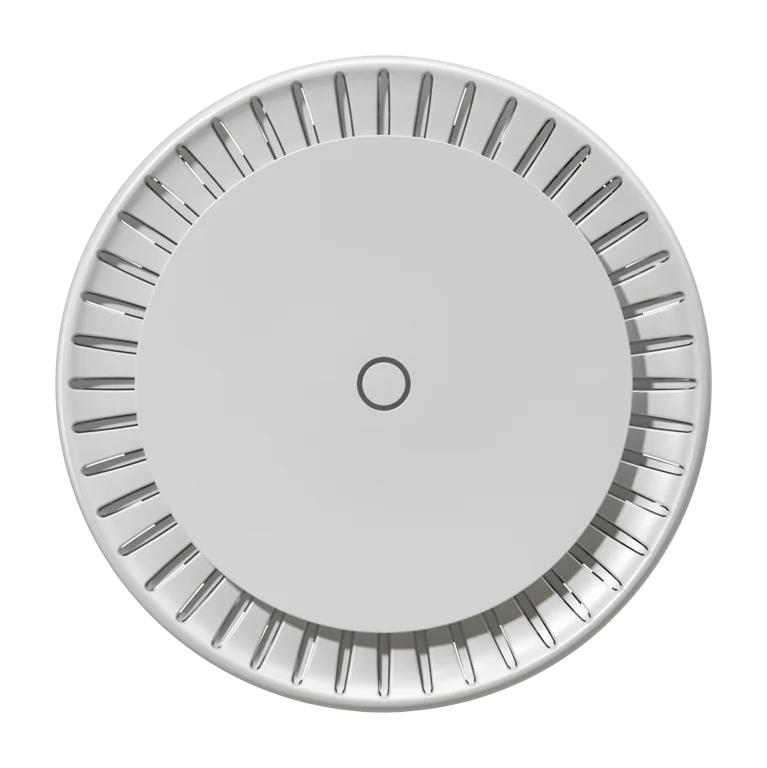
MikroTik cAP ax คือ Access Point Wi-Fi 6 แบบติดเพดาน ที่ใช้ RouterOS เต็มระบบ จาก MikroTik
เหมาะกับสาย IT, ช่างระบบ, ออฟฟิศ, โรงงาน, ร้านที่ต้องการความนิ่ง และผู้ที่ “อยากรู้ว่าแพ็กเก็ตวิ่งยังไง”
⚠️ ต้องเข้าใจก่อนซื้อ
cAP ax ไม่ใช่ AP บ้าน ๆ
❌ ไม่มี Wizard สวย ๆ แบบ UniFi / Omada
✅ ได้อำนาจควบคุมระดับ Router จริง
① MikroTik cAP ax คืออะไร และต่างจาก AP ทั่วไปยังไง
cAP ax คือ Ceiling Access Point + RouterOS ในเครื่องเดียว
สิ่งที่ทำให้ต่างจาก AP ทั่วไปคือ:
- ใช้ RouterOS (ไม่ใช่เฟิร์มแวร์ AP ธรรมดา)
- กำหนด Firewall, Queue, VLAN, Routing ได้
- เหมาะกับคนที่ต้องการ ควบคุมพฤติกรรม Client
- ใช้ได้ทั้งโหมด AP ล้วน หรือ Hybrid
สรุปสั้น:
ถ้า UniFi/Omada = ใช้ง่าย
MikroTik = คุมได้ลึก
② สเปกที่มีผลจริงต่อการใช้งาน
โฟกัสเฉพาะจุดที่ช่างสนใจ
- 📶 Wi-Fi 6 (802.11ax)
- 🚀 ความเร็วรวม: AX3000
- 2.4GHz ~574 Mbps
- 5GHz ~2402 Mbps
- 🧠 CPU ARM รุ่นใหม่ (แรงกว่า cAP ac มาก)
- 🔐 WPA2 / WPA3
- 🔌 PoE-in / PoE-out
- 🌐 2× Gigabit Ethernet
- 🧠 RouterOS v7 + WiFiWave2
มุมมองช่าง:
แรงไม่สุด แต่ เสถียรและคุมทราฟฟิกได้จริง
③ cAP ax เหมาะกับใคร
เหมาะมากถ้าคุณเป็น:
- 👨💻 ช่างระบบ / IT Support
- 🏢 ออฟฟิศที่ต้องการ QoS / จำกัด Client
- 🏭 โรงงาน / ร้านที่ต้องการความนิ่ง
- 🧠 คนที่ต้องการ RouterOS เต็มรูปแบบ
- 🔐 งานที่ต้องแยก VLAN / Policy
④ ไม่เหมาะกับใคร
ไม่แนะนำถ้า:
- ❌ ต้องการเสียบแล้วใช้ทันที
- ❌ ไม่เคยจับ RouterOS
- ❌ อยากได้ Dashboard สวย ๆ
- ❌ ไม่อยากอ่าน Manual
⑤ ประสิทธิภาพสัญญาณในงานจริง
- 5GHz เสถียร ระยะกลาง
- 2.4GHz แข็งแรงสำหรับ IoT
- เหมาะกับ หลาย AP ต่อพื้นที่ มากกว่าดันตัวเดียวแรง
⑥ รองรับอินเทอร์เน็ตกี่ Mbps
- ✅ 300–500 Mbps → เหลือ
- ✅ 1 Gbps → ใช้ได้ดี
- ⚠️ ไม่เหมาะกับ Multi-Gig
⑦ รองรับอุปกรณ์พร้อมกัน
- ~50–100 อุปกรณ์ต่อ AP (ตั้งค่าดี)
- จุดแข็งคือ ไม่รวนเมื่อเปิดนาน
⑧ จุดเด่นที่สายช่างชอบ
- 🟢 RouterOS คุมทุก Layer
- 🟢 Firewall / Queue / VLAN เต็ม
- 🟢 เสถียร เปิดทิ้งได้ยาว
- 🟢 เหมาะงานองค์กรเล็ก-กลาง
⑨ ข้อจำกัดที่ต้องรู้
- ❌ UI ไม่เป็นมิตร
- ❌ ต้องเข้าใจ Network จริง
- ❌ ใช้เวลา Setup
⑩ สรุปก่อนตั้งค่า
MikroTik cAP ax ไม่ได้เกิดมาเพื่อทุกคน
แต่มันเกิดมาเพื่อคนที่ต้องการ อำนาจควบคุมเครือข่าย
ถ้าคุณรับได้กับการตั้งค่าเชิงลึก → รุ่นนี้ “โหดและนิ่ง”
🔧 วิธีตั้งค่า MikroTik cAP ax แบบทำตามได้จริง (เน้นใช้งาน AP)
⑪ เตรียมอุปกรณ์
- MikroTik cAP ax
- Router หลัก (DHCP)
- PoE Switch / Injector
- คอมพิวเตอร์
⑫ เข้าเครื่องครั้งแรก
- เสียบสาย LAN
- เข้า WinBox
- Scan → พบ
MikroTik
- Login:
Username: admin Password: (ว่าง)
แนะนำ Reset Configuration ก่อนเริ่ม
⑬ ตั้งค่าเป็น Access Point
- Disable DHCP Server
- ตั้ง IP แบบ Static (เช่น 192.168.1.2)
- Gateway = Router หลัก
⑭ ตั้งค่า Wi-Fi (WiFiWave2)
ไปที่:
Wireless → WiFi → WiFiWave2
สร้าง:
- SSID
- Security Profile (WPA2/WPA3)
- เลือก Band (2.4 / 5GHz)
⑮ ค่าที่ช่างแนะนำ
2.4GHz
5GHz
- Channel Width: 40–80 MHz
- เลือก Channel ไม่ชน
⑯ ความปลอดภัย
- เปลี่ยนรหัส admin
- ปิด Service ที่ไม่ใช้
- อัปเดต RouterOS
⑰ Troubleshooting
- Wi-Fi ช้า → Width กว้างเกิน
- หลุด → ตรวจ PoE
- Client เกาะ AP เดียว → ลด TX Power
⑱ สรุปท้ายบทความ
MikroTik cAP ax คือ Access Point Wi-Fi 6 สำหรับคนที่ต้องการ ควบคุมระบบจริง
ถ้าตั้งค่าถูกต้อง มันจะนิ่ง ทน และเหมาะกับงานที่ AP ทั่วไปเริ่มเอาไม่อยู่