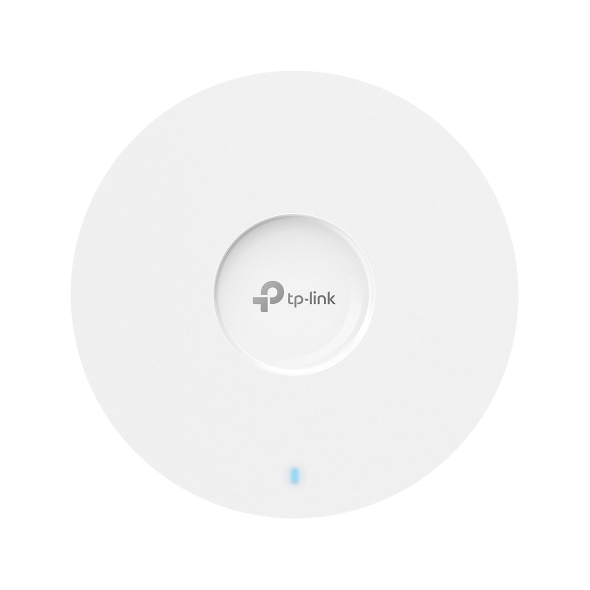
TP-Link Omada EAP690E ตั้งค่ายังไงให้แรง นิ่ง และรองรับผู้ใช้หนาแน่น – คู่มือใช้งานจริง Wi-Fi 6E + วิธีตั้งค่าแบบละเอียด
ถ้าคุณค้นหา
“TP-Link Omada EAP690E ดีไหม”, “EAP690E ตั้งค่ายังไง”, “Access Point Wi-Fi 6E”, หรือ “AP รองรับคนเยอะแบบไม่หน่วง”
บทความนี้เขียนมาเพื่อคนที่ ต้องการระบบ Wi-Fi ระดับจริงจัง และพร้อมรองรับอุปกรณ์ยุคใหม่ในระยะยาว
TP-Link Omada EAP690E คือ Access Point ระดับสูงที่รองรับ Wi-Fi 6E (ย่าน 6GHz) ภายใต้ระบบ Omada SDN ของ TP-Link เหมาะกับออฟฟิศ, Co-working, โรงเรียน, ร้านขนาดใหญ่ หรือบ้านไฮเอนด์ที่มีอุปกรณ์ Wi-Fi 6E จำนวนมาก
⚠️ หมายเหตุสำคัญ
EAP690E ไม่ใช่เราเตอร์
❌ ไม่มีหน้า 192.168.0.1 แบบ Router
✅ การตั้งค่าที่ถูกต้องต้องทำผ่าน Omada Controller เท่านั้น
① 🔍 EAP690E คืออะไร และ Wi-Fi 6E ต่างจาก Wi-Fi 6 ยังไง
Wi-Fi 6E คือการต่อยอดจาก Wi-Fi 6 โดยเพิ่มย่าน 6GHz ซึ่งมีข้อดีสำคัญมากในงานจริง:
- 📡 ช่องสัญญาณโล่งกว่า (รบกวนน้อยมาก)
- 🚀 Latency ต่ำ เหมาะงาน Real-time
- 👥 รองรับอุปกรณ์หนาแน่นได้ดีกว่า
- 🔐 ใช้ WPA3 เป็นหลัก (ปลอดภัยกว่า)
EAP690E ถูกออกแบบมาเพื่อ แบ่งโหลดอุปกรณ์ออกจาก 2.4/5GHz ไปที่ 6GHz อย่างชัดเจน ทำให้ทั้งระบบนิ่งขึ้น
② ⚙️ สเปกที่ “มีผลจริง” ต่อการใช้งาน
โฟกัสเฉพาะจุดที่กระทบประสบการณ์ใช้งาน
- 📶 มาตรฐาน: Wi-Fi 6E (802.11ax + 6GHz)
- 🚀 ความเร็วรวม: AXE11000
- 2.4GHz ~574 Mbps
- 5GHz ~4804 Mbps
- 6GHz ~4804 Mbps
- 🧠 4×4 MU-MIMO (5GHz / 6GHz) + OFDMA
- 🔐 WPA2 / WPA3 / WPA3-Enterprise
- 🔌 PoE++ (802.3bt)
- 🌐 พอร์ต 2.5GbE (สำคัญมากสำหรับ 6E)
- 🔄 ควบคุมผ่าน Omada Controller
- 🏗️ ติดเพดาน กระจายสัญญาณรอบทิศ
มุมมองช่าง:
ถ้าใช้ Wi-Fi 6E แต่พอร์ตยัง 1GbE = คอขวด
EAP690E แก้ตรงนี้ด้วย 2.5GbE + PoE++
③ 🎯 EAP690E เหมาะกับใคร
เหมาะมากถ้าคุณอยู่ในกลุ่มนี้:
- 🏢 ออฟฟิศ 50–200 คน
- ☕ Co-working / ร้านใหญ่
- 🏫 โรงเรียน / สถาบัน
- 🏠 บ้านไฮเอนด์ อุปกรณ์ Wi-Fi 6E เยอะ
- 🧠 ต้องการระบบที่ “ตั้งแล้วจบ ดูแลง่ายในระยะยาว”
④ 🚫 ไม่เหมาะกับใคร
ควรเลี่ยงถ้า:
- 👤 บ้านเล็ก / ใช้ไม่กี่เครื่อง
- 📱 อุปกรณ์ยังไม่รองรับ Wi-Fi 6E
- 💸 ต้องการประหยัดงบ
- ⚙️ ไม่อยากใช้ Controller
⑤ 📶 ประสิทธิภาพสัญญาณและการครอบคลุม
- 6GHz → เร็วและนิ่งมากในระยะใกล้–กลาง
- 5GHz → แบกรับอุปกรณ์หลักส่วนใหญ่
- 2.4GHz → IoT / ระยะไกล
แนวคิดที่ถูกต้อง:
งานหนาแน่น → ใช้หลาย AP แทนการหวังพึ่งตัวเดียวแรง ๆ
⑥ 🚀 รองรับอินเทอร์เน็ตกี่ Mbps
- ✅ 500 Mbps → เหลือ
- ✅ 1 Gbps → ใช้งานสบาย
- ✅ 1–2 Gbps → ต้องใช้ Router/Switch ที่รองรับ 2.5G
⑦ 👨👩👧👦 รองรับอุปกรณ์พร้อมกัน
- ~100–300 อุปกรณ์ต่อ AP (ขึ้นกับสภาพแวดล้อม)
- เหมาะกับพื้นที่หนาแน่นจริง
⑧ 🌐 ใช้กับ ISP ไทย
ใช้ร่วมกับ Router ทุกค่าย:
PPPoE / VLAN ตั้งค่าที่ Router
EAP690E ทำหน้าที่กระจาย Wi-Fi
⑨ ⭐ จุดเด่น
- 🟢 รองรับ Wi-Fi 6E (6GHz)
- 🟢 พอร์ต 2.5GbE ไม่ตัน
- 🟢 แบ่งโหลดเก่งมาก
- 🟢 Controller ใช้ง่าย
- 🟢 เหมาะใช้งานระยะยาว
⑩ ⚠️ ข้อจำกัด
- ❌ ราคาสูง
- ❌ ต้องใช้ PoE++
- ❌ ลูกข่ายต้องรองรับ 6E ถึงจะเห็นผลชัด
⑪ 🧠 Decision Summary
ถ้าคุณต้องการ Access Point ที่รองรับอนาคต Wi-Fi 6E และพื้นที่หนาแน่นโดยไม่ต้องคอยแก้ปัญหา
→ TP-Link Omada EAP690E คือคำตอบระดับโปร
⑫ 🧾 สรุปก่อนตั้งค่า
คุณภาพของ EAP690E ขึ้นกับ:
- โครงสร้าง LAN (2.5G / PoE++)
- การจัด Channel 2.4/5/6GHz
- การตั้งค่าใน Omada Controller
⑬ 🛠️ วิธีตั้งค่า TP-Link Omada EAP690E แบบละเอียด (ทำตามได้จริง)
⑬.1 🧰 เตรียมอุปกรณ์
- TP-Link Omada EAP690E
- PoE++ Switch / Injector
- Router หลัก (DHCP ต้องเปิด)
- Switch/Router ที่รองรับ 2.5GbE
- เครื่องรัน Omada Controller
⑬.2 🔌 การต่ออุปกรณ์
Internet / ONT
      │
   Router (DHCP)
      │
   2.5G Switch + PoE++
      │
   EAP690E
⑬.3 🔍 หา IP ของ EAP690E
- เข้า Router → DHCP Client List
- จะเห็นชื่อ:
EAP690E TP-LINK_EAP
- ได้ IP เช่น
192.168.1.30
IP นี้ใช้ดูสถานะ / รีเซ็ต ไม่ใช่ตั้งค่า Wi-Fi
⑬.4 🖥️ ติดตั้ง Omada Controller
- Software Controller (แนะนำ)
- เข้าใช้งาน:
http://localhost:8088
สร้าง:
- Admin
- Site
- ตั้ง Timezone / Country
⑬.5 ➕ Adopt EAP690E
ไปที่:
Devices → Pending
เลือก:
EAP690E → Adopt
รอจนสถานะ:
CONNECTED / ONLINE
⑬.6 📡 สร้าง Wi-Fi (SSID)
Settings → Wireless Networks → Create New
แนะนำ:
- SSID-Staff (5GHz/6GHz)
- SSID-Guest (แยก VLAN)
Security:
- WPA2/WPA3 หรือ WPA3 (ถ้าลูกข่ายรองรับ)
⑬.7 ⚙️ ค่าที่ช่างแนะนำ (หัวใจความนิ่ง)
2.4GHz
5GHz
6GHz
- Width: 80 MHz (เริ่มต้น)
- เปิดเฉพาะ SSID ที่ต้องการ
เปิด:
- ✅ Band Steering
- ✅ Fast Roaming (802.11r/k/v)
⑬.8 🛡️ ความปลอดภัย
- เปลี่ยนรหัส Admin Controller
- เปิด WPA3 ถ้าเป็นไปได้
- อัปเดต Firmware
- แยก VLAN ชัดเจน
⑬.9 🧯 Troubleshooting
- 6GHz ไม่ขึ้น → ลูกข่ายไม่รองรับ
- Wi-Fi ช้า → Width กว้างเกิน / Channel ชน
- Adopt ไม่ได้ → เช็ค DHCP / Firewall
- PoE ไม่พอ → ต้องใช้ PoE++
⑬.10 🔚 สรุปท้ายบทความ
TP-Link Omada EAP690E คือ Access Point Wi-Fi 6E ระดับโปรที่ ออกแบบมาเพื่อพื้นที่หนาแน่นและอนาคต หากโครงสร้างเครือข่ายพร้อมและตั้งค่าตามขั้นตอนนี้ คุณจะได้ Wi-Fi ที่นิ่ง รองรับผู้ใช้จำนวนมาก และลดภาระการดูแลระยะยาวอย่างชัดเจน