Contact
Line : comsiam
Contact
Line : comsiam


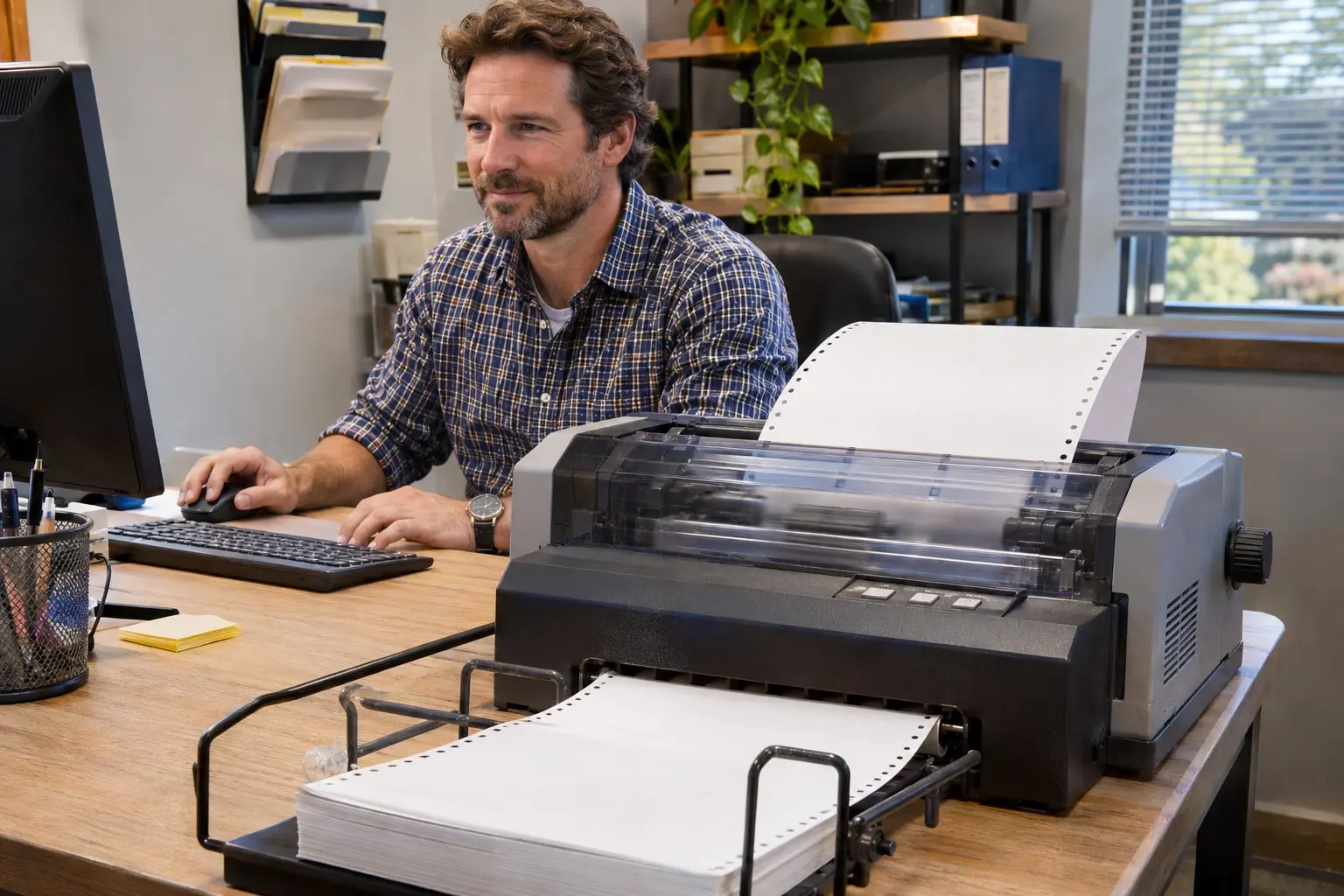
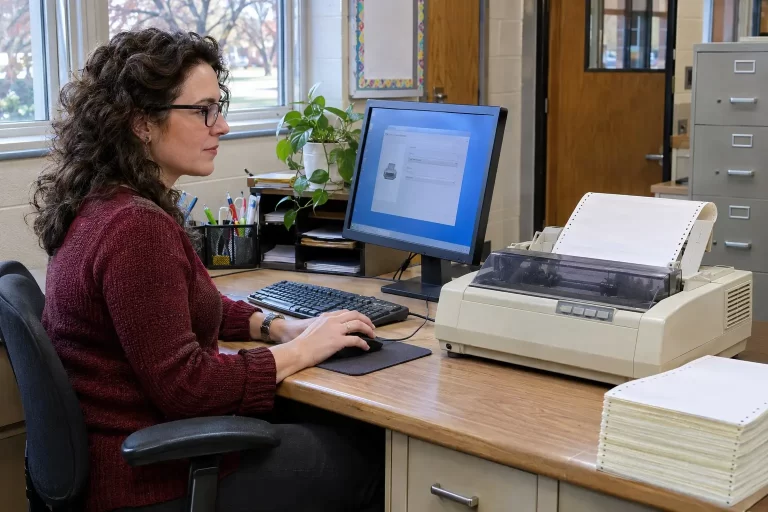
เมื่อ OKI ML5320SV พิมพ์ไม่ออกหรือพิมพ์ข้อความผิด ให้ตรวจทีละจุดตั้งแต่ตัวเครื่อง กระดาษ ไปจนถึงคิวพิมพ์และไดรเวอร์ การแยกอาการก่อนแก้ช่วยลดโอกาสเปลี่ยนค่าหลายอย่างพร้อมกัน บทความความรู้จาก ComSiam นี้รวบรวมแนวทางตรวจเบื้องต้นโดยอิงข้อมูลที่ยืนยันได้สำหรับรุ่นนี้
สังเกตว่าเครื่องไม่ตอบสนองเลย งานค้างอยู่ในคิว หรือกระดาษออกมาแต่ข้อความผิด จากนั้นลองพิมพ์เอกสารสั้น ๆ จากโปรแกรมอื่นเพื่อเปรียบเทียบ
ตรวจว่าเปิดเครื่องอยู่และไม่มีสัญญาณแจ้งปัญหาบนแผงควบคุม จากนั้นตรวจว่ามีกระดาษพร้อมใช้งาน ไม่ติดขัด และคันโยกเลือกชนิดกระดาษอยู่ในตำแหน่งที่ตรงกับการป้อนกระดาษที่ใช้
หากเพิ่งเปลี่ยนชนิดกระดาษหรือสลับทางป้อน ให้ตรวจการตั้งค่าที่ตัวเครื่องอีกครั้ง โดยอย่านำขั้นตอนของ ML5320S หรือ ML5320SE มาใช้แทน ML5320SV หากยังไม่ได้ตรวจว่าปุ่มและวิธีการตรงกัน
ใน Windows ให้เปิดคิวพิมพ์ของ OKI ML5320SV แล้วตรวจว่ามีงานค้างหรือสถานะหยุดพิมพ์หรือไม่ หากมีเอกสารค้าง ให้จัดการงานนั้นก่อนทดลองส่งเอกสารทดสอบใหม่
ตรวจด้วยว่าโปรแกรมเลือกคิวพิมพ์ของ ML5320SV ที่เชื่อมต่ออยู่จริง หากมีชื่อเครื่องซ้ำหรือมีเครื่องพิมพ์รุ่นใกล้เคียง ให้เลือกให้ถูกต้อง เพราะการส่งงานไปยังคิวผิดอาจทำให้ไม่มีผลพิมพ์หรือได้รูปแบบไม่ตรงที่คาด
ตรวจว่าพอร์ตในคุณสมบัติเครื่องพิมพ์ตรงกับการเชื่อมต่อจริง และไดรเวอร์ตรงกับระบบปฏิบัติการที่ใช้งาน สำหรับ Windows 10 และ Windows Server 2016 หน้าอ้างอิงของ OKI ระบุให้ใช้ไดรเวอร์ ML5320SV ที่มีผ่าน Windows Update พร้อมแจ้งข้อจำกัดบางอย่างของไดรเวอร์ทั่วไป
ข้อมูลดังกล่าวใช้กับระบบปฏิบัติการที่ระบุเท่านั้น หากใช้ Windows รุ่นอื่น อย่าสรุปว่าไดรเวอร์เดียวกันรองรับโดยอัตโนมัติ ให้ตรวจข้อมูลความเข้ากันได้ของระบบนั้นก่อนติดตั้งหรือเปลี่ยนไดรเวอร์
ถ้าพิมพ์ผิดเฉพาะโปรแกรมบัญชีหรือโปรแกรมใดโปรแกรมหนึ่ง ให้ตรวจชื่อเครื่องพิมพ์ แบบอักษร และตัวเลือกเกี่ยวกับการส่งข้อมูลในโปรแกรมนั้นก่อน หากใช้ตัวเลือก Code Page หรือชุดอักขระ ให้เลือกตามคู่มือของเครื่องและเอกสารของโปรแกรม อย่าเลือกค่าโดยเดา
ถ้าผิดจากหลายโปรแกรม ให้เปรียบเทียบผลจากเอกสารทดสอบ ตรวจไดรเวอร์และการตั้งค่ากระดาษ รวมถึงทดสอบข้อความสั้น ๆ ก่อนพิมพ์เอกสารจริง การเปลี่ยนทีละค่าและจดค่าเดิมไว้จะช่วยให้ย้อนกลับได้ง่าย
OKI ระบุว่า ML5320SV สามารถใช้โหมด 16-bit dump เพื่อตรวจข้อมูลที่เครื่องได้รับ โดยข้อมูลจะพิมพ์ออกมาเป็นเลขฐานสิบหก โหมดนี้เหมาะสำหรับการวิเคราะห์ข้อมูลที่ส่งจากคอมพิวเตอร์ ไม่ใช่การพิมพ์เอกสารทั่วไป
การเปิดโหมดใช้ปุ่ม “印字可” และ “改ページ” ตามขั้นตอนเฉพาะรุ่น และการปิดสวิตช์เครื่องจะยกเลิกโหมด หากไม่คุ้นเคยกับการตรวจข้อมูลลักษณะนี้ ให้เริ่มจากทดสอบคิวพิมพ์ ไดรเวอร์ และโปรแกรมก่อน
เมื่อ OKI ML5320SV พิมพ์ไม่ออก ให้ตรวจสถานะเครื่อง กระดาษ คิวพิมพ์ การเลือกเครื่อง และพอร์ตตามลำดับ หากพิมพ์ผิด ให้ทดสอบจากโปรแกรมอื่นและตรวจการตั้งค่าเอกสารกับไดรเวอร์ การเลือกไดรเวอร์ควรอิงระบบปฏิบัติการที่ใช้จริง ส่วนโหมด 16-bit dump ใช้ตรวจข้อมูลที่เครื่องได้รับโดยเฉพาะ ComSiam แนะนำให้แก้ทีละจุดและทดสอบงานสั้น ๆ ก่อนกลับไปพิมพ์เอกสารจริง