Contact
Line : comsiam
Contact
Line : comsiam


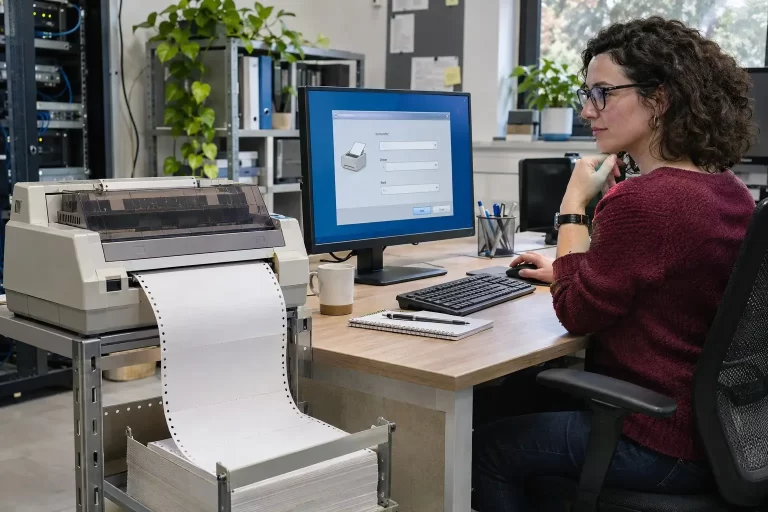
การติดตั้ง OKI ML5320S บน Windows เริ่มจากตรวจชื่อรุ่นและการเชื่อมต่อ แล้วให้ Windows ค้นหาเครื่องพิมพ์ หากไม่พบจึงเพิ่มเครื่องด้วยตนเองและเลือกไดรเวอร์ที่มีอยู่ให้เหมาะกับรุ่น
ควรทราบก่อนว่า OKI ระบุ ML5320S เป็นรุ่นที่สิ้นสุดการสนับสนุนแล้ว จึงอาจไม่มีไดรเวอร์ปัจจุบันที่รับรองสำหรับ Windows รุ่นใหม่ การที่ Windows เพิ่มเครื่องพิมพ์ได้ไม่ได้ยืนยันว่าทุกฟังก์ชันจะทำงานครบถ้วน
ดูป้ายชื่อบนตัวเครื่องให้แน่ใจว่าเป็น ML5320S ไม่ใช่ ML5320SE หรือ ML5320SV จากนั้นเตรียมสายที่ตรงกับพอร์ตของเครื่องและคอมพิวเตอร์ ต่อสาย เปิดเครื่องพิมพ์ และตรวจว่ามีกระดาษพร้อมสำหรับทดสอบ
หากมีแผ่นไดรเวอร์เดิม ให้ตรวจว่าระบุ ML5320S และระบบปฏิบัติการที่ตรงกับคอมพิวเตอร์ อย่าใช้ไฟล์ของรุ่นใกล้เคียงแทนโดยคาดเดา
ใน Windows 11 เปิด Settings > Bluetooth & devices > Printers & scanners แล้วเลือก Add device รอให้ Windows ค้นหาเครื่องพิมพ์ หากพบชื่อรุ่นที่ตรงกัน ให้เลือกเพิ่มอุปกรณ์และทำตามขั้นตอนบนหน้าจอ
ใน Windows 10 เปิด Settings > Devices > Printers & scanners แล้วเลือก Add a printer or scanner หากไม่พบเครื่อง ให้เลือกตัวเลือกเพิ่มด้วยตนเอง
ถ้า Windows ค้นหาไม่พบ ให้เลือก Add manually หรือ The printer that I want isn’t listed แล้วเลือกวิธีเพิ่มให้ตรงกับการเชื่อมต่อจริง
ชื่อเมนูอาจแตกต่างตาม Windows เวอร์ชันที่ติดตั้ง หากไม่มีไดรเวอร์ ML5320S ให้เลือก อย่าเลือกไดรเวอร์ของ ML5320SE หรือ ML5320SV เพื่อให้ผ่านขั้นตอนติดตั้งโดยไม่ได้ตรวจสอบความเข้ากันได้
หลังเพิ่มเครื่องพิมพ์แล้ว ตรวจชื่อเครื่องและพอร์ตในรายการ Printers & scanners จากนั้นพิมพ์หน้าทดสอบหรือเอกสารข้อความสั้น ๆ ตรวจว่าตัวอักษรออกครบและกระดาษป้อนตามปกติ
ถ้าพิมพ์ไม่ออก ให้ตรวจสาย พอร์ต และคิวพิมพ์ก่อน หากพิมพ์ได้แต่รูปแบบผิด ให้ตรวจชนิดไดรเวอร์และการตั้งค่าในโปรแกรมที่ใช้ การติดตั้งผ่านไดรเวอร์ทั่วไปอาจให้ผลไม่เหมือนไดรเวอร์เฉพาะรุ่น จึงควรทดสอบกับแบบฟอร์มจริงก่อนใช้งาน
เอกสารความเข้ากันได้ของ OKI สำหรับ Windows Server 2022 จัด ML5320S ไว้ในกลุ่มผลิตภัณฑ์ที่สิ้นสุดการสนับสนุน และระบุว่าไดรเวอร์ที่ Windows แสดงสำหรับอุปกรณ์ซึ่งไม่มีแผนรองรับอาจยังไม่ถือว่าได้รับการสนับสนุนจาก OKI
หากติดตั้งไม่ได้ หรือมีปัญหากับขนาดกระดาษและการจัดรูปแบบ ควรตรวจสอบพอร์ตและโปรแกรมที่ใช้ร่วมกันก่อนตัดสินว่าเครื่องเสีย ข้อมูลจาก ComSiam แนะนำให้บันทึกชื่อไดรเวอร์และผลการทดสอบไว้ เพื่อให้ตรวจสอบหรือย้อนกลับการตั้งค่าได้ง่าย
ต่อเครื่อง ML5320S และเปิดให้ Windows ค้นหาก่อน หากไม่พบให้เพิ่มด้วยตนเองและเลือกพอร์ตกับไดรเวอร์ที่ตรงกับเครื่องจริง รุ่นนี้สิ้นสุดการสนับสนุนจาก OKI แล้ว จึงควรทดสอบการพิมพ์หลังติดตั้งทุกครั้งก่อนนำไปใช้กับงานสำคัญ ComSiam แนะนำให้หลีกเลี่ยงไดรเวอร์ของรุ่นย่อยอื่นหากยังยืนยันความเข้ากันไม่ได้