Contact
Line : comsiam
Contact
Line : comsiam


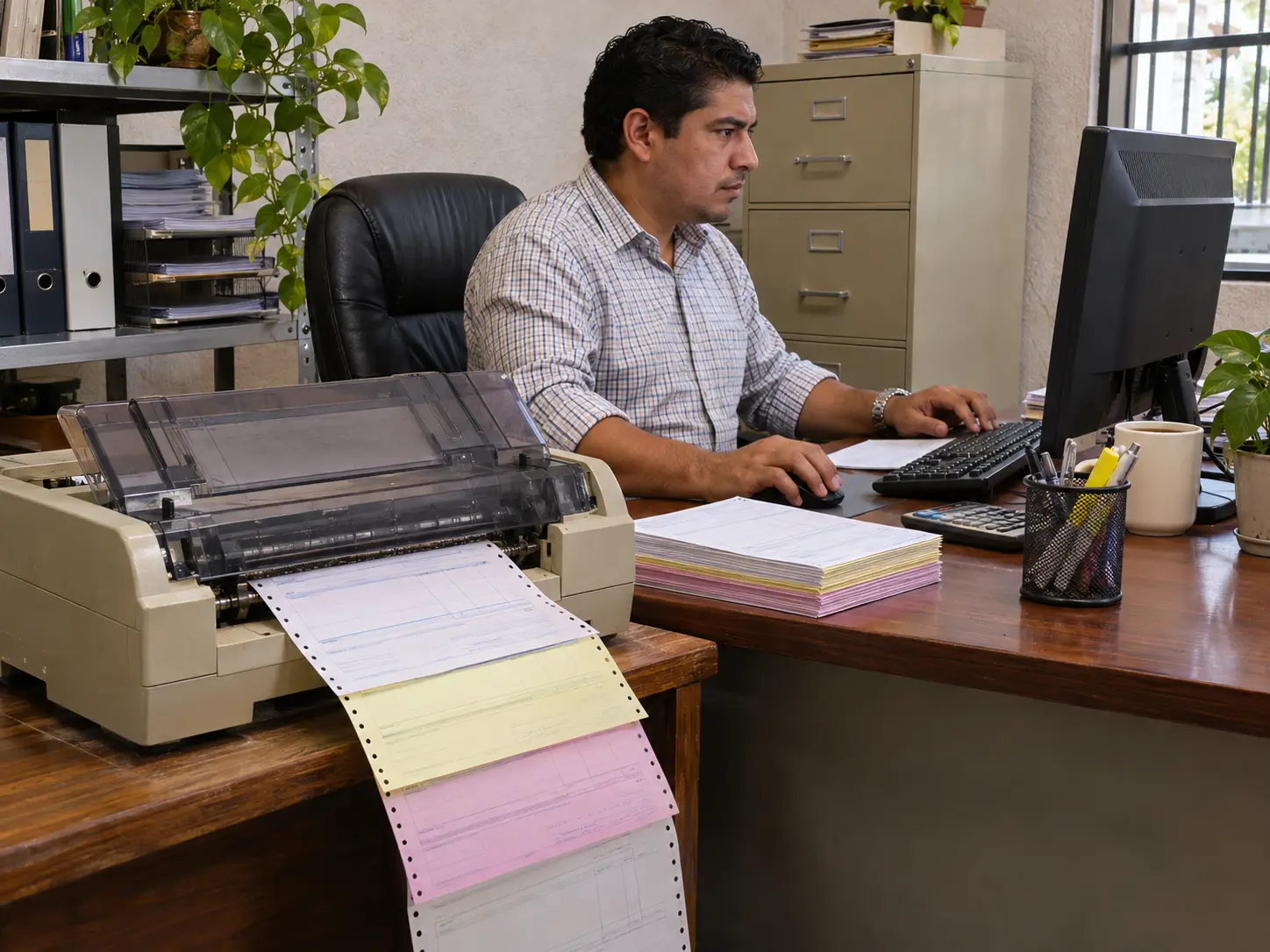
ถ้าเชื่อมต่อ OKI ML490 แล้ว Windows ไม่พบเครื่อง หรือสั่งพิมพ์แล้วไม่มีงานออกมา ให้ตรวจชนิดสายและพอร์ตที่เลือกในไดรเวอร์ก่อน รุ่นนี้มีพอร์ตมาตรฐาน USB และ Parallel ส่วน Serial หรือ Print Server เป็นอุปกรณ์เสริมในบางชุด จึงควรตรวจช่องที่มีอยู่บนเครื่องจริงก่อนตั้งค่า
ปิดเครื่องพิมพ์ก่อนตรวจสาย แล้วดูว่าต่อผ่านช่องใด
หากใช้ตัวแปลง USB เป็น Parallel ให้ตรวจด้วยว่า Windows มองเห็นตัวแปลงและสร้างพอร์ตให้แล้วหรือไม่
เปิด Settings > Bluetooth & devices > Printers & scanners แล้วดูว่ามี OKI ML490 อยู่ในรายการหรือไม่ ชื่อเมนูอาจต่างกันเล็กน้อยตามเวอร์ชัน Windows
หากไม่พบชื่อเครื่อง ให้ติดตั้งไดรเวอร์ก่อนแล้วเพิ่มเครื่องพิมพ์ตามขั้นตอนในตัวติดตั้ง หากมีชื่อเครื่องอยู่แล้วแต่พิมพ์ไม่ออก ให้ตรวจพอร์ตในคุณสมบัติเครื่องพิมพ์
① เลือก OKI ML490 ในรายการเครื่องพิมพ์ แล้วเปิด Printer properties
② ไปที่แท็บ Ports และตรวจพอร์ตที่มีเครื่องหมายเลือกอยู่
③ เลือกพอร์ตให้ตรงกับการเชื่อมต่อจริง
④ กด Apply แล้ว OK จากนั้นพิมพ์หน้าทดสอบ
ชื่อพอร์ตที่แสดงอาจต่างกันตามไดรเวอร์และ Windows หากไม่แน่ใจ ให้ตรวจรายการพอร์ตที่มีอยู่ก่อนเปลี่ยนค่า
หากเลือกพอร์ตถูกแล้ว ให้ตรวจตามลำดับนี้
ถ้า Windows ไม่พบเครื่องผ่าน USB ให้ลองเสียบสายเข้าพอร์ต USB ช่องอื่น และหลีกเลี่ยง USB Hub ระหว่างตรวจสอบ หากใช้สาย Parallel ให้ตรวจว่าคอมพิวเตอร์มีพอร์ตที่ใช้งานได้จริง
เมื่อ OKI ML490 ไม่พบเครื่อง ให้เริ่มจากตรวจสายและช่องเชื่อมต่อ จากนั้นดูว่า Windows เพิ่มเครื่องพิมพ์แล้วหรือยัง และเลือกพอร์ตให้ตรงกับ USB, Parallel หรืออุปกรณ์เสริมที่ติดตั้ง คู่มือผู้ใช้ระบุว่า USB และ Parallel เป็นอินเทอร์เฟซมาตรฐานของรุ่นนี้ ส่วน Serial และ Print Server เป็นตัวเลือกเสริม บทความของ ComSiam จัดทำเพื่อให้ความรู้และช่วยไล่ตรวจปัญหาตามขั้นตอน ส่วนผู้ที่ต้องการศึกษาเพิ่มเติมควรเทียบพอร์ตบนเครื่องจริงกับข้อมูลในคู่มือ