Contact
Line : comsiam
Contact
Line : comsiam


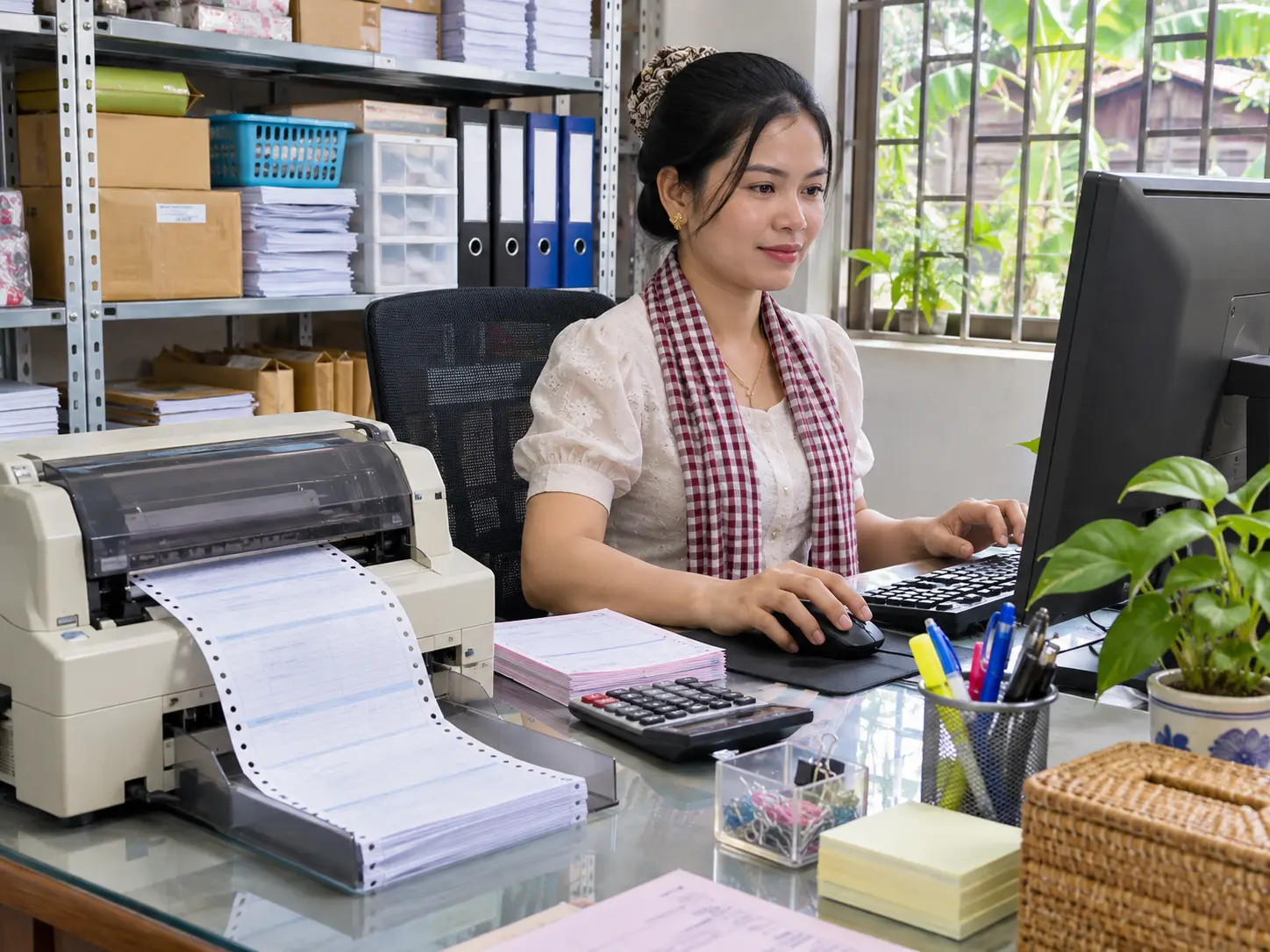
หากโปรแกรมบัญชีสั่งพิมพ์แล้วไม่มีงานออก ให้ลองพิมพ์หน้าทดสอบจาก Windows ก่อน หากหน้าทดสอบออก แต่โปรแกรมบัญชียังพิมพ์ไม่ได้ ให้ตรวจเครื่องพิมพ์ที่เลือกในโปรแกรม ไดรเวอร์ โหมด Emulation และขนาดฟอร์ม
เปิดการตั้งค่าเครื่องพิมพ์ใน Windows แล้วสั่งพิมพ์หน้าทดสอบ หากพิมพ์ออก แสดงว่า Windows ติดต่อกับเครื่องผ่านไดรเวอร์ได้ ให้ตรวจการตั้งค่าของโปรแกรมบัญชีต่อ
ตรวจว่า OKI ML3320eco เปิดอยู่ ไม่แสดงไฟเตือน และเชื่อมต่อผ่านพอร์ตที่ใช้งานจริง จากนั้นตรวจสถานะออฟไลน์ ไดรเวอร์ และคิวพิมพ์ของ Windows
เปิดการตั้งค่าพิมพ์ของโปรแกรมบัญชี แล้วเลือก OKI ML3320eco ให้ตรงกับเครื่องที่เชื่อมต่ออยู่ หากมีชื่อเครื่องซ้ำหรือมีรายการที่ลงท้ายด้วย Copy ให้ตรวจว่าเลือกตัวที่ใช้พอร์ตและไดรเวอร์ถูกต้อง
โปรแกรมบัญชีบางตัวมีตัวเลือก เช่น พิมพ์ผ่าน Windows Driver หรือพิมพ์ข้อความตรงไปยังเครื่องพิมพ์ ให้เลือกตามคู่มือของโปรแกรม หากไม่แน่ใจ ให้ตรวจเอกสารหรือสอบถามผู้ให้บริการโปรแกรมก่อนเปลี่ยนโหมด
คู่มือ OKI แนะนำให้เลือกไดรเวอร์ที่เข้ากับโหมด Emulation ของเครื่อง รุ่นนี้รองรับ IBM PPR, Epson FX และ ML ให้ใช้ค่าที่โปรแกรมบัญชีกำหนดหรือผู้ให้บริการแนะนำ อย่าสลับโหมดโดยสุ่ม เพราะอาจทำให้ข้อมูล ตัวอักษร หรือการจัดรูปแบบพิมพ์ผิด
ตรวจว่าไดรเวอร์ที่ติดตั้งเป็นของ OKI ML3320eco และตรงกับ Windows ที่ใช้ หากเพิ่งเปลี่ยนคอมพิวเตอร์หรือติดตั้ง Windows ใหม่ ให้ตรวจไดรเวอร์ก่อนตั้งค่าในโปรแกรมบัญชี
ตรวจความกว้างและความยาวหน้ากระดาษในโปรแกรมบัญชีให้ตรงกับแบบฟอร์มจริง หากค่าความยาวหน้าไม่ตรง อาจพิมพ์ข้ามหน้า ตกช่อง หรือหยุดก่อนถึงบรรทัดสุดท้าย
หากใช้กระดาษต่อเนื่อง ให้ตรวจว่ากระดาษอยู่บนหนามเตยครบทั้งสองด้านและตั้งทางป้อนตรงกับที่ใช้งาน หากใช้กระดาษแผ่นเดียว ให้ตรวจแนวกระดาษและตัวกั้นก่อนเริ่มพิมพ์
ComSiam แนะนำให้ทดลองพิมพ์เอกสารตัวอย่างหนึ่งชุดก่อนพิมพ์ใบเสร็จหรือรายงานจริง เพื่อเช็กการจัดตำแหน่งและจำนวนบรรทัดต่อหน้า
เปิดคิวของ OKI ML3320eco ใน Windows หากมีงานค้างหรือหยุดอยู่ ให้ยกเลิกงานนั้น แล้วลองส่งเอกสารจากโปรแกรมบัญชีใหม่
ตรวจว่า Windows ไม่ได้ตั้งเครื่องพิมพ์เป็นออฟไลน์ และไม่มีเครื่องพิมพ์ตัวอื่นถูกเลือกเป็นปลายทาง ตรวจสาย USB หรือการเชื่อมต่อที่ใช้งานอยู่ด้วย
จดชื่อโปรแกรมบัญชี รุ่น Windows ข้อความแจ้งเตือน และผลการพิมพ์หน้าทดสอบจาก Windows ไว้ หากหน้าทดสอบพิมพ์ได้แต่โปรแกรมบัญชีไม่ได้ ให้แจ้งผู้ให้บริการโปรแกรมพร้อมข้อมูลเหล่านี้ เพราะอาจต้องปรับการตั้งค่าหรือโหมดพิมพ์เฉพาะของโปรแกรม
เมื่อโปรแกรมบัญชีสั่งพิมพ์ OKI ML3320eco ไม่ได้ ให้ทดสอบจาก Windows ก่อน จากนั้นตรวจเครื่องพิมพ์ที่เลือกในโปรแกรม ไดรเวอร์และ Emulation ขนาดฟอร์ม ทางป้อนกระดาษ และคิวพิมพ์ หาก Windows พิมพ์ได้แต่โปรแกรมบัญชีไม่ได้ ให้ตรวจโหมดพิมพ์กับผู้ให้บริการโปรแกรม
หากยังหาสาเหตุไม่พบ ComSiam แนะนำให้แจ้งผู้ดูแลโปรแกรมว่าหน้าทดสอบจาก Windows ออกหรือไม่ พร้อมส่งตัวอย่างหน้าพิมพ์และข้อความแจ้งเตือน