Contact
Line : comsiam
Contact
Line : comsiam


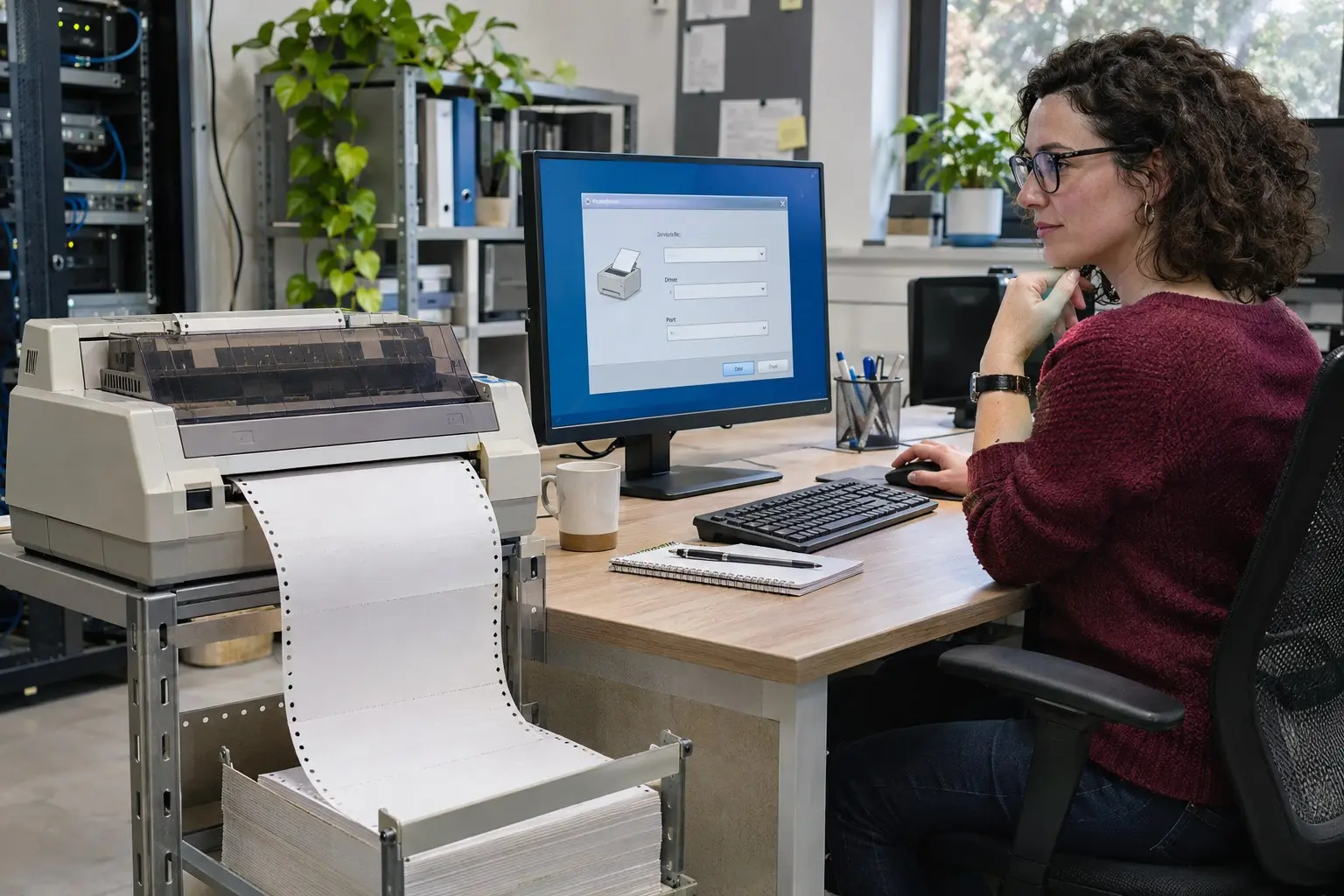
การพิมพ์หน้าทดสอบช่วยเช็กว่า OKI ML3320eco ป้อนกระดาษและพิมพ์ได้หรือไม่ โดยทดสอบจากตัวเครื่องได้โดยไม่ต้องสั่งงานผ่าน Windows หากต้องการตรวจไดรเวอร์และการเชื่อมต่อกับคอมพิวเตอร์ ให้พิมพ์หน้าทดสอบจาก Windows แยกอีกครั้ง
ใส่กระดาษแผ่นเดียวหรือกระดาษต่อเนื่องให้ตรงกับทางป้อนที่เลือก ตรวจว่ากระดาษไม่ติดและพร้อมเลื่อนเข้าเครื่อง
ปิดสวิตช์เครื่องพิมพ์ก่อน แล้วเลือกการทดสอบที่ต้องการทำ เตรียมมือไว้ที่ปุ่มบนแผงควบคุมเพื่อกดค้างระหว่างเปิดเครื่อง
ขณะที่เครื่องปิดอยู่ ให้กดปุ่ม LF ค้างไว้ แล้วเปิดเครื่องพิมพ์โดยยังกดปุ่มค้างอยู่ เมื่อเริ่มพิมพ์ตัวอย่างฟอนต์แล้วจึงปล่อยปุ่ม
การทดสอบอาจพิมพ์ตัวอย่างต่อเนื่อง หากต้องการหยุดก่อนจบ ให้กดปุ่ม SEL แล้วรอให้เครื่องหยุดพิมพ์
ปิดเครื่องก่อน จากนั้นกดปุ่ม QUIET ค้างไว้ แล้วเปิดเครื่องเพื่อเริ่มพิมพ์ ASCII Test
หากต้องการหยุดการทดสอบก่อนสิ้นสุด ให้กด SEL ปุ่มนี้ใช้หยุดการพิมพ์ทดสอบจากตัวเครื่อง
หากต้องการตรวจว่า Windows ส่งงานถึงเครื่องพิมพ์ได้หรือไม่ ให้เปิดรายการเครื่องพิมพ์ใน Windows เลือก OKI ML3320eco > คุณสมบัติเครื่องพิมพ์ > พิมพ์หน้าทดสอบ ชื่อเมนูอาจต่างกันเล็กน้อยตามรุ่น Windows
การทดสอบจาก Windows ใช้ตรวจการเชื่อมต่อและไดรเวอร์ ส่วน Self Test ที่เริ่มจากแผงควบคุมใช้ตรวจการพิมพ์พื้นฐานของตัวเครื่อง
แสดงว่ากลไกพิมพ์และการป้อนกระดาษทำงานได้ในระดับพื้นฐาน หากหน้าทดสอบจากตัวเครื่องออก แต่พิมพ์จาก Windows ไม่ได้ ให้ตรวจไดรเวอร์ สายเชื่อมต่อ และคิวพิมพ์
ตรวจผ้าหมึก ระยะหัวพิมพ์ และแนวกระดาษก่อน หากมีจุดขาดซ้ำตำแหน่งเดิมแม้เปลี่ยนผ้าหมึกแล้ว อาจต้องให้ช่างตรวจหัวพิมพ์
ตรวจว่ากระดาษพร้อมป้อน ไฟสถานะไม่มีข้อผิดพลาด และกดปุ่มที่ถูกต้องค้างก่อนเปิดเครื่อง หากยังไม่เริ่ม ให้ปิดเครื่องแล้วลองทำตามขั้นตอนอีกครั้ง
ComSiam แนะนำให้เริ่มจาก Self Test เมื่อสงสัยว่าตัวเครื่องพิมพ์มีปัญหา แล้วค่อยทดสอบจาก Windows เพื่อแยกปัญหาไดรเวอร์และการเชื่อมต่อ
พิมพ์ตัวอย่างฟอนต์โดยกด LF ค้างขณะเปิดเครื่อง หรือพิมพ์ ASCII Test โดยกด QUIET ค้างขณะเปิดเครื่อง กด SEL เพื่อหยุดการทดสอบ หากตัวเครื่องทดสอบผ่านแต่ Windows พิมพ์ไม่ได้ ให้ตรวจไดรเวอร์และการเชื่อมต่อ
หากหน้าทดสอบจากตัวเครื่องมีจุดขาดหรือจาง ComSiam แนะนำให้ตรวจผ้าหมึกและกระดาษก่อนพิจารณาส่งซ่อม