Contact
Line : comsiam
Contact
Line : comsiam


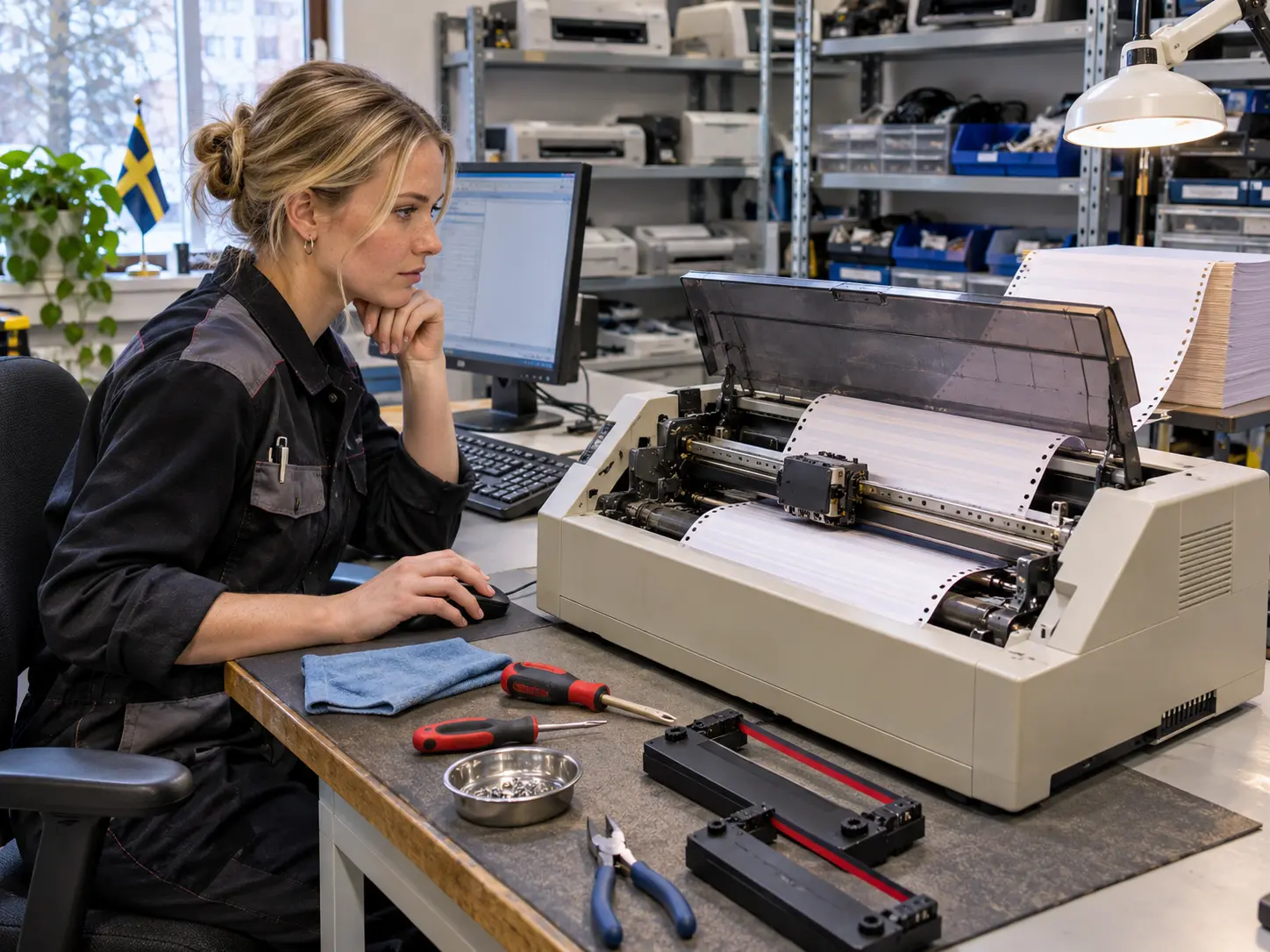
Emulation คือโหมดที่กำหนดให้เครื่องพิมพ์เข้าใจคำสั่งจากโปรแกรม OKI ML3320eco รองรับ IBM PPR, EPSON FX และ ML หากเครื่องพิมพ์ใช้โหมดไม่ตรงกับไดรเวอร์ อาจพิมพ์ตัวอักษรหรือรูปแบบเอกสารผิด
IBM PPR เป็นค่าเริ่มต้นของ ML3320eco หากโปรแกรมบัญชีหรือไดรเวอร์ระบุให้ใช้ IBM Proprinter ให้เลือกโหมดนี้
เลือก EPSON FX เมื่อโปรแกรมหรือไดรเวอร์ที่ใช้กำหนดให้ทำงานในโหมด Epson FX
เลือก ML เมื่อโปรแกรมระบุให้ใช้โหมด Microline หรือไดรเวอร์ที่เข้ากันได้กับ Microline
หากไม่แน่ใจ ให้ตรวจคู่มือหรือสอบถามผู้ให้บริการโปรแกรมก่อน อย่าสลับโหมดแบบสุ่ม เพราะอาจทำให้ตัวอักษรเพี้ยน ระยะบรรทัดผิด หรือรูปแบบฟอร์มเปลี่ยน
ใส่กระดาษให้พร้อม แล้วกด SEL เพื่อยกเลิกสถานะพร้อมรับงาน โดยไฟ SEL จะดับ
กด SHIFT + SEL เพื่อเข้า Menu Mode
กด GROUP จนพบกลุ่ม Printer Control จากนั้นกด ITEM จนถึง Emulation Mode แล้วกด SET เพื่อเลือก IBM PPR, EPSON FX หรือ ML
กด SHIFT + SEL เพื่อบันทึกการตั้งค่าและออกจาก Menu Mode
พิมพ์เอกสารตัวอย่างหนึ่งหน้า แล้วตรวจตัวอักษร ระยะบรรทัด ขนาดตัวอักษร และตำแหน่งในแบบฟอร์ม หากยังผิด ให้เทียบ Emulation ของเครื่องกับชนิดไดรเวอร์ที่โปรแกรมเลือกไว้
หากพิมพ์ผิดเฉพาะโปรแกรมเดียว แต่พิมพ์จากโปรแกรมอื่นได้ ให้ตรวจการตั้งค่าไดรเวอร์หรือโหมดพิมพ์ในโปรแกรมนั้นก่อนเปลี่ยนค่าเครื่องอีกครั้ง
ComSiam แนะนำให้จดค่า Emulation เดิมก่อนปรับ เพื่อให้กลับไปใช้ค่าเดิมได้หากการทดสอบไม่ดีขึ้น
OKI ML3320eco ตั้งค่าเริ่มต้นเป็น IBM PPR และเลือกได้ระหว่าง IBM PPR, EPSON FX และ ML ให้ใช้โหมดเดียวกับที่โปรแกรมหรือไดรเวอร์กำหนด แล้วทดลองพิมพ์ก่อนใช้งานจริง
หากไม่ทราบว่าโปรแกรมบัญชีต้องใช้โหมดใด ComSiam แนะนำให้สอบถามผู้ให้บริการโปรแกรมพร้อมแจ้งรุ่นเครื่องพิมพ์และไดรเวอร์ที่ติดตั้ง