Contact
Line : comsiam
Contact
Line : comsiam


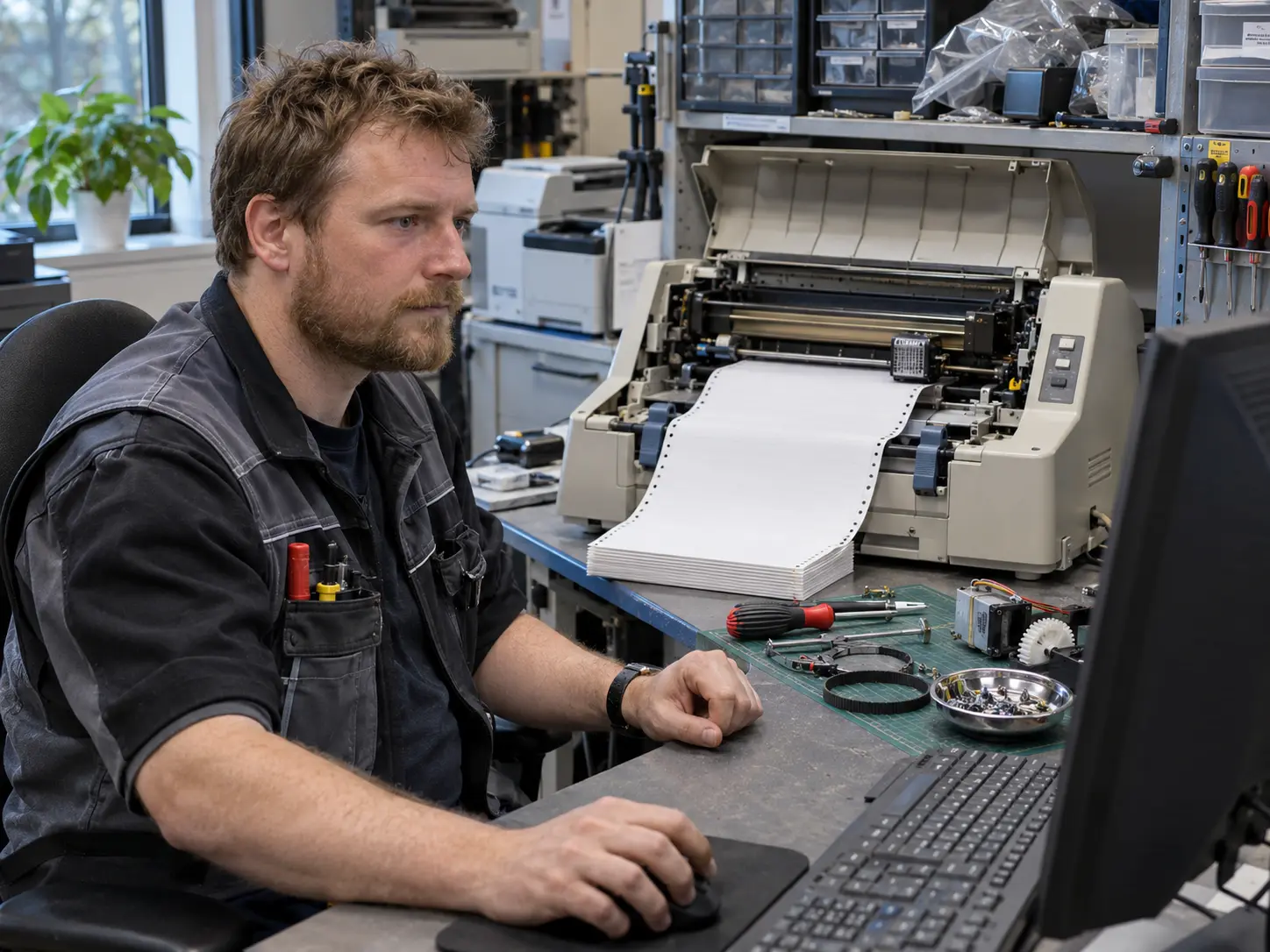
OKI ML320 Turbo ใช้กับ Windows 11 ได้ โดยหน้าไดรเวอร์ของ OKI มี ESC/P Printer Driver สำหรับรุ่นนี้ที่ระบุ Windows 11 ไว้ด้วย อย่างไรก็ตาม รุ่น ML320 Turbo กับ ML320 Turbo Plus มีหน้าและชุดไดรเวอร์แยกกัน จึงต้องตรวจชื่อรุ่นบนเครื่องก่อนติดตั้ง
ตรวจป้ายรุ่นบนเครื่องว่าเป็น MICROLINE 320 TURBO หรือ MICROLINE 320 TURBO Plus แล้วดาวน์โหลดไดรเวอร์จากหน้าสนับสนุนของ OKI ให้ตรงรุ่น
ตรวจรุ่น Windows และชนิดระบบของคอมพิวเตอร์ด้วย โดยไปที่ Settings > System > About หากใช้ Windows 11 บนเครื่อง ARM หรือ Windows 11 S mode ควรทราบว่าเอกสารความเข้ากันได้ของ OKI ระบุว่าเครื่องพิมพ์ดอทเมตริกซ์ไม่รองรับ Windows รุ่นย่อยเหล่านี้
ค้นหาหน้าสนับสนุนของ OKI ตามชื่อรุ่นเต็ม แล้วเลือก ESC/P Printer Driver ที่ระบุ Windows 11 ก่อนดาวน์โหลด ตรวจชื่อไฟล์และรุ่นอีกครั้ง เพื่อไม่ให้สับสนกับไดรเวอร์ของ Turbo Plus หรือเครื่องรุ่นอื่น
หากใช้ ML320 Turbo Plus ให้ดาวน์โหลดจากหน้ารุ่น Plus โดยเฉพาะ อย่าใช้แพ็กเกจของ ML320 Turbo แทนโดยไม่ตรวจข้อมูลรองรับ
หากไฟล์ที่ดาวน์โหลดมีตัวติดตั้ง ให้เปิดไฟล์และทำตามขั้นตอนบนหน้าจอ เมื่อโปรแกรมถาม ให้เลือกวิธีเชื่อมต่อและพอร์ตให้ตรงกับสายที่ใช้
หากไม่มีตัวติดตั้งอัตโนมัติ ให้เพิ่มเครื่องพิมพ์ด้วยตนเอง
.inf หากมีให้ในชุดดาวน์โหลดหลังติดตั้ง ให้ตรวจชื่อเครื่องพิมพ์และพอร์ตในรายการ Printers & scanners จากนั้นเปิดคุณสมบัติเครื่องพิมพ์และสั่งพิมพ์หน้าทดสอบ
หากหน้าทดสอบไม่ออก ให้ตรวจสายเชื่อมต่อ พอร์ต และสถานะคิวพิมพ์ก่อน หากใช้ USB-to-Parallel ให้ตรวจว่าเลือกพอร์ต USB ของอะแดปเตอร์ ไม่ใช่พอร์ต LPT ที่ไม่ได้เชื่อมต่อจริง ทีม ComSiam แนะนำให้ทดสอบพิมพ์จากตัวเครื่องแยกต่างหาก เพื่อแยกปัญหาเครื่องพิมพ์ออกจาก Windows
ตรวจว่าเครื่องเปิดอยู่ สายเสียบแน่น และเลือกพอร์ตถูกต้อง หากใช้สายแปลง ให้ตรวจว่า Windows ตรวจพบอะแดปเตอร์แล้วหรือไม่
ตรวจสถานะ SEL และ ALARM บนเครื่องพิมพ์ เปิดคิวงานใน Windows เพื่อลบงานที่ค้าง และตรวจว่าไดรเวอร์ตรงกับรุ่น Turbo หรือ Turbo Plus
เอกสารความเข้ากันได้ของ OKI ระบุว่าเครื่องพิมพ์ดอทเมตริกซ์ไม่รองรับ Windows 11 ARM และ S mode ควรตรวจเงื่อนไขของระบบและช่องทางสนับสนุนของ OKI ก่อนเลือกวิธีติดตั้ง
OKI ML320 Turbo มีไดรเวอร์ ESC/P ที่หน้า OKI ระบุรองรับ Windows 11 สำหรับรุ่นที่ตรงกัน ให้ตรวจชื่อเครื่อง ดาวน์โหลดไดรเวอร์จากหน้ารุ่นนั้น เลือกพอร์ตตามสายที่ใช้ แล้วพิมพ์หน้าทดสอบ ส่วน Windows 11 ARM และ S mode มีข้อจำกัดด้านการรองรับเครื่องพิมพ์ดอทเมตริกซ์