Contact
Line : comsiam
Contact
Line : comsiam


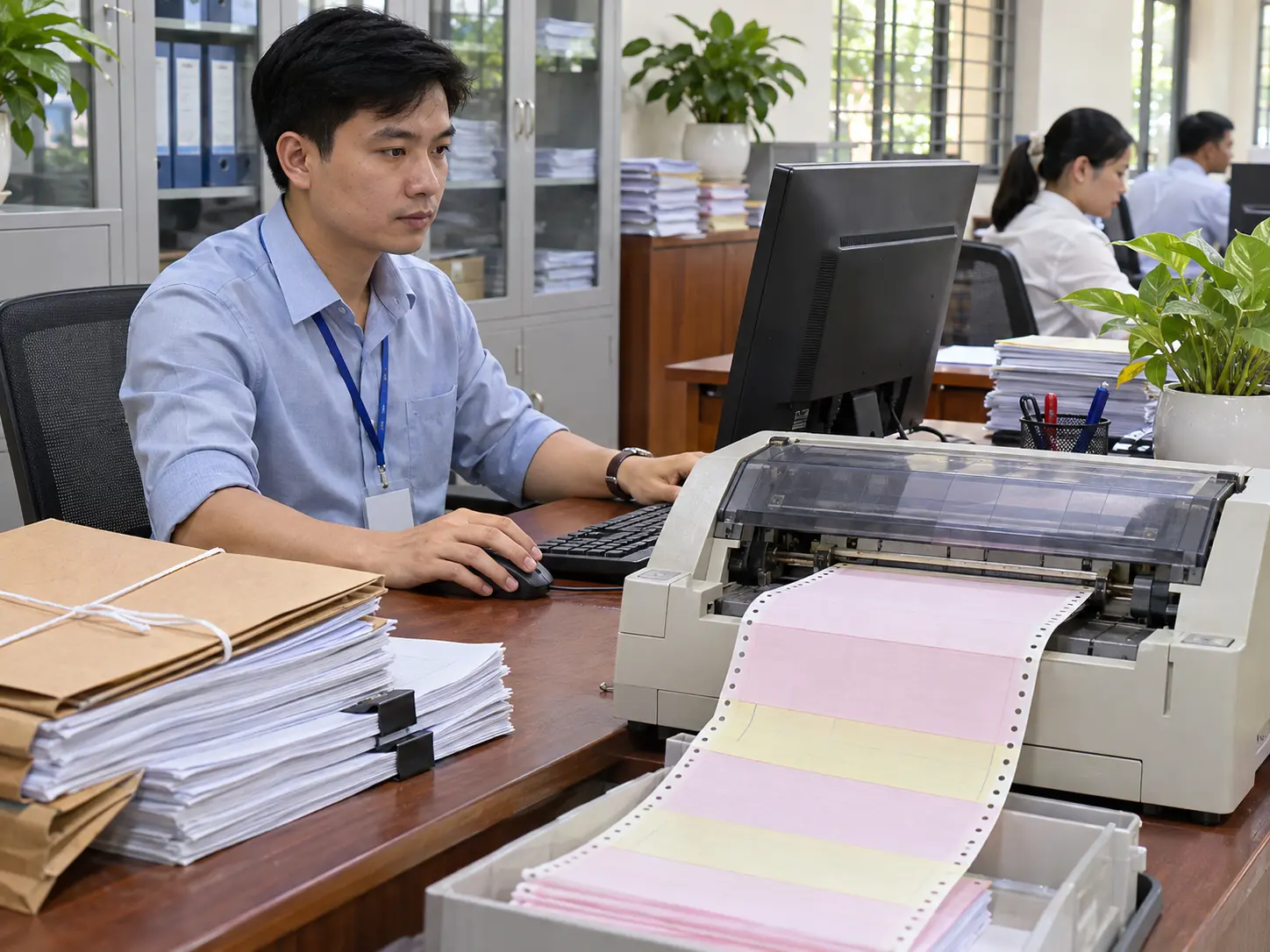
หากคอมพิวเตอร์ไม่พบ OKI ML1190 ผ่าน USB ปัญหาอาจเกิดจากสายหรือพอร์ต USB ไดรเวอร์ไม่ตรงรุ่น หรือ Windows เพิ่มเครื่องพิมพ์ไม่สำเร็จ ให้ตรวจตามลำดับจากการเชื่อมต่อไปจนถึงการตั้งค่าใน Windows บทความนี้จาก ComSiam แนะนำวิธีไล่ตรวจทีละจุด
ปิดเครื่องพิมพ์ก่อนถอดหรือเสียบสายใหม่ แล้วตรวจว่าใช้สาย USB 2.0 ที่รองรับการเชื่อมต่อกับรุ่นนี้ สายต้องเสียบแน่นทั้งที่เครื่องพิมพ์และคอมพิวเตอร์
ลองทำตามนี้
① ถอดสาย USB แล้วเสียบกลับให้แน่น
② เปลี่ยนไปใช้ช่อง USB อื่นบนคอมพิวเตอร์
③ หากใช้ USB Hub หรือสายต่อพ่วง ให้ถอดออกแล้วต่อเครื่องพิมพ์กับคอมพิวเตอร์โดยตรง
④ หากมีสายสำรอง ให้ลองเปลี่ยนสาย
⑤ ปิดและเปิดเครื่องพิมพ์อีกครั้ง
ML1190 รองรับ USB 2.0 และควรเชื่อมต่อด้วยสาย USB เพียงชนิดเดียว ไม่ต่อสาย Parallel หรือ Serial พร้อมกัน
เปิด การตั้งค่า > Bluetooth และอุปกรณ์ > เครื่องพิมพ์และสแกนเนอร์ แล้วค้นหาชื่อ OKI ML1190
ตรวจป้ายชื่อบนเครื่องว่าเป็น ML1190 หรือ ML1190 Plus แล้วดาวน์โหลดไดรเวอร์ ESC/P จากหน้าสนับสนุนของรุ่นนั้น
หากติดตั้งไดรเวอร์ไว้ก่อนแล้วแต่ Windows ยังไม่พบเครื่อง ให้ถอดสาย USB ออกก่อน จากนั้นเรียกตัวติดตั้งไดรเวอร์อีกครั้งและเสียบสายเมื่อโปรแกรมแจ้งให้เชื่อมต่อ
คลิกขวาที่ปุ่ม Start แล้วเปิด Device Manager ตรวจหมวด Printers, Print queues หรือ Universal Serial Bus controllers
หากพบอุปกรณ์ที่มีเครื่องหมายเตือน หรือชื่ออุปกรณ์ที่ยังไม่รู้จัก ให้ถอดสาย USB แล้วติดตั้งไดรเวอร์ใหม่ จากนั้นเชื่อมต่อเครื่องพิมพ์อีกครั้ง
หากเครื่องพิมพ์ปรากฏในรายการ แต่สั่งพิมพ์ไม่ได้ ให้ตรวจสถานะในคิวพิมพ์
① เปิดคิวพิมพ์ของ OKI ML1190
② เลือกเมนู Printer
③ ตรวจว่าไม่ได้เลือก Use Printer Offline หรือ Pause Printing
④ เปิดคุณสมบัติเครื่องพิมพ์ แล้วตรวจแท็บ Ports ว่าเลือกพอร์ต USB ของเครื่องพิมพ์อยู่
หลังติดตั้งและเชื่อมต่อใหม่ ให้เลือก OKI ML1190 ในหน้าเครื่องพิมพ์และสแกนเนอร์ แล้วสั่งพิมพ์หน้าทดสอบ หากยังไม่ออก ให้ลองเปลี่ยนสายหรือช่อง USB ก่อนติดตั้งไดรเวอร์ซ้ำ
หากเครื่องพิมพ์ยังไม่ปรากฏใน Windows แม้เปลี่ยนสายและติดตั้งไดรเวอร์ถูกต้องแล้ว ให้ทดลองต่อกับคอมพิวเตอร์อีกเครื่อง เพื่อแยกว่าปัญหาอยู่ที่เครื่องพิมพ์หรือ Windows เครื่องเดิม
เมื่อคอมพิวเตอร์ไม่พบ OKI ML1190 ผ่าน USB ให้เริ่มจากตรวจสายและพอร์ต ถอด USB Hub แล้วต่อเครื่องพิมพ์กับคอมพิวเตอร์โดยตรง จากนั้นตรวจรายการเครื่องพิมพ์และติดตั้งไดรเวอร์ให้ตรงรุ่น
หากยังไม่พบ ให้ตรวจ Device Manager สถานะออฟไลน์ และพอร์ตที่เลือกไว้ ComSiam แนะนำให้ทดลองกับสายและคอมพิวเตอร์อีกชุดก่อนสรุปว่าเครื่องพิมพ์มีปัญหา