Contact
Line : comsiam
Contact
Line : comsiam


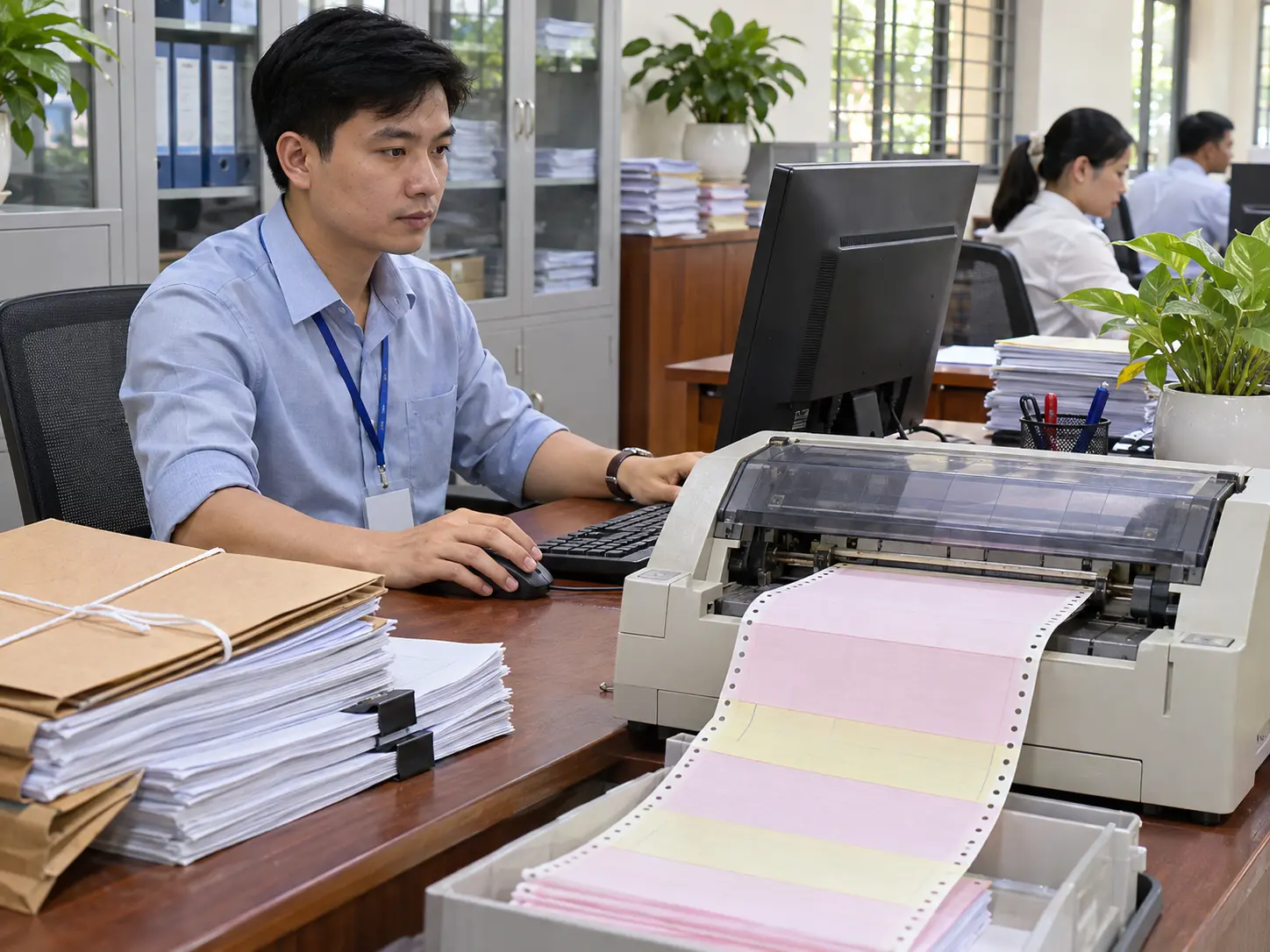
การตั้งค่า OKI ML1190 ในโปรแกรม POS ต้องเลือกเครื่องพิมพ์และรูปแบบการส่งข้อมูลให้ตรงกับไดรเวอร์หรือโหมดจำลองของเครื่อง จากนั้นกำหนดชนิดกระดาษ ขนาดแบบฟอร์ม และชุดอักขระให้ตรงกับใบเสร็จที่ใช้ บทความนี้จาก ComSiam แนะนำวิธีตั้งค่าและทดสอบก่อนใช้งานจริง
ตรวจชื่อรุ่นบนตัวเครื่องว่าเป็น ML1190 หรือ ML1190 Plus แล้วติดตั้งไดรเวอร์ให้ตรงรุ่น เชื่อมต่อเครื่องกับคอมพิวเตอร์ผ่าน USB หรือพอร์ตที่ใช้งานจริง และตรวจว่าพิมพ์หน้าทดสอบจาก Windows ได้ก่อนตั้งค่าในโปรแกรม POS
หาก Windows ยังพิมพ์ทดสอบไม่ได้ ให้แก้การเชื่อมต่อหรือไดรเวอร์ก่อน เพราะการตั้งค่าใน POS จะไม่ช่วยหากคอมพิวเตอร์ยังสื่อสารกับเครื่องพิมพ์ไม่ได้
เปิดหน้าตั้งค่าเครื่องพิมพ์ของโปรแกรม แล้วเลือกวิธีส่งงานที่โปรแกรมรองรับ
OKI ML1190 Plus รองรับ ESC/P2, IBM ProPrinter และ IBM AGM แต่ชื่อเมนูในแต่ละโปรแกรมอาจต่างกัน ให้เลือกค่าที่ผู้พัฒนา POS ระบุหรือที่ใช้กับระบบเดิม
ในโปรแกรม POS ให้กำหนดชนิดกระดาษและขนาดแบบฟอร์มให้ตรงกับกระดาษจริง โดยเฉพาะเมื่อใช้กระดาษต่อเนื่องแบบรูหนามเตย
ตรวจค่าเหล่านี้ก่อนบันทึก
① ความกว้างกระดาษ
② ความยาวหน้ากระดาษหรือระยะระหว่างรอยปรุ
③ ระยะขอบซ้ายและตำแหน่งเริ่มพิมพ์
④ จำนวนตัวอักษรต่อบรรทัด
⑤ จำนวนสำเนา หากใช้กระดาษหลายชั้น
หากโปรแกรมและไดรเวอร์มีการตั้งขนาดกระดาษแยกกัน ให้ตั้งค่าให้ตรงกันทั้งสองแห่ง
หากใบเสร็จพิมพ์ภาษาไทย ให้ตรวจชุดอักขระหรือ Code Page ในโปรแกรม POS และเครื่องพิมพ์ให้สอดคล้องกัน หากตั้งค่าไม่ตรงกัน ตัวอักษรไทยอาจกลายเป็นสัญลักษณ์หรือแสดงผิดตำแหน่ง
ตรวจด้วยว่าแบบฟอร์มใน POS ไม่กว้างเกินกระดาษ และไม่มีการย่อหรือขยายงานพิมพ์อัตโนมัติ หากใช้ข้อความหรือโลโก้ ให้ทดลองพิมพ์ก่อนว่าระยะบรรทัดและตำแหน่งยังอยู่ในพื้นที่กระดาษ
บันทึกการตั้งค่าแล้วพิมพ์ใบเสร็จทดสอบหนึ่งรายการ ตรวจว่าข้อความภาษาไทยอ่านได้ ตัวเลขและยอดเงินครบถ้วน และข้อความไม่ล้นขอบหรือเหลื่อมช่อง
หากตำแหน่งไม่ตรง ให้ปรับขนาดแบบฟอร์มและระยะขอบทีละค่า แล้วพิมพ์ทดสอบซ้ำ อย่าปรับหลายค่าในครั้งเดียว เพราะจะตรวจหาสาเหตุได้ยาก
ตรวจว่า Windows เพิ่ม OKI ML1190 แล้ว และเลือกชื่อเครื่องพิมพ์เดียวกันในโปรแกรม POS
ตรวจโหมดจำลองและ Code Page ให้ตรงกับวิธีส่งข้อมูลของโปรแกรม หากเพิ่งเปลี่ยนค่า ให้คืนค่าที่จดไว้ก่อนแล้วทดสอบทีละรายการ
ลดจำนวนตัวอักษรต่อบรรทัด หรือแก้ความกว้างและระยะขอบในแบบฟอร์ม POS ให้ตรงกับกระดาษจริง
ตรวจความยาวหน้ากระดาษใน POS และไดรเวอร์ให้ตรงกับระยะระหว่างรอยปรุ หากกระดาษต่อเนื่องป้อนเอียง ให้จัดรูหนามเตยให้ตรงกับหมุดเฟืองก่อนปรับค่าในโปรแกรม
การตั้งค่า OKI ML1190 ใน POS ให้เริ่มจากติดตั้งไดรเวอร์และทดสอบจาก Windows จากนั้นเลือกวิธีพิมพ์และโหมดจำลองที่โปรแกรมรองรับ ตั้งขนาดกระดาษ ระยะขอบ และชุดอักขระให้ตรงกับแบบฟอร์มจริง
ก่อนใช้งานประจำ ควรพิมพ์ใบเสร็จทดสอบและตรวจภาษาไทย ตำแหน่ง และจำนวนสำเนา ComSiam แนะนำให้จดค่าที่ใช้งานได้ไว้ เผื่อต้องตั้งค่าใหม่ภายหลัง