Contact
Line : comsiam
Contact
Line : comsiam


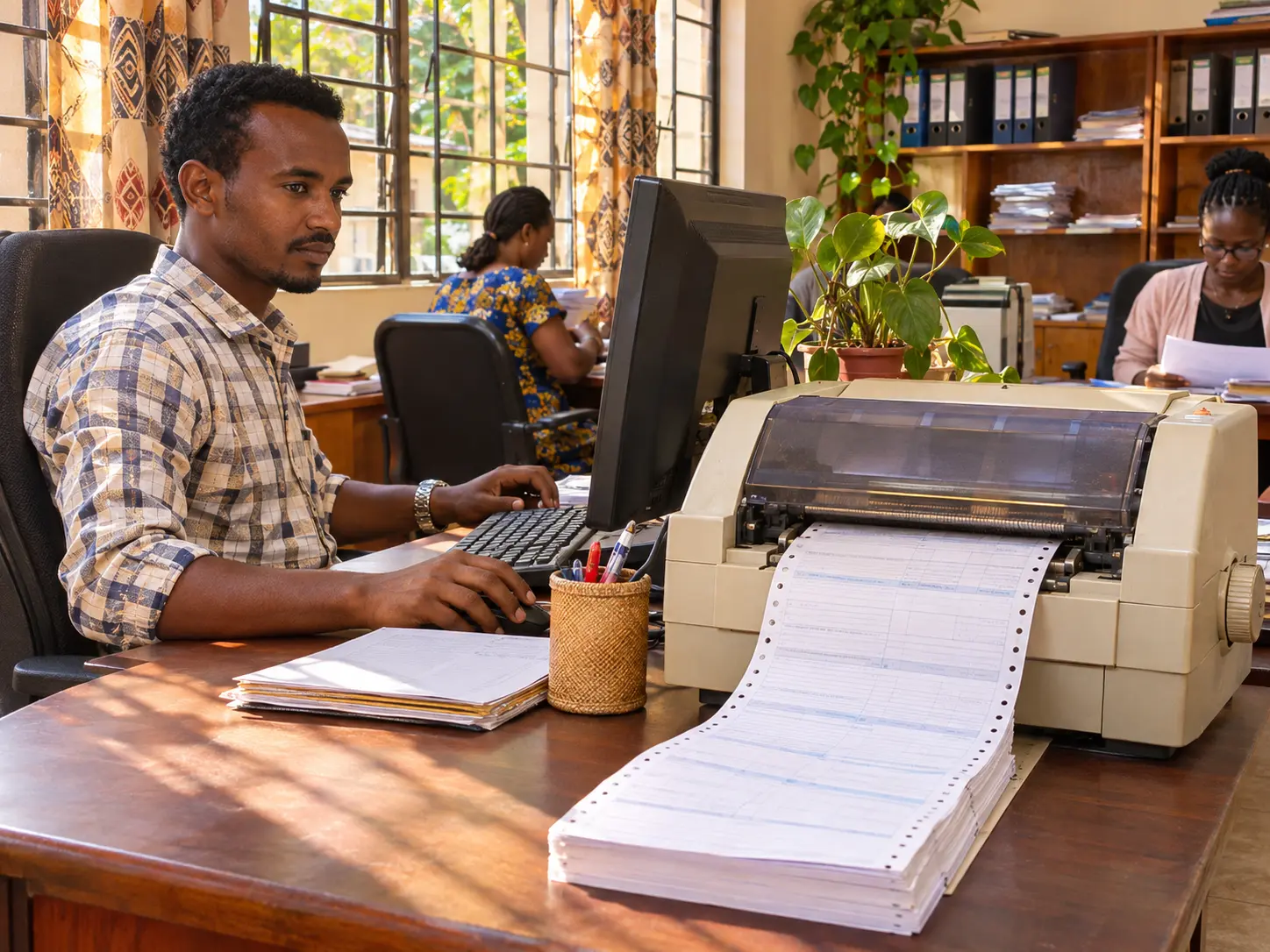
หากต้องการพิมพ์ใบเสร็จ ใบกำกับภาษี หรือรายงานจากโปรแกรมบัญชีด้วย OKI ML1120 ให้ตั้งค่าเครื่องพิมพ์ กระดาษ และรูปแบบการพิมพ์ให้ตรงกันก่อน เพราะแต่ละโปรแกรมอาจกำหนดโหมดเครื่องพิมพ์และขนาดแบบฟอร์มต่างกัน
เริ่มจากยืนยันว่า Windows และโปรแกรมบัญชีมองเห็นเครื่องพิมพ์ตัวเดียวกัน
ตรวจว่าสาย USB, Parallel หรือ Serial เสียบแน่นทั้งที่คอมพิวเตอร์และเครื่องพิมพ์ หากมีเครื่องพิมพ์เชื่อมต่อหลายช่อง ให้จดว่ากำลังใช้ช่องใด
เปิดรายการ Printers & scanners แล้วดูว่ามี OKI ML1120 อยู่ในรายการ หากมีหลายรายการ ให้จดชื่อเครื่องที่กำลังใช้งานและตรวจพอร์ตในคุณสมบัติเครื่องพิมพ์
พิมพ์หน้าทดสอบจาก Windows หากพิมพ์ไม่ออก ให้แก้ปัญหาไดรเวอร์ สาย หรือพอร์ตก่อนตั้งค่าภายในโปรแกรมบัญชี
โปรแกรมบัญชีอาจมีรายการเครื่องพิมพ์แยกจากค่าเริ่มต้นของ Windows
เปิดเมนูตั้งค่าการพิมพ์ของโปรแกรม แล้วเลือก OKI ML1120 หรือชื่อไดรเวอร์ที่ตรงกับเครื่องจริง หากโปรแกรมมีเมนูเลือกเครื่องพิมพ์สำหรับเอกสารแต่ละชนิด ให้ตรวจทุกประเภทเอกสารที่ต้องพิมพ์
ตรวจว่าโปรแกรมต้องการโหมด EPSON, IBM หรือ ML แล้วตั้งค่าเครื่องพิมพ์ให้ตรงกัน หากไม่ทราบว่าต้องใช้โหมดใด ให้ดูคู่มือโปรแกรมหรือสอบถามผู้ให้บริการก่อน อย่าสุ่มเปลี่ยนค่า
หากใช้โปรแกรมบัญชีรุ่นเก่าหรือโปรแกรมแบบ DOS ให้ตรวจการตั้งค่า Port หรือช่องส่งงานในโปรแกรมด้วย บางโปรแกรมอาจต้องตั้งค่าการเชื่อมต่อเพิ่มเติม แม้ Windows จะเห็นเครื่องพิมพ์แล้ว
ขนาดกระดาษในโปรแกรม ไดรเวอร์ และเครื่องพิมพ์ควรสอดคล้องกับแบบฟอร์มจริง
เลือกกระดาษแผ่นหรือกระดาษต่อเนื่องให้ตรงกับชนิดที่ใส่ในเครื่อง หากใช้กระดาษต่อเนื่อง ให้ตรวจแนวป้อนและคันโยก Paper Type Lever ด้วย
กำหนดความกว้างกระดาษและความยาวต่อหนึ่งแบบฟอร์มตามขนาดจริง หากโปรแกรมกำหนดความยาวหน้าเป็นจำนวนบรรทัด ให้ตรวจค่าให้ตรงกับรอยปรุของกระดาษ
ตั้งระยะขอบซ้ายและตำแหน่งเริ่มพิมพ์ให้ตรงกับใบเสร็จหรือแบบฟอร์ม หากข้อความเริ่มสูงหรือต่ำไป ให้ปรับ Top of Form แยกจากการเปลี่ยนขนาดกระดาษ
หลังตั้งค่าแล้ว ให้ทดลองกับเอกสารที่ไม่สำคัญก่อนเริ่มพิมพ์งานจริง
เลือกเอกสารตัวอย่าง เช่น ใบแจ้งหนี้หรือรายงาน แล้วสั่งพิมพ์เพียงหนึ่งฉบับ ตรวจว่าข้อความไม่ล้นและอยู่ตรงช่อง
ดูว่าภาษาไทย ตัวเลข และสัญลักษณ์พิมพ์ถูกต้อง หากตัวอักษรผิด ให้ตรวจการตั้งค่าฟอนต์และรูปแบบรหัสภาษาของโปรแกรม
หากข้อความเหลื่อม ให้ตรวจความยาวแบบฟอร์มและตำแหน่งเริ่มพิมพ์ก่อน หากพิมพ์อักขระผิด ให้ตรวจโหมดจำลองและการตั้งค่าภาษา อย่าเปลี่ยนหลายค่าพร้อมกัน
ComSiam แนะนำให้ตั้งค่าจากหน้าทดสอบของ Windows ก่อน แล้วจึงตรวจค่าภายในโปรแกรมบัญชี วิธีนี้ช่วยระบุได้ว่าปัญหาเกิดจากเครื่องพิมพ์ ไดรเวอร์ หรือโปรแกรม
การตั้งค่า OKI ML1120 ให้พิมพ์จากโปรแกรมบัญชีได้ ต้องตรวจสายและไดรเวอร์ เลือกเครื่องพิมพ์และโหมดจำลองให้ตรงกับโปรแกรม แล้วกำหนดชนิดและขนาดกระดาษให้ตรงกับแบบฟอร์ม
หลังตั้งค่า ให้ทดลองพิมพ์หนึ่งฉบับและปรับทีละค่า หากไม่ทราบโหมด EPSON, IBM หรือ ML ที่โปรแกรมต้องการ ให้ตรวจคู่มือหรือสอบถามผู้ให้บริการโปรแกรมก่อนเปลี่ยนค่า ComSiam แนะนำให้บันทึกค่าที่ใช้งานได้ไว้ เพื่อเรียกคืนได้เมื่อต้องตั้งค่าใหม่