Contact
Line : comsiam
Contact
Line : comsiam


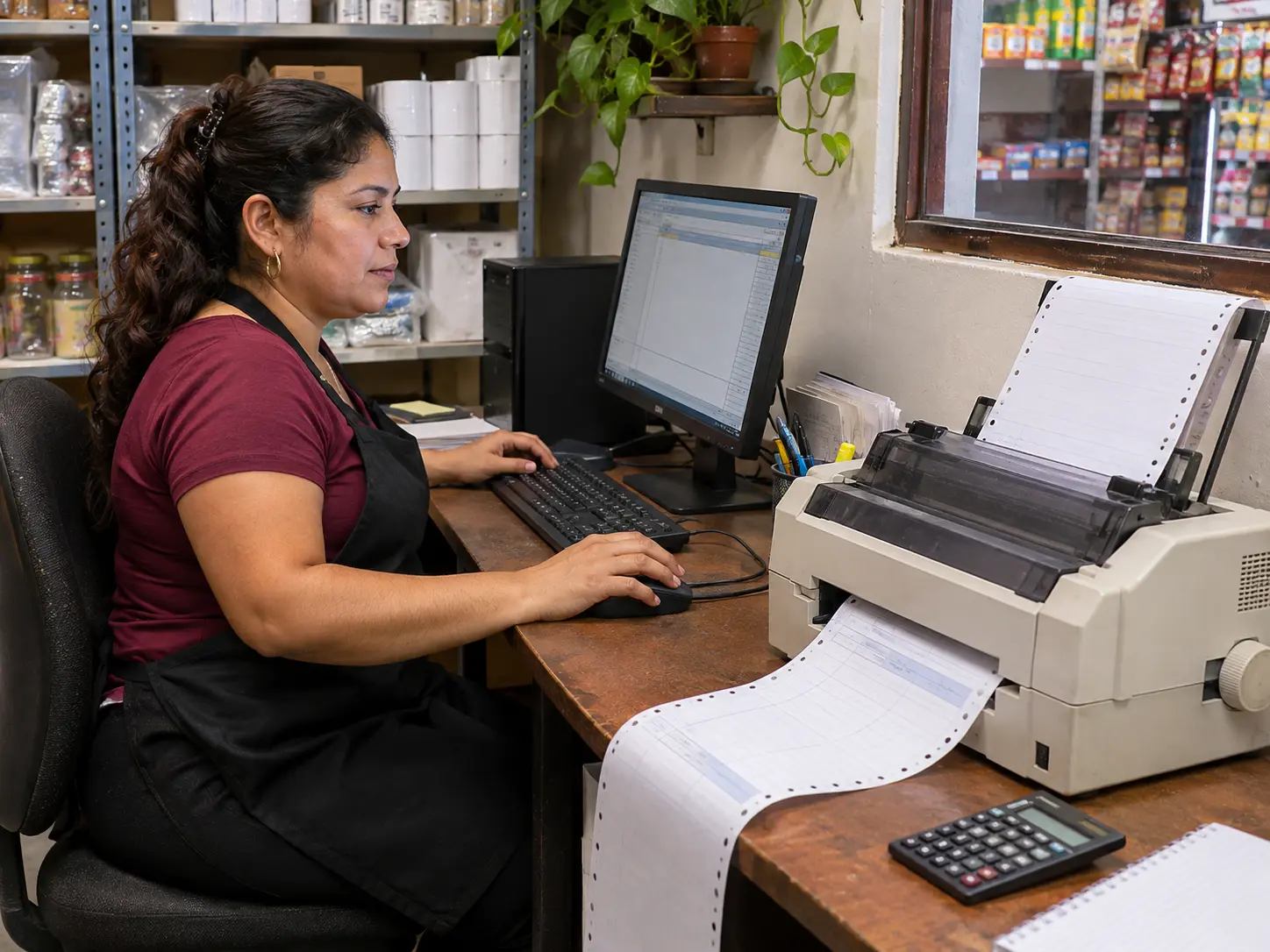
ถ้า OKI ML1120 พิมพ์ข้อมูลไม่พอดีกับกระดาษ หรือพิมพ์เนื้อหาหนึ่งชุดต่อเนื่องไปสองแผ่น ให้ตรวจขนาดกระดาษในไดรเวอร์และโปรแกรมที่สั่งพิมพ์ให้ตรงกัน สำหรับกระดาษต่อเนื่อง ต้องตั้งความยาวหน้าให้ตรงกับแบบฟอร์มด้วย
ก่อนเปลี่ยนการตั้งค่า ให้วัดกระดาษและตรวจชนิดกระดาษ เพื่อเลือกขนาดที่ตรงกับงาน
วัดความกว้างกระดาษจากขอบซ้ายถึงขอบขวา และวัดความยาวของแบบฟอร์มหนึ่งชุด หากใช้กระดาษต่อเนื่อง ให้ใช้ระยะระหว่างรอยปรุเป็นความยาวของหนึ่งหน้า
เลือกชนิดกระดาษให้ตรงกับวิธีป้อนจริง กระดาษต่อเนื่องใช้ชุดป้อน Tractor ส่วนกระดาษแผ่นใช้ช่องป้อนกระดาษแบบแผ่น การเลือกชนิดผิดอาจทำให้เครื่องป้อนหรือจัดตำแหน่งกระดาษไม่ตรง
จดความกว้างและความยาวที่วัดได้ เพื่อใช้กรอกในไดรเวอร์และโปรแกรม หากเป็นแบบฟอร์มสำเร็จรูป ให้ตรวจขนาดจากข้อมูลของผู้ผลิตแบบฟอร์มด้วย
ควรตั้งขนาดกระดาษในไดรเวอร์ก่อนสั่งพิมพ์ เพื่อให้ Windows ส่งข้อมูลตามขนาดที่เครื่องพิมพ์ใช้จริง
เปิด Settings แล้วเลือก Bluetooth & devices จากนั้นเลือก Printers & scanners แล้วคลิก OKI ML1120 เปิด Printer preferences หรือ Printing preferences
หากไม่พบเมนูดังกล่าว ให้เปิด Control Panel แล้วไปที่ Devices and Printers คลิกขวา OKI ML1120 และเลือก Printing preferences
ในหน้าตั้งค่า ให้เลือกขนาดที่ตรงกับกระดาษจริง หากมีตัวเลือก Continuous Form หรือขนาดแบบกำหนดเอง ให้เลือกชนิดที่ตรงกับงานและกรอกความกว้างกับความยาวตามที่วัดไว้
ชื่อเมนูอาจแตกต่างกันตามรุ่นไดรเวอร์ หากไม่มีขนาดที่ต้องการ ให้ตรวจตัวเลือกกระดาษแบบกำหนดเองในไดรเวอร์หรือการตั้งค่า Forms ของ Windows
กด Apply หรือ OK เพื่อบันทึกการตั้งค่า หากต้องการใช้ขนาดนี้เป็นค่าเริ่มต้น ให้ตั้งค่าจาก Printing preferences ไม่ใช่เปลี่ยนเฉพาะหน้าต่างพิมพ์ของเอกสารครั้งเดียว
โปรแกรมที่ส่งงานพิมพ์อาจมีขนาดกระดาษแยกจากไดรเวอร์ จึงควรตรวจทั้งสองแห่ง
ในโปรแกรมที่ใช้พิมพ์ ให้เปิด Page Setup, Page Layout หรือการตั้งค่าหน้ากระดาษ แล้วเลือกขนาดเดียวกับที่ตั้งไว้ในไดรเวอร์
สำหรับกระดาษต่อเนื่อง ให้ตั้งความยาวหน้าให้ตรงกับระยะจากรอยปรุหนึ่งชุดถึงรอยปรุถัดไป หากตั้งความยาวไม่ตรง เนื้อหาอาจล้นไปหน้าถัดไปหรือข้ามแบบฟอร์ม
ตรวจระยะขอบซ้าย ขวา บน และล่าง รวมถึงแนวตั้งหรือแนวนอน หากพิมพ์บนแบบฟอร์มที่มีช่องข้อมูล ให้เทียบตำแหน่งข้อความกับแบบฟอร์มจริง
เมื่อขนาดกระดาษในไดรเวอร์และโปรแกรมตรงกันแล้ว ให้ทดลองพิมพ์เพื่อดูว่ากระดาษเดินและข้อความอยู่ในตำแหน่งที่ต้องการหรือไม่
ตรวจคันโยกเลือกชนิดกระดาษและทางป้อนกระดาษให้ตรงกับกระดาษที่ใช้งาน หากเลือกกระดาษต่อเนื่อง ให้ตรวจว่ากระดาษอยู่บนชุด Tractor และเดินตรง
ใช้เอกสารสั้น ๆ ที่มีข้อความบริเวณด้านบนและด้านล่างของหน้า ตรวจว่าข้อความไม่ล้น ไม่พิมพ์ข้ามรอยปรุ และเริ่มพิมพ์ตรงตำแหน่ง
หากข้อมูลล้นหรือพิมพ์ไม่ครบ ให้ตรวจความยาวหน้าในโปรแกรมก่อน แล้วตรวจขนาดกระดาษในไดรเวอร์อีกครั้ง หากเนื้อหาตรงแต่เริ่มสูงหรือต่ำเกินไป ให้ปรับตำแหน่งเริ่มพิมพ์แยกจากการเปลี่ยนขนาดกระดาษ
ComSiam แนะนำให้ตรวจขนาดกระดาษในสามจุด ได้แก่ กระดาษจริง ไดรเวอร์ และโปรแกรมที่ใช้พิมพ์ โดยเฉพาะเมื่อใช้แบบฟอร์มต่อเนื่องที่มีความยาวเฉพาะ
การตั้งขนาดกระดาษ OKI ML1120 ให้พอดี ต้องวัดกระดาษจริงก่อน แล้วเลือกชนิดและขนาดเดียวกันในไดรเวอร์กับโปรแกรม สำหรับกระดาษต่อเนื่อง ให้ตั้งความยาวหน้าให้ตรงกับระยะระหว่างรอยปรุ และทดลองพิมพ์หนึ่งชุดก่อนเริ่มงานจริง
หากยังพิมพ์ล้นหรือข้ามหน้า ให้ตรวจความยาวกระดาษในโปรแกรมและไดรเวอร์ก่อน ส่วนกรณีข้อความเริ่มสูงหรือต่ำผิดตำแหน่ง ให้ปรับ Top of Form แยกต่างหาก ComSiam แนะนำให้เปลี่ยนค่าทีละจุดและทดสอบซ้ำจนพิมพ์ได้พอดีกับแบบฟอร์ม