Contact
Line : comsiam
Contact
Line : comsiam



การใช้เครื่องพิมพ์ OKI บน Windows Server ต้องตรวจว่าไดรเวอร์รองรับทั้งรุ่นเครื่องและเวอร์ชัน Windows Server ที่ติดตั้ง หากต้องการแชร์เครื่องให้คอมพิวเตอร์หลายเครื่องใช้งาน ควรตั้งค่าเครื่องพิมพ์และทดสอบจากทั้งเซิร์ฟเวอร์กับเครื่องลูกข่ายก่อนเริ่มพิมพ์งานจริง
ตรวจชื่อรุ่นเต็มจากป้ายบนเครื่อง แล้วนำไปค้นหาที่หน้าสนับสนุนของ OKI อย่าใช้ไดรเวอร์ของรุ่นใกล้เคียงโดยไม่ตรวจสอบ
ตรวจเวอร์ชันของ Windows Server และชนิดระบบที่ใช้งาน จากนั้นดูรายการระบบปฏิบัติการในหน้าของไดรเวอร์รุ่นนั้นโดยตรง การรองรับของแต่ละรุ่นอาจไม่เหมือนกัน
เลือกไดรเวอร์ที่ระบุรุ่น OKI และ Windows Server เวอร์ชันที่ใช้ หากไม่พบรายการที่ตรงกัน ให้สอบถามฝ่ายบริการหรือผู้ดูแลระบบก่อนใช้ไดรเวอร์อื่น
เชื่อมต่อเครื่องพิมพ์กับเซิร์ฟเวอร์ตามพอร์ตที่รุ่นรองรับ เช่น USB หรือพอร์ตอื่นที่ใช้งานจริง จากนั้นเพิ่มเครื่องพิมพ์และเลือกพอร์ตให้ตรงกับการเชื่อมต่อ
การติดตั้งไดรเวอร์หรือเปลี่ยนการตั้งค่าเครื่องพิมพ์บน Windows Server อาจต้องใช้บัญชีผู้ดูแลระบบ หากไม่มีสิทธิ์ ให้ผู้ดูแลระบบดำเนินการตามนโยบายขององค์กร
เมื่อเพิ่มเครื่องพิมพ์บนเซิร์ฟเวอร์แล้ว ให้ตั้งชื่อแชร์ที่สื่อความหมายและจดตำแหน่งเซิร์ฟเวอร์ไว้ เพื่อให้ผู้ใช้เลือกเครื่องได้ถูกต้อง
ตรวจว่าคอมพิวเตอร์ลูกข่ายใช้ระบบปฏิบัติการที่เข้ากันได้กับไดรเวอร์ที่แชร์ หากมีหลายระบบในสำนักงาน ให้ทดสอบจากเครื่องตัวแทนของแต่ละกลุ่มก่อนเปิดใช้กับทุกคน
กำหนดสิทธิ์เข้าถึงเครื่องพิมพ์ตามนโยบายขององค์กร และทดสอบด้วยบัญชีผู้ใช้จริง เพื่อยืนยันว่าผู้ใช้ที่ต้องพิมพ์สามารถเห็นและส่งงานไปยังคิวพิมพ์ได้
พิมพ์หน้าทดสอบหรือเอกสารทั่วไปจากเซิร์ฟเวอร์ ตรวจว่าข้อความครบและเครื่องรับงานได้ หากมีปัญหา ให้ตรวจไดรเวอร์ พอร์ต และการเชื่อมต่อก่อนแชร์
เพิ่มเครื่องพิมพ์ที่แชร์บนคอมพิวเตอร์ลูกข่าย แล้วทดลองพิมพ์จากโปรแกรมที่ใช้งานจริง ตรวจว่าการเชื่อมต่อไม่ขาดและงานไม่ค้างในคิว
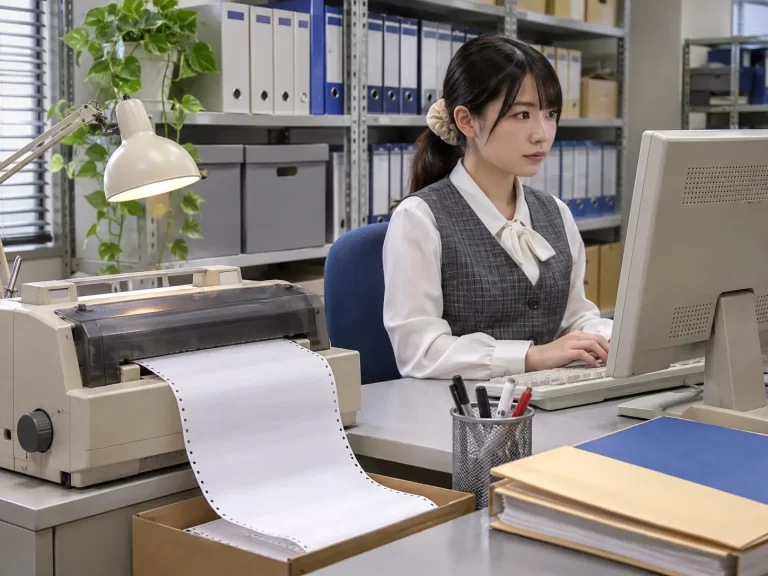
หากใช้แบบฟอร์มหรือกระดาษต่อเนื่อง ให้ตั้งขนาดกระดาษและระยะขอบให้ตรงกันทั้งบนเซิร์ฟเวอร์ โปรแกรม และเครื่องลูกข่าย แล้วทดลองพิมพ์เพื่อตรวจตำแหน่ง
ตรวจชื่อแชร์ การเชื่อมต่อกับเซิร์ฟเวอร์ และสิทธิ์ของผู้ใช้ หากยังไม่พบ ให้ผู้ดูแลระบบตรวจการแชร์เครื่องพิมพ์และการตั้งค่าเครือข่าย
ตรวจว่าไดรเวอร์รองรับระบบปฏิบัติการของเครื่องลูกข่ายหรือไม่ และใช้ไฟล์จากแหล่งทางการ หากมีข้อความแจ้งเตือนด้านสิทธิ์หรือความปลอดภัย ให้ผู้ดูแลระบบตรวจสอบก่อนเปลี่ยนการตั้งค่า
ตรวจคิวพิมพ์บนเซิร์ฟเวอร์และเครื่องลูกข่าย แล้วทดสอบพิมพ์จากเซิร์ฟเวอร์โดยตรงเพื่อแยกว่าปัญหาอยู่ที่เครื่องพิมพ์หรือการแชร์
① ยืนยันรุ่นเครื่องและ Windows Server เวอร์ชัน
② ตรวจไดรเวอร์ที่รองรับจากหน้าสนับสนุนของ OKI
③ เพิ่มเครื่องและเลือกพอร์ตให้ถูกต้อง
④ ตั้งค่าการแชร์และสิทธิ์ผู้ใช้
⑤ ทดสอบจากเซิร์ฟเวอร์และเครื่องลูกข่าย
⑥ ตรวจแบบฟอร์มและขนาดกระดาษก่อนใช้งานจริง
สรุป: วิธีใช้เครื่องพิมพ์ OKI บน Windows Server คือยืนยันรุ่นและเวอร์ชันเซิร์ฟเวอร์ ติดตั้งไดรเวอร์ที่รองรับ เพิ่มเครื่องพิมพ์และตั้งค่าการแชร์ แล้วทดสอบจากเซิร์ฟเวอร์กับคอมพิวเตอร์ลูกข่าย หากไดรเวอร์หรือการแชร์มีปัญหา ควรให้ผู้ดูแลระบบตรวจสอบก่อนปรับนโยบายของเซิร์ฟเวอร์
ComSiam แนะนำให้บันทึกเวอร์ชัน Windows Server ชื่อรุ่น OKI และไดรเวอร์ที่ติดตั้งไว้ จะช่วยให้ติดตั้งซ้ำหรือแก้ปัญหากับเครื่องลูกข่ายได้ง่ายขึ้น