Contact
Line : comsiam
Contact
Line : comsiam


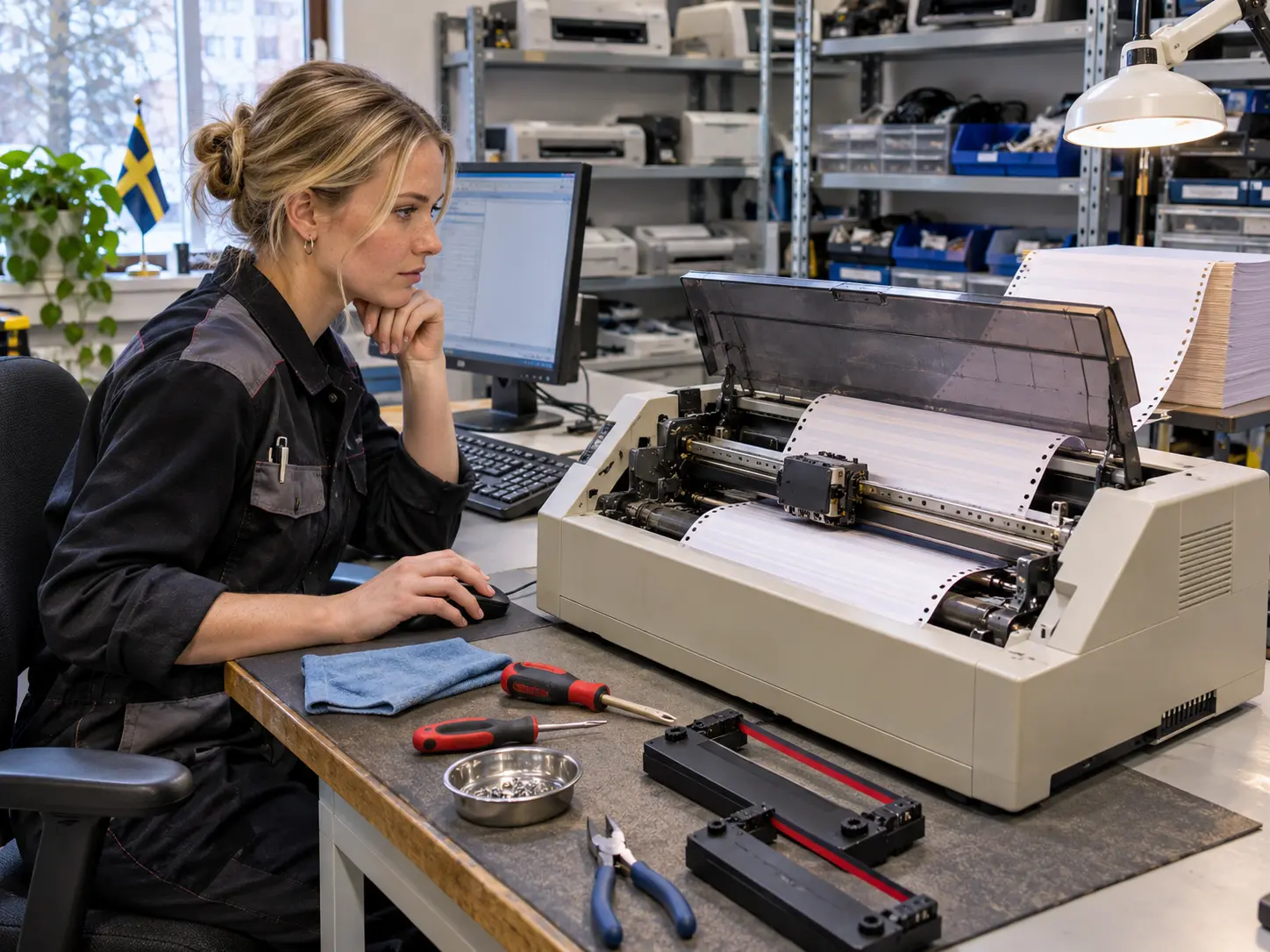
หากคอมพิวเตอร์เครื่องเดียวมีบัญชี Windows หลายบัญชี ให้ติดตั้งเครื่องพิมพ์ OKI บนคอมพิวเตอร์และตรวจว่าแต่ละบัญชีมองเห็นเครื่องพิมพ์ได้ จากนั้นตั้งค่าเครื่องพิมพ์เริ่มต้นและค่ากระดาษในแต่ละบัญชีตามการใช้งาน
กรณีนี้ต่างจากการแชร์เครื่องพิมพ์ไปยังคอมพิวเตอร์เครื่องอื่น เพราะทุกบัญชีใช้ Windows เครื่องเดียวกัน ComSiam แนะนำให้ทดสอบพิมพ์แยกทีละบัญชี เพื่อเช็กว่าบัญชีใดมีปัญหา
ใช้บัญชีที่มีสิทธิ์ติดตั้งอุปกรณ์ แล้วติดตั้งไดรเวอร์ให้ตรงรุ่นและ Windows ที่ใช้งาน
ต่อ OKI ผ่าน USB, Parallel หรืออะแดปเตอร์ตามรุ่น แล้วติดตั้งไดรเวอร์ที่ถูกต้อง หาก Windows ขอสิทธิ์ผู้ดูแล ให้ใช้บัญชีที่ได้รับอนุญาต
พิมพ์หน้าทดสอบเพื่อยืนยันว่าเครื่องและไดรเวอร์ทำงานก่อนสลับไปบัญชี Windows อื่น
ออกจากระบบหรือใช้ Switch user แล้วเข้าบัญชี Windows อีกบัญชีหนึ่ง
ไปที่ Settings > Bluetooth & devices > Printers & scanners แล้วตรวจว่ามีชื่อ OKI ที่ติดตั้งไว้หรือไม่ หากไม่มี ให้เลือก Add device และทำตามขั้นตอนของ Windows
หากมีชื่อ OKI ซ้ำ ให้เปรียบเทียบรุ่นและพอร์ตก่อนเลือก อย่าเลือกเครื่องพิมพ์เก่าที่อาจไม่เชื่อมต่อกับเครื่องจริง
ค่าเครื่องพิมพ์เริ่มต้นอาจต่างกันตามบัญชี Windows ที่ลงชื่อเข้าใช้
ในแต่ละบัญชี เปิด Printers & scanners แล้วเลือกเครื่อง OKI ที่ต้องการใช้งาน จากนั้นตั้งเป็นเครื่องพิมพ์เริ่มต้นหากมีตัวเลือก
ถ้า Windows เปลี่ยนเครื่องพิมพ์เริ่มต้นเอง ให้ตรวจตัวเลือก Let Windows manage my default printer แล้วปรับตามต้องการ จากนั้นเลือก OKI เป็นค่าเริ่มต้นอีกครั้งในบัญชีนั้น
ค่าที่ใช้ เช่น ขนาดกระดาษ แบบฟอร์ม และเครื่องพิมพ์เริ่มต้น อาจถูกกำหนดแยกตามโปรแกรมหรือบัญชีผู้ใช้
ตรวจขนาดกระดาษใน Printing Preferences และโปรแกรมที่ใช้ หากบัญชีหนึ่งพิมพ์แบบฟอร์มต่อเนื่อง แต่อีกบัญชีพิมพ์กระดาษแผ่น ให้ตรวจค่าของแต่ละโปรแกรมก่อนพิมพ์
ลองพิมพ์หน้าทดสอบจาก Windows และเอกสารจากโปรแกรมที่ต้องใช้จริง หากบัญชีหนึ่งพิมพ์ได้แต่อีกบัญชีไม่ได้ ให้ตรวจเครื่องพิมพ์เริ่มต้นและการตั้งค่าในโปรแกรมของบัญชีนั้น
บางเครื่องจำกัดสิทธิ์การติดตั้งไดรเวอร์ไว้กับบัญชีผู้ดูแลระบบ
หาก Windows แจ้งให้ใช้สิทธิ์ผู้ดูแล ให้ผู้ดูแลระบบติดตั้งหรืออนุญาตไดรเวอร์ อย่าเปลี่ยนการตั้งค่าความปลอดภัยทั้งเครื่องเพื่อข้ามการแจ้งเตือน
หากมองเห็นเครื่องพิมพ์แต่สั่งพิมพ์ไม่ได้ ให้ตรวจสิทธิ์ของบัญชีในคุณสมบัติเครื่องพิมพ์หรือสอบถามผู้ดูแลคอมพิวเตอร์
ติดตั้ง OKI บนคอมพิวเตอร์ด้วยไดรเวอร์ตรงรุ่น แล้วตรวจว่าแต่ละบัญชีเห็นเครื่องพิมพ์ ตั้งค่าเครื่องพิมพ์เริ่มต้นและกระดาษตามงานของแต่ละบัญชี จากนั้นทดสอบพิมพ์แยกกัน
ComSiam แนะนำให้บันทึกชื่อเครื่องพิมพ์และพอร์ตที่ใช้งานไว้ หากบางบัญชีไม่เห็น OKI ให้เพิ่มเครื่องจากบัญชีนั้นหรือตรวจสิทธิ์กับผู้ดูแลระบบ