Contact
Line : comsiam
Contact
Line : comsiam



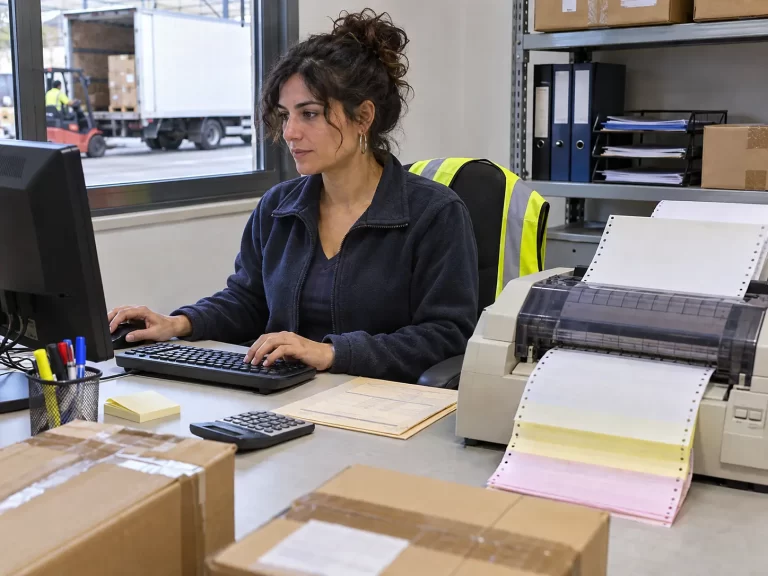
การตั้งเครื่องพิมพ์ OKI สำหรับโปรแกรมขายหน้าร้าน ให้ติดตั้งเครื่องพิมพ์ใน Windows ก่อน แล้วเลือก OKI ในเมนูเครื่องพิมพ์ของโปรแกรม ตั้งขนาดใบเสร็จและตำแหน่งข้อมูลให้ตรงกับแบบฟอร์มจริง
ชื่อเมนูแตกต่างกันตามโปรแกรมขายหน้าร้านและรุ่น OKI หากใช้แบบฟอร์มต่อเนื่องหรือหลายชั้น ต้องตรวจการป้อนกระดาษและระยะหัวพิมพ์ตามคู่มือของรุ่นนั้นด้วย
ก่อนตั้งค่าในโปรแกรมขายหน้าร้าน ให้ตรวจการเชื่อมต่อและไดรเวอร์ก่อน
ค้นหาชื่อรุ่นเต็มจากป้ายเครื่อง แล้วติดตั้งไดรเวอร์ที่รองรับ Windows ที่ใช้อยู่ หากใช้ USB-to-Parallel ให้ติดตั้งไดรเวอร์อะแดปเตอร์และตรวจพอร์ตที่ Windows สร้างให้
สั่งพิมพ์หน้าทดสอบเพื่อยืนยันว่า Windows ติดต่อกับเครื่องได้ หากยังพิมพ์ไม่ได้ ให้แก้ปัญหาการเชื่อมต่อก่อนตั้งค่าโปรแกรมขายหน้าร้าน
เปิดการตั้งค่าอุปกรณ์พิมพ์ของโปรแกรม แล้วเลือกเครื่อง OKI ที่ติดตั้งไว้
หากมีชื่อเครื่องพิมพ์หลายรายการ ให้ตรวจชื่อรุ่นและพอร์ต เลือกเครื่องที่เชื่อมต่ออยู่จริง ไม่ใช่รายการเก่าหรือเครื่องพิมพ์ตัวอื่น
บางโปรแกรมแยกเครื่องพิมพ์สำหรับใบเสร็จ รายงาน และเอกสารสำนักงาน ให้กำหนด OKI สำหรับประเภทเอกสารที่ต้องการพิมพ์ ไม่ควรเปลี่ยนค่าเครื่องพิมพ์เริ่มต้นทั้งระบบโดยไม่จำเป็น
ตั้งค่ากระดาษในโปรแกรมและไดรเวอร์ให้ตรงกับกระดาษที่ใส่ใน OKI
หากใช้กระดาษต่อเนื่องหรือฟอร์มเฉพาะ ให้ตรวจความกว้างและความยาวของแต่ละใบ แล้วกำหนดขนาดกระดาษตามตัวเลือกที่โปรแกรมรองรับ
ตรวจระยะขอบ จุดเริ่มพิมพ์ และตำแหน่งรายการ เช่น ชื่อสินค้า จำนวน ราคา และยอดรวม หากมีข้อมูลถูกตัด ให้ปรับเทมเพลตหรือแบบฟอร์มในโปรแกรม
หากใบเสร็จมีหลายชั้น ตรวจจำนวนสำเนาในโปรแกรมและหน้าสั่งพิมพ์ว่าไม่ซ้ำกัน ตั้งระยะหัวพิมพ์ให้เหมาะกับความหนาของฟอร์มตามคู่มือรุ่น
โปรแกรมขายหน้าร้านบางตัวใช้ไดรเวอร์ Windows ขณะที่บางตัวส่งคำสั่งพิมพ์ให้เครื่องโดยตรง
ดูคู่มือหรือหน้าตั้งค่าของโปรแกรมว่าต้องเลือกไดรเวอร์หรือรูปแบบเครื่องพิมพ์แบบใด หากไม่แน่ใจ อย่าสลับโหมดจำลองของ OKI โดยเดา
พิมพ์ข้อความทดสอบที่มีชื่อสินค้าและภาษาไทย ตรวจว่าตัวอักษรไม่กลายเป็นอักขระแปลก ๆ หรือสระวรรณยุกต์ผิดตำแหน่ง หากมีปัญหา ให้ตรวจฟอนต์และ Code Page ตามโปรแกรมที่ใช้งาน
ทำรายการทดสอบหรือพิมพ์ตัวอย่างใบเสร็จหนึ่งใบ ตรวจข้อความ ตำแหน่ง จำนวนสำเนา และการป้อนกระดาษ
ตรวจขนาดกระดาษ ระยะขอบ และจุดเริ่มพิมพ์ในโปรแกรม หากเอกสารอื่นพิมพ์ได้ตรง ให้ปรับเฉพาะแบบฟอร์มใบเสร็จ
ตรวจว่าเลือกเครื่องพิมพ์ถูกตัว คิวงานไม่มีงานค้าง และพอร์ตตรงกับการเชื่อมต่อ หากพิมพ์จาก Windows ได้แต่จากโปรแกรมไม่ได้ ให้ตรวจการตั้งค่าภายในโปรแกรม
ติดตั้งไดรเวอร์และทดสอบจาก Windows เลือกเครื่อง OKI ในโปรแกรมขายหน้าร้าน ตั้งขนาดกระดาษและรูปแบบใบเสร็จ แล้วทดสอบก่อนเปิดใช้งานจริง
ComSiam แนะนำให้บันทึกค่าของเทมเพลตใบเสร็จและจำนวนสำเนาที่ใช้ได้ไว้ เพื่อให้ตั้งค่าใหม่ได้ง่ายเมื่อเปลี่ยนคอมพิวเตอร์หรือแบบฟอร์ม