Contact
Line : comsiam
Contact
Line : comsiam


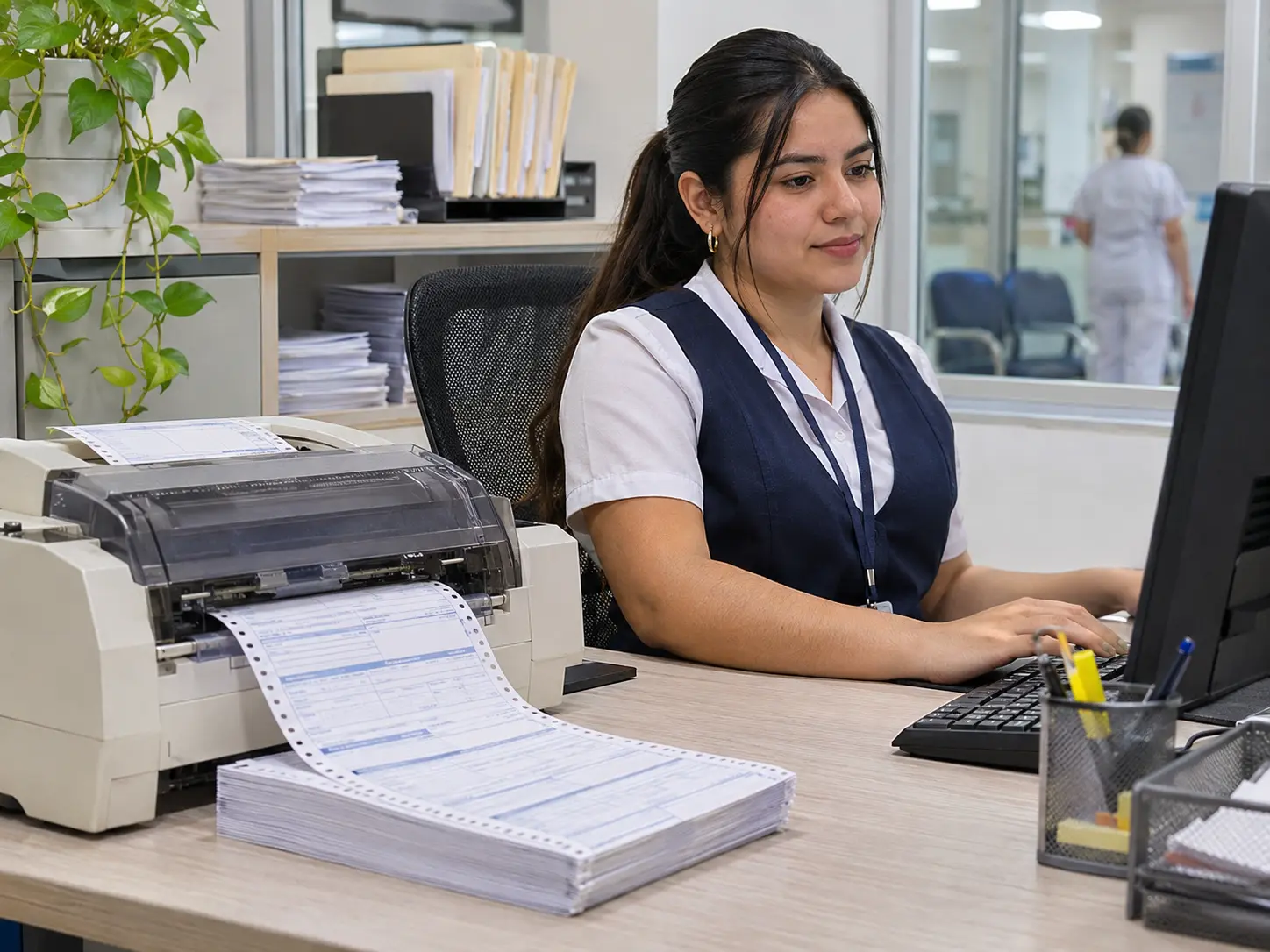
ถ้าเครื่องลูกมองเห็นเครื่องพิมพ์ OKI ที่แชร์ไว้แต่พิมพ์ไม่ได้ ให้ตรวจเครื่องแม่ข่าย เครือข่าย ชื่อแชร์ และไดรเวอร์บนเครื่องลูกตามลำดับ หากพิมพ์จากเครื่องแม่ข่ายได้ แต่เครื่องลูกไม่ได้ ปัญหามักอยู่ที่การเชื่อมต่อหรือการตั้งค่าฝั่งเครื่องลูก
ComSiam แนะนำให้ทดสอบพิมพ์ทีละเครื่องก่อนแก้การแชร์ เพื่อระบุให้ได้ว่าปัญหาเกิดที่ OKI เครื่องแม่ข่าย หรือเครื่องลูก
เครื่องลูกจะพิมพ์ผ่านเครื่องแม่ข่ายไม่ได้ หากเครื่องแม่ข่ายสั่งพิมพ์ไปยัง OKI ไม่สำเร็จ
พิมพ์หน้าทดสอบหรือเอกสารสั้นจากคอมพิวเตอร์ที่ต่อกับ OKI โดยตรง หากพิมพ์ไม่ได้ ให้แก้การเชื่อมต่อหรือไดรเวอร์ที่เครื่องแม่ข่ายก่อน
เครื่องแม่ข่ายต้องเปิดอยู่ เชื่อมต่อเครือข่ายสำนักงาน และไม่อยู่ในสถานะพักเครื่องขณะเครื่องลูกส่งงานพิมพ์
ตรวจบนเครื่องแม่ข่ายว่าแชร์เครื่องพิมพ์อยู่และใช้ชื่อแชร์ถูกต้อง
เปิด Printer properties ของ OKI แล้วดูแท็บ Sharing ว่าเลือก Share this printer ไว้หรือไม่ จดชื่อแชร์ที่ปรากฏให้ตรงตามตัวสะกด
บนเครื่องลูก เปิด File Explorer แล้วพิมพ์ \\ชื่อคอมพิวเตอร์แม่ข่าย ในแถบที่อยู่ หากเห็น OKI ที่แชร์ไว้ ให้เปิดเพื่อเชื่อมต่อ
หากทราบชื่อแชร์ สามารถพิมพ์เป็น \\ชื่อคอมพิวเตอร์แม่ข่าย\ชื่อแชร์ เช่น \\OFFICE-PC\OKI_PRINTER
เครื่องแม่ข่ายและเครื่องลูกต้องติดต่อกันผ่านเครือข่ายสำนักงานได้
ตรวจการเชื่อมต่อ Wi-Fi หรือ LAN ทั้งสองเครื่อง หากสำนักงานใช้เครือข่ายแยกสำหรับแขกหรือแยก VLAN อุปกรณ์อาจมองไม่เห็นกัน ให้ตรวจการตั้งค่าเครือข่ายกับผู้ดูแลระบบ
บนเครือข่ายสำนักงานที่เชื่อถือได้ ให้ตรวจว่า Windows เปิด Network discovery และ File and printer sharing ไว้
งานอาจไปถึงเครื่องลูกแล้ว แต่ค้างในคิวหรือถูกพักไว้
เปิดคิวของ OKI บนเครื่องลูกและเครื่องแม่ข่าย ดูว่ามีงานค้าง หยุดชั่วคราว หรือแสดงข้อผิดพลาดหรือไม่ หากมีงานเก่าค้าง ให้ยกเลิกก่อนส่งงานทดสอบใหม่
บนเครื่องที่มีปัญหา เปิดคิวงานแล้วตรวจเมนู Printer ว่าไม่ได้เลือก Use Printer Offline หรือ Pause Printing ไว้
หากเครื่องลูกเชื่อมต่อเครื่องพิมพ์ได้แต่ติดตั้งไม่สำเร็จ หรือส่งงานแล้วเกิดข้อผิดพลาด อาจต้องตรวจไดรเวอร์และสิทธิ์ของ Windows
ตรวจชื่อรุ่นและระบบ Windows ของเครื่องลูก หาก Windows ขอไดรเวอร์หรือสิทธิ์ผู้ดูแลระบบ ให้ผู้ดูแลติดตั้งไดรเวอร์ที่ถูกต้อง
จดข้อความที่ปรากฏตอนเชื่อมต่อหรือสั่งพิมพ์ไว้ หากติดตั้งไม่ได้ ให้ใช้ข้อมูลนี้ตรวจปัญหาไดรเวอร์หรือการตั้งค่าความปลอดภัยกับผู้ดูแลระบบ
เริ่มจากยืนยันว่าเครื่องแม่ข่ายพิมพ์ได้ จากนั้นตรวจสถานะการแชร์ ชื่อแชร์ เครือข่าย คิวงาน และไดรเวอร์บนเครื่องลูก อย่าปิดไฟร์วอลล์หรือการป้องกันเครือข่ายทั้งระบบเพื่อทดลองแก้ปัญหา ให้ตรวจการตั้งค่าการแชร์บนเครือข่ายสำนักงานที่เชื่อถือได้แทน
ComSiam แนะนำให้จดชื่อเครื่องแม่ข่าย ชื่อแชร์ และข้อความผิดพลาดไว้ หากยังเชื่อมต่อไม่ได้ ผู้ดูแลระบบจะตรวจปัญหาได้ตรงจุดขึ้น