Contact
Line : comsiam
Contact
Line : comsiam


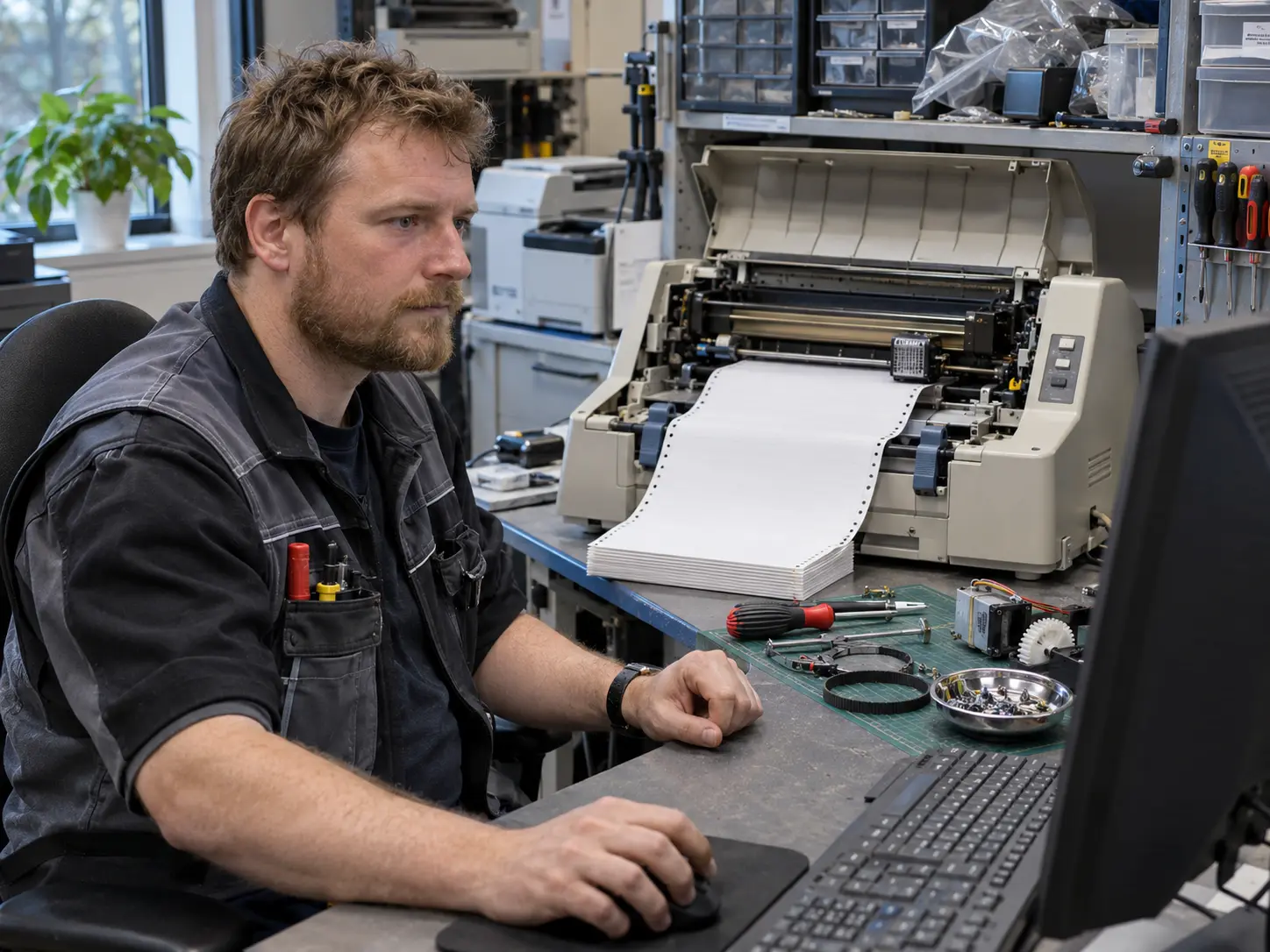
ถ้าเครื่องพิมพ์ OKI ต่อสาย Parallel แล้วพิมพ์ไม่ได้ ให้ตรวจว่าเครื่องรองรับพอร์ต Parallel สายเสียบแน่น และไดรเวอร์กำลังส่งงานไปยังพอร์ตที่ถูกต้อง ปัญหาอาจเกิดจากสายหรือพอร์ตหลวม ไดรเวอร์เลือกพอร์ตผิด หรือมีงานค้างในคิว Windows
ก่อนตรวจสาย ให้ปิดเครื่องพิมพ์และคอมพิวเตอร์ก่อนเสียบหรือถอดสาย Parallel แล้วเปิดเครื่องหลังเชื่อมต่อเรียบร้อย
เริ่มจากตรวจพอร์ตที่เครื่องพิมพ์และคอมพิวเตอร์ว่าตรงกับการเชื่อมต่อที่ใช้อยู่
ดูด้านหลังเครื่องและตรวจคู่มือรุ่น หากเครื่องไม่มีพอร์ต Parallel โดยตรง อาจต้องใช้อะแดปเตอร์หรือวิธีเชื่อมต่อแบบอื่น
เสียบหัวสายให้แน่นและล็อกคลิปยึดสายตามปกติ ตรวจหัวต่อว่ามีขางอหรือเสียหายหรือไม่ อย่าฝืนเสียบหากหัวต่อไม่ตรงรูปแบบพอร์ต
หากมีสาย Parallel อีกเส้น ให้ทดลองเปลี่ยนสายเพื่อแยกปัญหา หากเปลี่ยนแล้วพิมพ์ได้ สายเดิมอาจชำรุด
ไดรเวอร์อาจติดตั้งถูกต้อง แต่กำลังส่งงานไปยังพอร์ตอื่น เช่น USB หรือพอร์ตที่ไม่มีเครื่องพิมพ์เชื่อมต่ออยู่
เปิดคุณสมบัติเครื่องพิมพ์ใน Windows แล้วดูแท็บพอร์ต ตรวจว่าชื่อพอร์ตตรงกับการเชื่อมต่อจริง หากไม่แน่ใจ อย่าเปลี่ยนค่าโดยเดา ให้ตรวจการตั้งค่า LPT และหมายเลขพอร์ตตามวิธีของคอมพิวเตอร์ก่อน
หากมีชื่อ OKI หลายรายการ ให้ดูว่าโปรแกรมเลือกเครื่องพิมพ์ที่ผูกกับพอร์ต Parallel จริง ไม่ใช่รายการเก่าที่ติดตั้งไว้ก่อนหน้า
แม้สายเชื่อมต่อได้ แต่เครื่องอาจไม่พิมพ์หากอยู่ในสถานะออฟไลน์หรือมีงานค้าง
เปิดเครื่องและดูไฟแสดงสถานะ ตรวจว่าไม่มีกระดาษติดหรือไฟแจ้งข้อผิดพลาด หากเครื่องยังไม่พร้อม ให้แก้สถานะที่ตัวเครื่องก่อน
เปิดคิวพิมพ์ของเครื่อง OKI ใน Windows แล้วยกเลิกงานที่ค้าง จากนั้นส่งเอกสารทดสอบหนึ่งหน้า
ใช้วิธีพิมพ์ Self Test ตามคู่มือของรุ่น OKI ที่ใช้งาน การทดสอบจากตัวเครื่องช่วยดูว่าเครื่องพิมพ์และกลไกทำงานได้หรือไม่โดยไม่ผ่านคอมพิวเตอร์
หากหน้าทดสอบออกมาปกติ ให้ตรวจสาย Parallel พอร์ต LPT และการเลือกพอร์ตในไดรเวอร์
หากเครื่องพิมพ์ไม่สามารถทำ Self Test ได้ ให้ตรวจสถานะ กระดาษ และตัวเครื่องก่อน เพราะปัญหาอาจไม่เกี่ยวกับสาย Parallel
หากคอมพิวเตอร์ไม่มีพอร์ต Parallel และใช้ USB-to-Parallel Adapter ให้ตรวจว่า Windows พบอะแดปเตอร์และติดตั้งไดรเวอร์ของอะแดปเตอร์แล้วหรือไม่
เปิดรายการพอร์ตใน Windows หลังเสียบอะแดปเตอร์ แล้วตรวจว่าคุณสมบัติเครื่องพิมพ์เลือกพอร์ตเดียวกันหรือไม่
เสียบอะแดปเตอร์เข้าพอร์ต USB ของคอมพิวเตอร์โดยตรง หากเชื่อมต่อผ่าน Hub ให้ถอดออกชั่วคราวแล้วทดสอบใหม่
ปิดเครื่องก่อนตรวจสายและหัวต่อ จากนั้นตรวจพอร์ตที่ไดรเวอร์เลือก คิวงาน และสถานะเครื่อง พิมพ์ Self Test เพื่อยืนยันว่าเครื่องทำงานปกติ แล้วค่อยทดสอบการเชื่อมต่อจาก Windows
ComSiam แนะนำให้จดชื่อพอร์ตที่ Windows แสดงและรุ่นอะแดปเตอร์ที่ใช้ไว้ หากยังพิมพ์ไม่ได้ ให้ตรวจการตั้งค่า LPT และไดรเวอร์ในขั้นตอนถัดไป