Contact
Line : comsiam
Contact
Line : comsiam

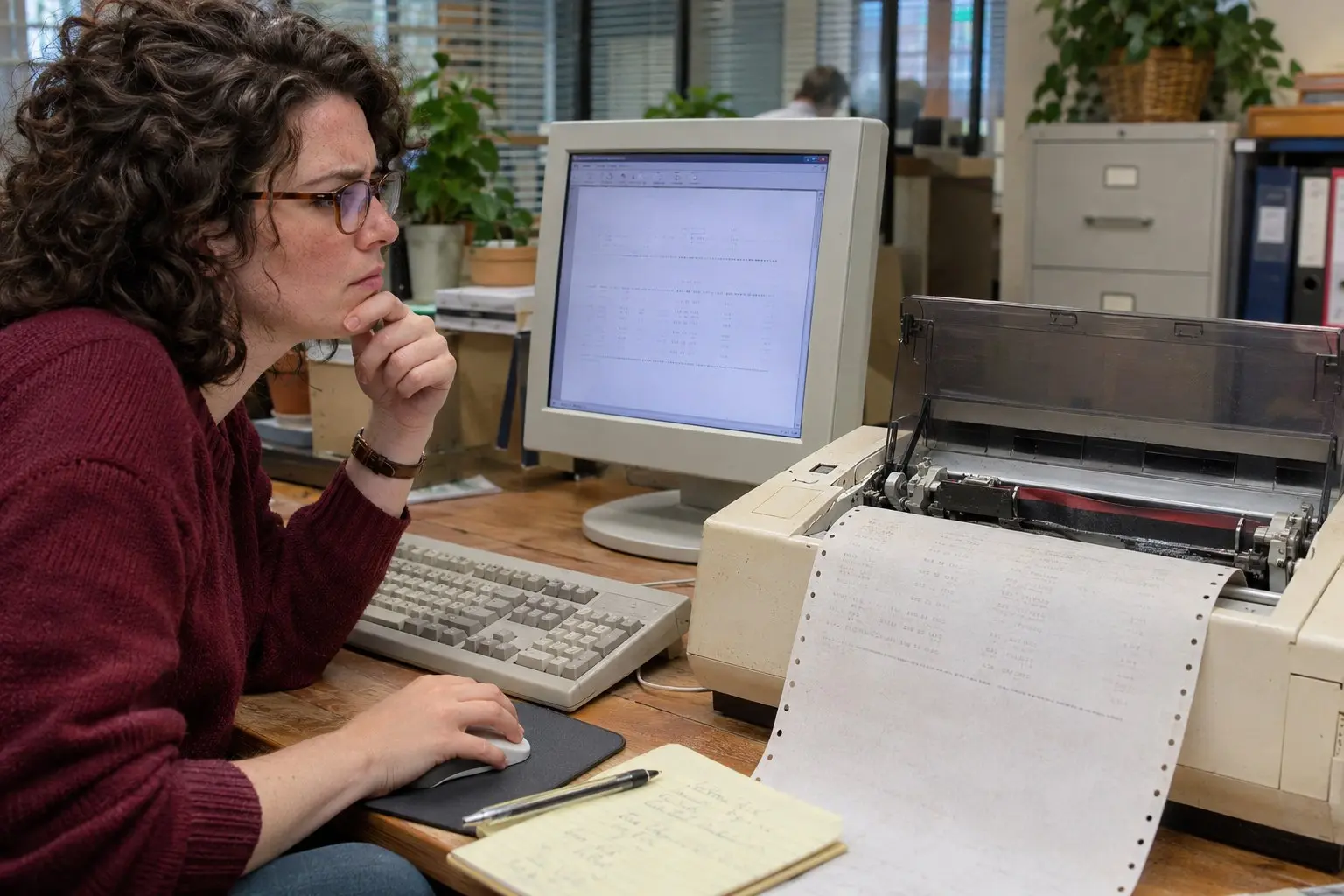
ถ้า Remote Desktop ไม่พบเครื่องพิมพ์หัวเข็ม ให้ตรวจว่าเครื่องพิมพ์พิมพ์ได้จากคอมพิวเตอร์ต้นทางก่อน แล้วตรวจการเปลี่ยนเส้นทางเครื่องพิมพ์ในโปรแกรม Remote Desktop และนโยบายของคอมพิวเตอร์ปลายทางตามลำดับ
เปิดรายการเครื่องพิมพ์ในคอมพิวเตอร์ที่ต่อเครื่องพิมพ์หัวเข็ม แล้วตรวจว่ามีชื่อเครื่องและสถานะพร้อมใช้งาน หากไม่พบ ให้ติดตั้งไดรเวอร์หรือเชื่อมต่อเครื่องพิมพ์ใหม่ก่อน
สั่งพิมพ์หน้าทดสอบจาก Windows หากหน้าทดสอบยังไม่ออก ให้แก้ปัญหาไดรเวอร์ สาย หรือพอร์ตในเครื่องต้นทางก่อน เพราะ Remote Desktop จะเปลี่ยนเส้นทางได้เฉพาะเครื่องพิมพ์ที่พร้อมใช้งาน
เปิด Remote Desktop Connection แล้วเลือก Show Options จากนั้นเข้าแท็บ Local Resources ตรวจว่าเลือก Printers ไว้ก่อนกด Connect
หากเพิ่งเปิดตัวเลือก Printers หลังจากเข้าเซสชันแล้ว ให้ตัดการเชื่อมต่อและเชื่อมต่อใหม่ เพื่อให้ระบบส่งรายการเครื่องพิมพ์เข้าเซสชันระยะไกล
หากใช้ไคลเอนต์ Remote Desktop คนละรุ่นหรือแอปคนละแพลตฟอร์ม ให้ตรวจว่ารองรับการเปลี่ยนเส้นทางเครื่องพิมพ์หรือไม่ เพราะตัวเลือกและความสามารถอาจไม่เหมือนกัน
หลังเชื่อมต่อ ให้เปิดรายการเครื่องพิมพ์ในคอมพิวเตอร์ปลายทาง ชื่อเครื่องที่ส่งมาจากเครื่องต้นทางมักมีคำว่า redirected ต่อท้ายหรือแสดงหมายเลขเซสชัน
ในโปรแกรมที่ใช้งาน ให้เลือกเครื่องพิมพ์หัวเข็มที่มีชื่อ redirected หากเลือกเครื่องพิมพ์คนละตัว งานอาจไม่ออกหรือไปออกที่เครื่องอื่น
หากเปิด Printers แล้วแต่เครื่องพิมพ์ยังไม่ปรากฏ ให้ผู้ดูแลระบบตรวจนโยบาย Printer Redirection บนเซิร์ฟเวอร์หรือคอมพิวเตอร์ปลายทาง นโยบายองค์กรอาจปิดการเปลี่ยนเส้นทางเครื่องพิมพ์ไว้
ในระบบ Remote Desktop Services ให้ผู้ดูแลตรวจการตั้งค่า Easy Print และนโยบายการเปลี่ยนเส้นทางเครื่องพิมพ์ หากนโยบายปิดไว้ ผู้ใช้ทั่วไปอาจเปิดตัวเลือกที่ฝั่งตนเองแล้วก็ยังไม่เห็นเครื่องพิมพ์
หลังผู้ดูแลปรับนโยบายหรือแก้การตั้งค่า ให้ตัดการเชื่อมต่อแล้วเข้าเซสชันใหม่ จากนั้นตรวจรายชื่อเครื่องพิมพ์อีกครั้ง
เลือกเครื่องพิมพ์ที่มีคำว่า redirected แล้วพิมพ์เอกสารสั้น ๆ หากเครื่องปรากฏแต่พิมพ์ไม่ออก ให้ตรวจคิวงานพิมพ์และไดรเวอร์ที่คอมพิวเตอร์ต้นทาง
แนวทางของ ComSiam คือทดสอบเครื่องพิมพ์จากต้นทางก่อน ตรวจตัวเลือก Printers ใน Remote Desktop แล้วจึงให้ผู้ดูแลตรวจนโยบายปลายทาง หากยังไม่พบ ให้แจ้งชื่อไคลเอนต์ Remote Desktop และชื่อเครื่องพิมพ์ที่ติดตั้งไว้







