Contact
Line : comsiam
Contact
Line : comsiam

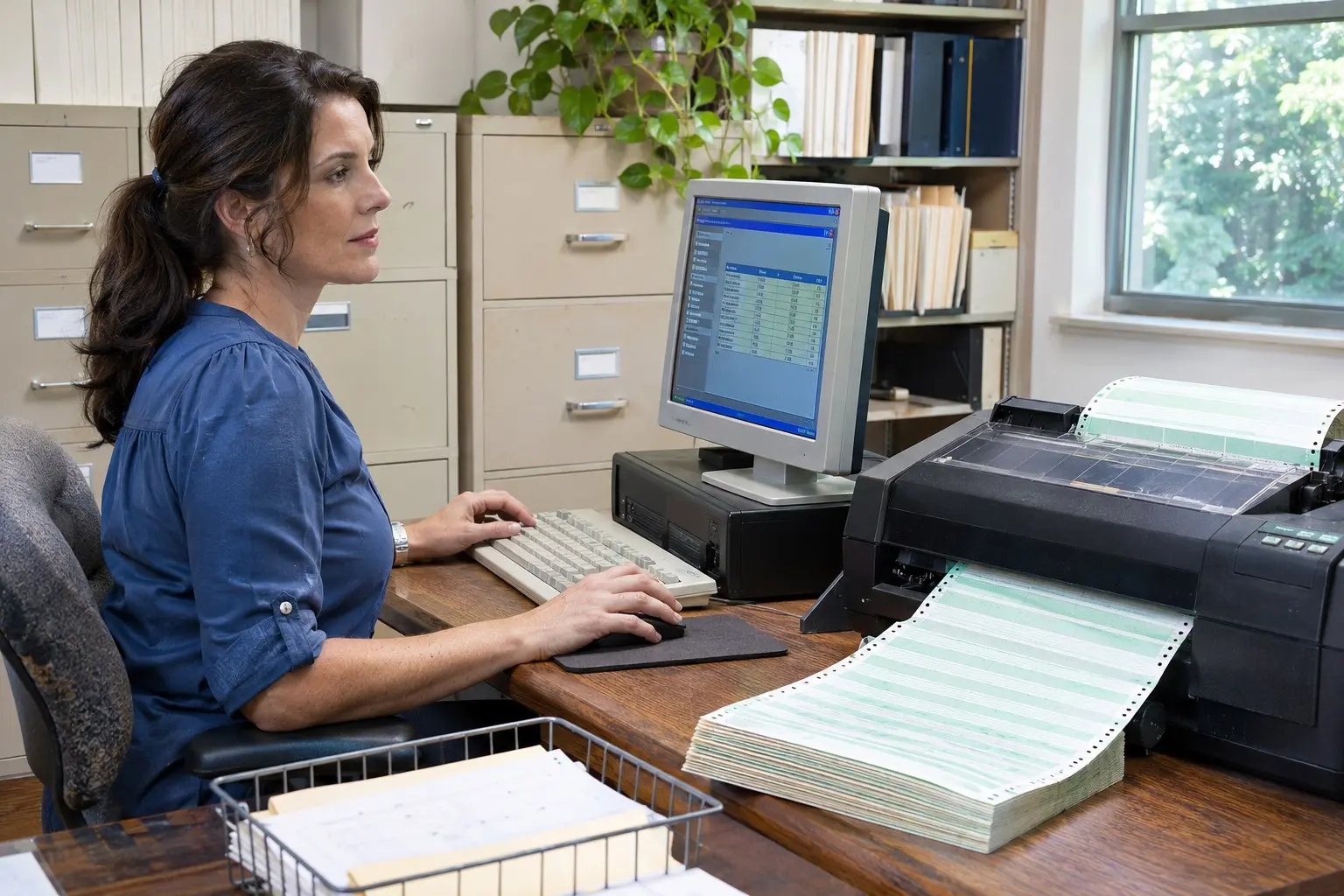
หากต้องการพิมพ์งานจากคอมพิวเตอร์ระยะไกลไปยัง Epson Dot Matrix ที่ต่ออยู่กับคอมพิวเตอร์ของคุณ ให้เปิดการเปลี่ยนเส้นทางเครื่องพิมพ์ก่อนเชื่อมต่อ Remote Desktop เมื่อตั้งค่าสำเร็จ เครื่องพิมพ์ในเครื่องของคุณจะปรากฏให้เลือกในเซสชันระยะไกล
ติดตั้งไดรเวอร์ Epson Dot Matrix ให้ตรงกับรุ่นและ Windows บนคอมพิวเตอร์ที่ต่อเครื่องพิมพ์อยู่ จากนั้นทดลองพิมพ์หน้าทดสอบในเครื่องนั้นก่อน
ตรวจว่าเครื่องพิมพ์พร้อมใช้งาน กระดาษป้อนถูกทาง และไม่มีงานค้างในคิว หากเครื่องพิมพ์พิมพ์จากคอมพิวเตอร์ต้นทางไม่ได้ ให้แก้จุดนี้ก่อนเชื่อมต่อ Remote Desktop
เปิดแอป Remote Desktop Connection โดยค้นหาคำว่า Remote Desktop Connection หรือเรียกโปรแกรม mstsc จาก Windows
กด Show Options แล้วเปิดแท็บ Local Resources ในหัวข้อ Local devices and resources ให้เลือก Printers ก่อนกด Connect
หากเปิดเซสชัน Remote Desktop ค้างไว้ก่อนเปลี่ยนค่า ให้ตัดการเชื่อมต่อแล้วเชื่อมต่อใหม่ เพื่อให้ระบบส่งรายการเครื่องพิมพ์เข้าไปในเซสชัน
หลังเชื่อมต่อแล้ว เปิดรายการเครื่องพิมพ์ในคอมพิวเตอร์ปลายทาง มองหาชื่อ Epson Dot Matrix ที่มีคำว่า redirected ต่อท้าย ชื่อที่แสดงอาจแตกต่างตามระบบและเซสชัน
เปิดโปรแกรมที่ต้องการใช้ แล้วเลือก Epson Dot Matrix ที่ถูกเปลี่ยนเส้นทาง หากโปรแกรมกำหนดเครื่องพิมพ์แยกตามเอกสาร ให้เลือกเครื่องนี้ในประเภทเอกสารที่ต้องการด้วย
ทดลองพิมพ์รายงานหรือเอกสารสั้น ๆ ตรวจว่าอักษรออกครบ ตำแหน่งไม่เหลื่อม และกระดาษเลื่อนถูกต้อง จากนั้นจึงทดสอบแบบฟอร์มต่อเนื่องหลายหน้า
ตัดการเชื่อมต่อแล้วเปิดหน้าตั้งค่า Local Resources ตรวจว่าเลือก Printers ไว้ จากนั้นเชื่อมต่อใหม่
ตรวจว่า Windows ในเครื่องที่ต่อ Epson Dot Matrix มีไดรเวอร์ตรงรุ่นและพิมพ์หน้าทดสอบได้ การเปลี่ยนเส้นทางจะใช้เครื่องพิมพ์ที่ติดตั้งและพร้อมใช้งานในฝั่งต้นทาง
หากยังไม่เห็นเครื่องพิมพ์ อาจมีนโยบายขององค์กรหรือการตั้งค่าบนเซิร์ฟเวอร์ที่ปิดการเปลี่ยนเส้นทางไว้ ให้ผู้ดูแลระบบตรวจนโยบาย Printer Redirection
ตรวจขนาดกระดาษและแบบฟอร์มในโปรแกรมที่เปิดบนคอมพิวเตอร์ระยะไกล แล้วพิมพ์ทดสอบอีกครั้ง การเปลี่ยนเส้นทางเครื่องพิมพ์ไม่ได้รับประกันว่าขนาดกระดาษกำหนดเองทุกแบบจะตรงทันที
ก่อนใช้งานจริง ให้ตรวจรายชื่อเครื่องพิมพ์ในเซสชันและพิมพ์ทดสอบทุกครั้ง แนวทางของ ComSiam คือเปิด Printers ก่อนเชื่อมต่อ เลือกเครื่องที่มีคำว่า redirected แล้วทดสอบแบบฟอร์มก่อนพิมพ์งานจริง







