Contact
Line : comsiam
Contact
Line : comsiam

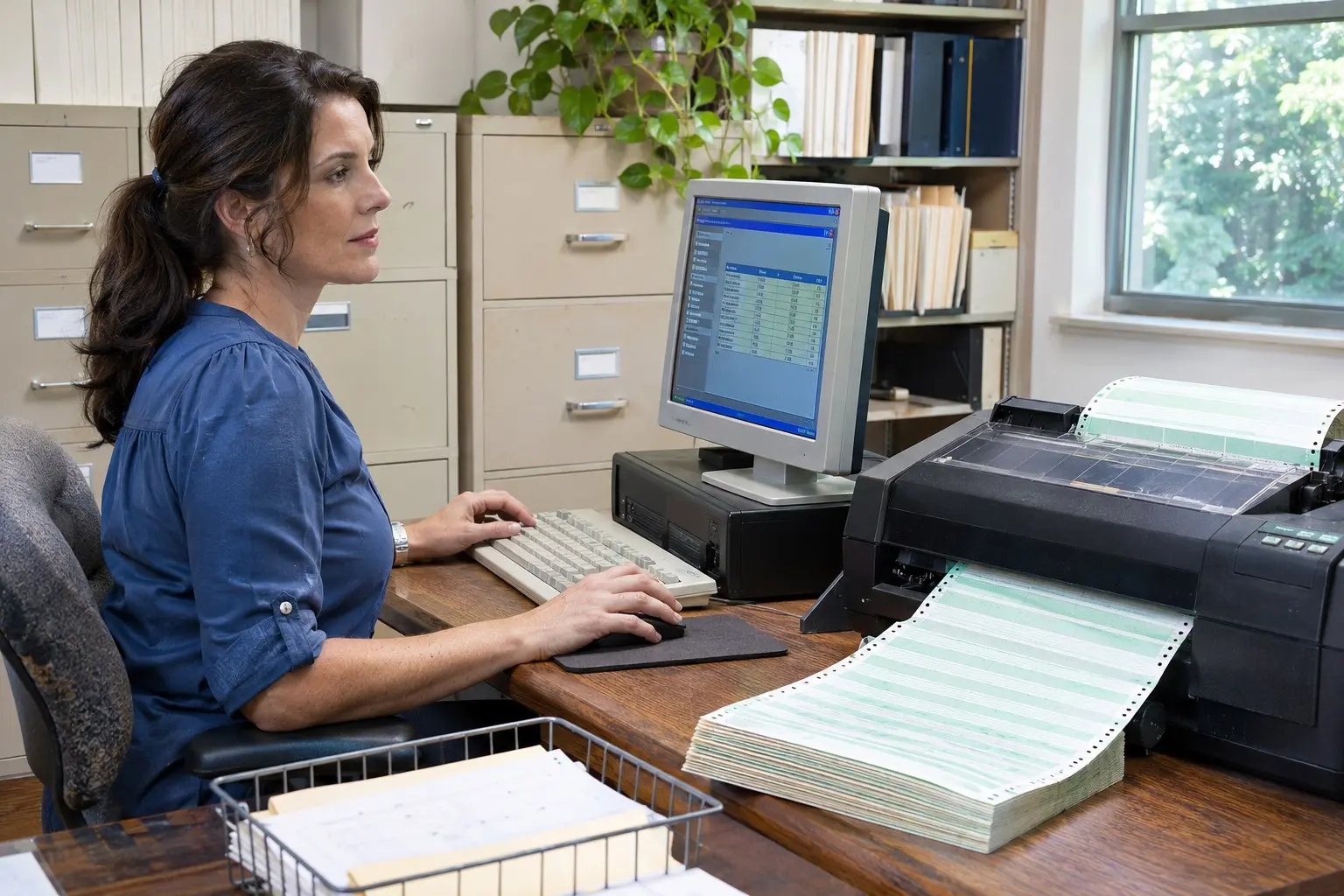
หากเครื่องพิมพ์หัวเข็มพิมพ์งานผ่าน USB ช้ากว่าตอนใช้พอร์ต Parallel ไม่ได้หมายความว่า USB ช้ากว่าเสมอไป ความต่างอาจเกิดจากไดรเวอร์ที่เลือก สายหรืออะแดปเตอร์ USB-to-Parallel การตั้งค่าคิวงาน หรือการประมวลผลเอกสาร ควรทดสอบด้วยงานและการตั้งค่าเดียวกันก่อนสรุปสาเหตุ
❶ เปรียบเทียบการพิมพ์ให้เหมือนกัน
หากเปลี่ยนจาก Parallel มาเป็น USB Windows อาจสร้างเครื่องพิมพ์หรือคิวงานอีกชุดหนึ่ง ซึ่งมีการตั้งค่าไม่เหมือนกัน ก่อนเปรียบเทียบ ให้ใช้เอกสารเดิม จำนวนหน้าเดิม และคุณภาพพิมพ์แบบเดียวกัน
① ตรวจชื่อเครื่องพิมพ์และไดรเวอร์
เปิดหน้าต่าง Print แล้วดูว่าเลือกคิวที่เชื่อมต่อผ่าน USB หรือ Parallel และใช้ไดรเวอร์ตรงรุ่นหรือไม่ หากคิวหนึ่งใช้ไดรเวอร์ Epson แต่อีกคิวใช้ไดรเวอร์ทั่วไป ผลการพิมพ์และเวลาอาจต่างกัน
② ตรวจคุณภาพและโหมดพิมพ์
ตรวจ Print Quality, Draft, Hi-speed และ Print Direction ของทั้งสองคิว หากค่าต่างกัน ให้ตั้งให้ใกล้เคียงกันก่อนแล้วพิมพ์เอกสารทดสอบอีกครั้ง
❷ ตรวจสาย USB และอะแดปเตอร์
หากใช้สาย USB-to-Parallel ให้ตรวจทั้งสายและอะแดปเตอร์ เพราะอะแดปเตอร์ต้องแปลงสัญญาณและใช้ไดรเวอร์ของตัวเอง ความเข้ากันได้อาจแตกต่างกันตามรุ่น
① ทดลองต่อ USB โดยตรง
หากเครื่องพิมพ์มีพอร์ต USB ในตัว ให้ใช้สาย USB ที่เหมาะสมต่อเข้าคอมพิวเตอร์โดยตรง และทดลองหลีกเลี่ยง USB Hub หรือ Dock ชั่วคราว เพื่อดูว่าความเร็วเปลี่ยนหรือไม่
② ตรวจอะแดปเตอร์และไดรเวอร์
ถ้าใช้อะแดปเตอร์ USB-to-Parallel ให้ตรวจว่าติดตั้งไดรเวอร์ของอะแดปเตอร์ครบ และ Windows เลือกพอร์ตที่ถูกต้อง หากทำได้ ให้ลองใช้อะแดปเตอร์หรือคอมพิวเตอร์อีกชุดเพื่อเปรียบเทียบ
❸ ตรวจคิวงานและพอร์ตใน Windows
หลังสลับสายหรือพอร์ต Windows อาจยังส่งงานไปยังคิวเดิม หรือมีงานเก่าค้างอยู่ ตรวจรายการเครื่องพิมพ์และคิวงานก่อนทดสอบ เพื่อให้แน่ใจว่างานถูกส่งไปยังพอร์ตที่ใช้งานจริง
① ล้างงานที่ค้างในคิว
เปิดคิวงานของเครื่องพิมพ์ ตรวจสถานะและยกเลิกเฉพาะรายการที่ไม่ต้องการ จากนั้นปิดและเปิดเครื่องพิมพ์ใหม่ แล้วส่งงานทดสอบเพียงครั้งเดียว
② ตรวจพอร์ตที่ผูกกับเครื่องพิมพ์
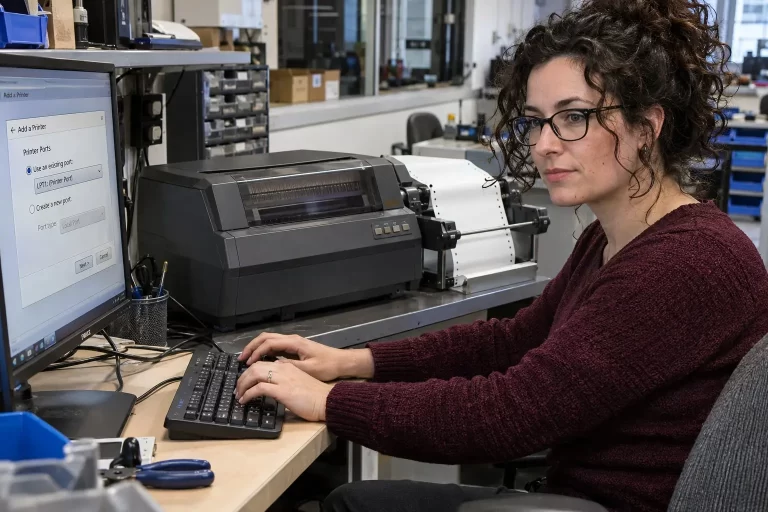
ใน Printer properties ให้ตรวจแท็บ Ports ว่าคิว USB เลือกพอร์ต USB ที่เชื่อมต่ออยู่จริง ส่วนคิว Parallel ต้องเลือกพอร์ตที่ถูกต้อง หากเลือกผิด เครื่องอาจรอนานหรือไม่เริ่มพิมพ์
❹ ใช้ Self Test แยกปัญหาจากตัวเครื่อง
พิมพ์ Self Test จากตัวเครื่องเพื่อเปรียบเทียบกับการพิมพ์จากคอมพิวเตอร์ หาก Self Test ทำงานปกติ แต่ช้าเฉพาะเมื่อใช้ USB ให้เน้นตรวจไดรเวอร์ พอร์ต สาย และอะแดปเตอร์
① Self Test ปกติ แต่ USB ช้า
ทดสอบด้วยสายหรือพอร์ต USB อื่น และตรวจไดรเวอร์กับคิวงาน หากใช้ USB-to-Parallel ให้เปรียบเทียบกับการเชื่อมต่อแบบตรงหรืออะแดปเตอร์รุ่นอื่นที่รองรับเครื่องพิมพ์
② ช้าทั้ง USB และ Parallel
หากทั้งสองวิธีช้า ให้ตรวจโหมดคุณภาพ โปรแกรมที่ใช้พิมพ์ และอาการของเครื่องพิมพ์เอง ไม่ควรสรุปว่าเป็นปัญหาจากพอร์ตเพียงอย่างเดียว
❺ สรุปสาเหตุที่ USB อาจพิมพ์ช้ากว่า Parallel
① คิว USB ใช้ไดรเวอร์หรือคุณภาพพิมพ์ต่างจากคิว Parallel
② สายหรืออะแดปเตอร์ USB-to-Parallel ทำงานไม่เข้ากัน
③ Windows เลือกพอร์ตผิดหรือมีงานค้างในคิว
④ เอกสารหรือโปรแกรมใช้เวลาประมวลผลก่อนส่งพิมพ์
⑤ เครื่องพิมพ์เองมีอาการช้าทั้งสองการเชื่อมต่อ
ComSiam แนะนำให้พิมพ์เอกสารทดสอบเดิมผ่านแต่ละพอร์ต โดยตรวจไดรเวอร์ คุณภาพ และจำนวนสำเนาให้เหมือนกัน หากพอร์ตหนึ่งช้ากว่าอย่างชัดเจน ให้สลับสายหรืออะแดปเตอร์และตรวจคิวงานก่อนเปลี่ยนค่าถาวร