Contact
Line : comsiam
Contact
Line : comsiam

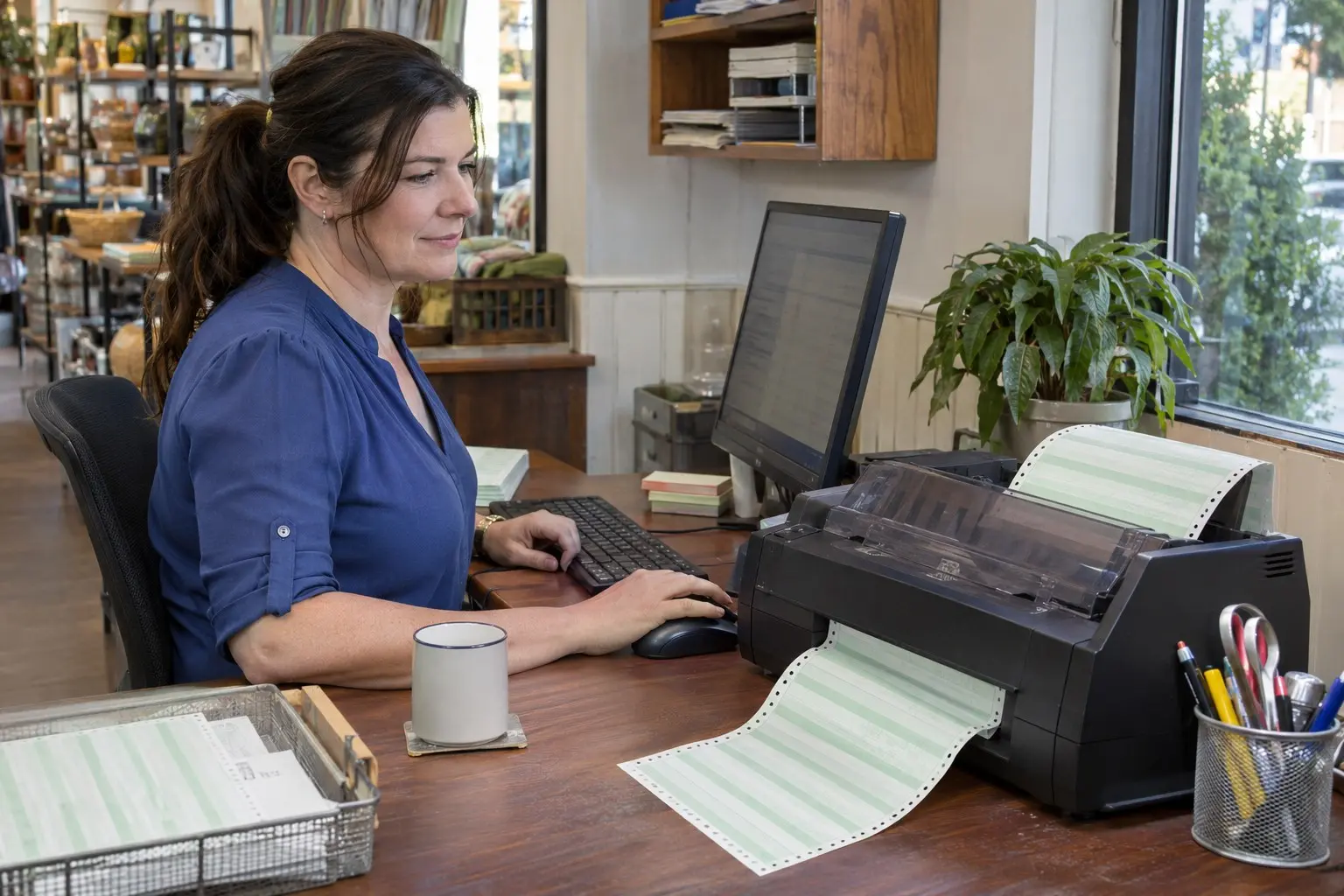
หากเครื่องพิมพ์หัวเข็มพิมพ์ทีละตัวอักษรแล้วหยุดรอ ก่อนพิมพ์ตัวถัดไป ให้สังเกตว่าเครื่องพิมพ์ทำงานช้าอย่างต่อเนื่อง หรือหยุดเป็นช่วง ๆ เพื่อรอข้อมูลจากคอมพิวเตอร์ อาการที่หยุดรอมักเกี่ยวข้องกับโปรแกรม ไดรเวอร์ คิวงาน หรือการเชื่อมต่อ ส่วนการพิมพ์ช้าแต่ต่อเนื่องอาจเกี่ยวกับโหมดคุณภาพและทิศทางการพิมพ์
❶ แยกอาการก่อนปรับตั้งค่า
ลองพิมพ์ Self Test จากตัวเครื่อง แล้วพิมพ์ข้อความสั้น ๆ จากคอมพิวเตอร์เพื่อเปรียบเทียบ หาก Self Test พิมพ์ได้ต่อเนื่อง แต่รับงานจากคอมพิวเตอร์แล้วหยุดรอเป็นช่วง ๆ ให้ตรวจระบบที่ส่งข้อมูลก่อน
① Self Test ปกติ แต่งานจากคอมพิวเตอร์สะดุด
ให้ตรวจโปรแกรมที่สั่งพิมพ์ ไดรเวอร์ คิวงาน และสายเชื่อมต่อ เพราะปัญหาอาจเกิดระหว่างการประมวลผลหรือส่งข้อมูล
② Self Test ก็พิมพ์ช้าหรือหยุด
ตรวจไฟสถานะ กระดาษ และอาการพักเครื่อง หากมีไฟกะพริบหรือเครื่องหยุดหลังใช้งานต่อเนื่อง ให้ตรวจคู่มือประจำรุ่นก่อนพิมพ์ซ้ำหลายครั้ง
❷ ตรวจโหมดคุณภาพและทิศทางการพิมพ์
หากหัวพิมพ์เคลื่อนที่ช้าอย่างสม่ำเสมอ ให้ตรวจคุณภาพและทิศทางการพิมพ์ในไดรเวอร์ โดยบางรุ่นมีตัวเลือก Draft, Hi-speed หรือการพิมพ์สองทิศทาง
① ทดลองเลือก Draft หรือโหมดความเร็ว
เปิด Printing preferences ของเครื่องพิมพ์ แล้วเลือก Draft หรือโหมดที่เน้นความเร็ว หากมีตัวเลือก หลังปรับให้พิมพ์ข้อความทดสอบและดูว่าตัวอักษรยังชัดเจนพอสำหรับใช้งานหรือไม่
② ตรวจการตั้งค่า Bi-D หรือ Uni-D
เครื่องพิมพ์บางรุ่นรองรับการพิมพ์สองทิศทางและทิศทางเดียว หากตั้งเป็น Uni-D หัวพิมพ์อาจพิมพ์เฉพาะตอนเคลื่อนที่ทางเดียว ทำให้งานใช้เวลามากขึ้น ตรวจตัวเลือก Print Direction ในไดรเวอร์หรือการตั้งค่าเครื่อง และใช้ค่าที่เหมาะกับวิธีพิมพ์ของโปรแกรม
❸ ตรวจโปรแกรมและไดรเวอร์
หากอาการเกิดเฉพาะโปรแกรมเดียว ให้ลองพิมพ์ข้อความสั้นจากโปรแกรมอื่น หากโปรแกรมอื่นพิมพ์ได้ปกติ ให้ตรวจการตั้งค่าภายในโปรแกรมที่มีปัญหา เช่น รูปแบบรายงาน คุณภาพงานพิมพ์ หรือการส่งข้อมูลเป็นกราฟิก
① ตรวจว่าเลือกไดรเวอร์ตรงรุ่น
ในหน้าต่าง Print ให้ตรวจชื่อเครื่องพิมพ์ว่าเป็นรุ่นที่ใช้งาน หากเลือกไดรเวอร์ทั่วไปหรือเครื่องพิมพ์ผิดตัว ให้เลือกไดรเวอร์ที่ตรงรุ่นแล้วทดสอบอีกครั้ง
② ตรวจการตั้งค่าของโปรแกรม
โปรแกรมบัญชีหรือโปรแกรม DOS บางตัวมีตัวเลือกเครื่องพิมพ์และรูปแบบการพิมพ์แยกจาก Windows ให้ตรวจว่าการตั้งค่าสอดคล้องกับเครื่องและไดรเวอร์ หากไม่แน่ใจให้บันทึกค่าปัจจุบันไว้ก่อนเปลี่ยน
❹ ตรวจคิวงานและสายเชื่อมต่อ
คิวงานที่ติดขัดหรือการเชื่อมต่อที่ไม่เสถียรอาจทำให้เครื่องหยุดรอข้อมูลระหว่างพิมพ์ เปิดคิวงานใน Windows เพื่อตรวจว่ามีเอกสารค้างหรือสถานะผิดปกติหรือไม่
① ทดลองพิมพ์หลังเคลียร์งานค้าง
ยกเลิกเฉพาะงานที่ไม่ต้องการ ปิดและเปิดเครื่องพิมพ์ใหม่ แล้วส่งข้อความทดสอบหนึ่งครั้ง หากยังหยุดรอ ให้เปรียบเทียบกับการพิมพ์จากโปรแกรมอื่น
② ตรวจสายและพอร์ตที่ใช้งาน
ตรวจว่าสาย USB, Parallel หรือ Serial เสียบแน่นและเลือกพอร์ตตรงกับการเชื่อมต่อจริง หากใช้สาย Serial ให้ตรวจว่าค่าการสื่อสาร เช่น ความเร็วรับส่งข้อมูลและการควบคุมการไหล ตั้งตรงกันทั้งฝั่งคอมพิวเตอร์และเครื่องพิมพ์
❺ สรุปวิธีแก้เครื่องพิมพ์พิมพ์ทีละตัวอักษร
① ทดสอบ Self Test เพื่อดูการทำงานของตัวเครื่อง
② ถ้า Self Test ปกติ ให้ตรวจโปรแกรม ไดรเวอร์ และสายเชื่อมต่อ
③ ทดลองเลือก Draft หรือโหมดความเร็วในไดรเวอร์
④ ตรวจ Print Direction ว่าใช้ Bi-D หรือ Uni-D ตามการตั้งค่าที่ต้องการ
⑤ ตรวจคิวงานและค่าการสื่อสาร หากใช้สาย Serial
ถ้าเครื่องพิมพ์ทำงานปกติจาก Self Test แต่ยังหยุดรอเมื่อรับงานจากคอมพิวเตอร์ ให้บันทึกชื่อโปรแกรม ไดรเวอร์ และรูปแบบการเชื่อมต่อไว้ แล้วตรวจทีละจุด การแก้ตามลำดับช่วยแยกปัญหาได้โดยไม่ต้องรีบเปลี่ยนอะไหล่
ComSiam แนะนำให้เปลี่ยนการตั้งค่าครั้งละหนึ่งรายการและพิมพ์ทดสอบทุกครั้ง โดยเฉพาะการตั้งค่าทิศทางพิมพ์และ Serial เพื่อให้ย้อนกลับไปใช้ค่าเดิมได้หากอาการไม่ดีขึ้น