Contact
Line : comsiam
Contact
Line : comsiam

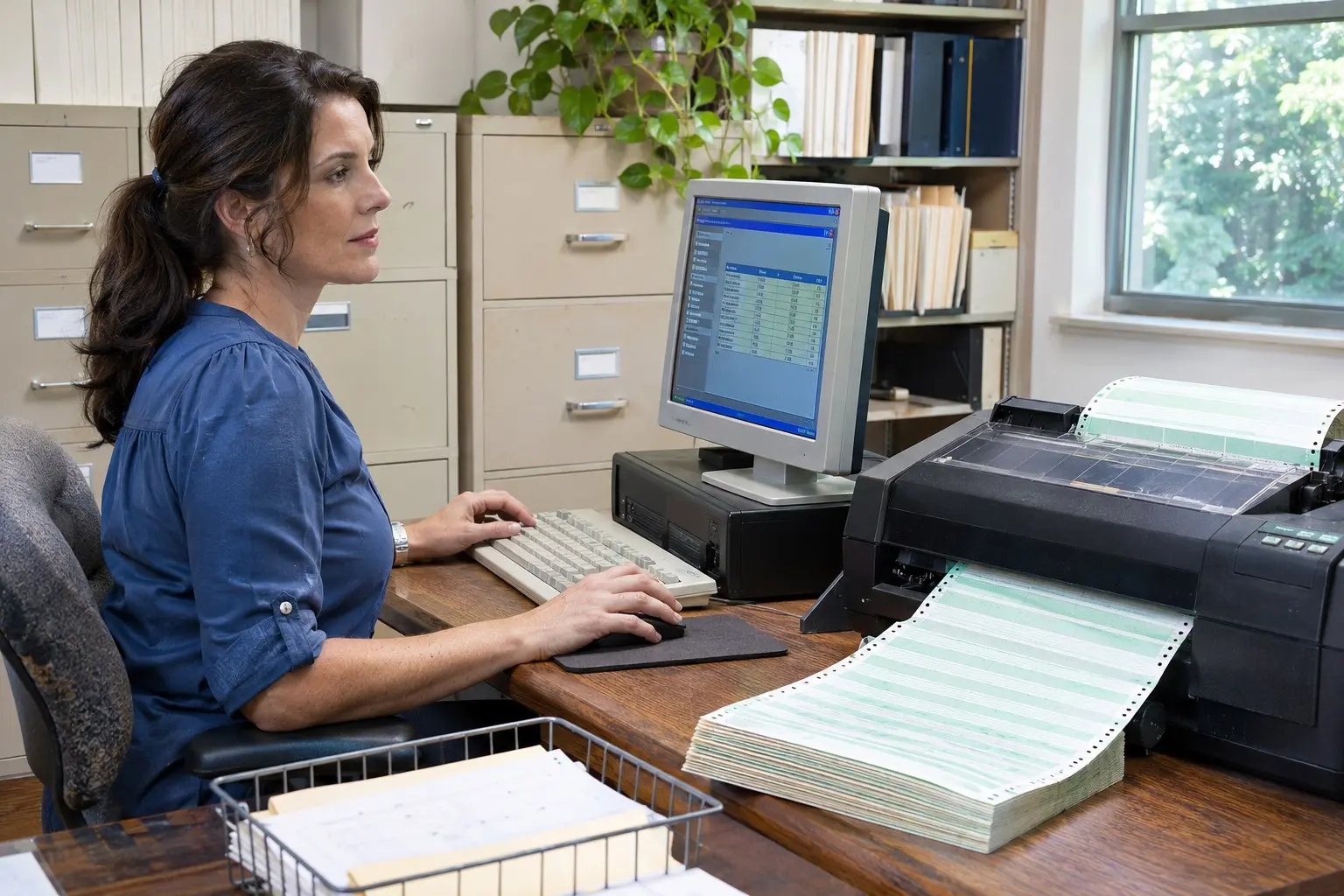
หากเครื่องพิมพ์หัวเข็มพิมพ์จากโปรแกรมทั่วไปได้เร็ว แต่พิมพ์รายงานจากโปรแกรมบัญชีช้ามาก ปัญหาอาจอยู่ที่รูปแบบรายงาน วิธีส่งข้อมูล การตั้งค่าเครื่องพิมพ์ในโปรแกรม หรือไดรเวอร์ ลองตรวจทีละจุดก่อนเปลี่ยนการตั้งค่าที่ใช้กับเอกสารบัญชีจริง
❶ ทดสอบว่าเครื่องช้าเฉพาะโปรแกรมบัญชีหรือไม่
พิมพ์ Self Test จากตัวเครื่อง และพิมพ์ข้อความสั้น ๆ จากโปรแกรมพื้นฐานใน Windows เพื่อเปรียบเทียบ หากสองรายการนี้ทำงานปกติ แต่รายงานจากโปรแกรมบัญชีช้า ให้เริ่มตรวจที่โปรแกรมและรูปแบบรายงาน
① ช้าทุกโปรแกรม
ตรวจไดรเวอร์ คิวงานพิมพ์ สายเชื่อมต่อ และสถานะเครื่องพิมพ์ หาก Self Test ก็ช้าหรือหยุดเป็นช่วง ให้ตรวจตัวเครื่องและกระดาษตามคู่มือประจำรุ่น
② ช้าเฉพาะรายงานบางประเภท
ถ้ารายงานบางหน้าเร็ว แต่รายงานที่มีตาราง เส้น หรือโลโก้ช้า ให้ตรวจองค์ประกอบของรายงานนั้น เพราะโปรแกรมอาจต้องประมวลผลข้อมูลและกราฟิกมากกว่ารายงานข้อความทั่วไป
❷ ตรวจเครื่องพิมพ์ที่เลือกในโปรแกรมบัญชี
โปรแกรมบัญชีบางระบบมีการตั้งค่าเครื่องพิมพ์แยกจากค่าเริ่มต้นของ Windows ตรวจในเมนูตั้งค่ารายงานหรือเครื่องพิมพ์ว่าเลือก Epson รุ่นที่ใช้งาน และเลือกพอร์ตที่เชื่อมต่อจริง
① ตรวจชื่อรุ่นและพอร์ต
ดูว่าชื่อเครื่องพิมพ์ตรงกับรุ่นที่ใช้อยู่ และเลือกพอร์ต USB หรือ Parallel ที่ต่อกับเครื่องจริง หากโปรแกรมเลือกเครื่องพิมพ์หรือพอร์ตผิด งานอาจรอในคิวหรือส่งข้อมูลไม่ตรงกับอุปกรณ์
② ตรวจขนาดกระดาษและรูปแบบรายงาน
เลือกขนาดกระดาษและความยาวฟอร์มให้ตรงกับกระดาษต่อเนื่องหรือแบบฟอร์มที่ใช้ ตรวจขอบกระดาษและการจัดวางคอลัมน์ด้วย เพราะการตั้งค่าผิดอาจทำให้โปรแกรมจัดหน้าใหม่ก่อนส่งงาน
❸ ตรวจรูปแบบการพิมพ์ของรายงาน
รายงานที่มีกรอบ ตาราง โลโก้ หรือเส้นจำนวนมาก อาจใช้เวลาส่งข้อมูลมากกว่ารายงานตัวอักษร หากโปรแกรมมีตัวเลือกพิมพ์เป็นข้อความหรือใช้แบบอักษรของเครื่องพิมพ์ ให้ตรวจสอบกับผู้ดูแลโปรแกรมก่อนเปลี่ยน เพราะรูปแบบคำสั่งที่ใช้ขึ้นกับระบบบัญชีแต่ละตัว
① ทดลองพิมพ์รายงานข้อความอย่างง่าย
เลือกพิมพ์รายงานสั้นที่มีข้อความและตัวเลขเป็นหลัก แล้วเปรียบเทียบกับรายงานที่ช้า หากรายงานง่ายเร็วกว่า ให้ตรวจการตั้งค่ากราฟิก เส้นตาราง และโลโก้ในรายงานที่มีปัญหา
② ตรวจแบบอักษรและโหมดเครื่องพิมพ์
หากโปรแกรมมีตัวเลือกแบบอักษรหรือโหมดจำลองเครื่องพิมพ์ ให้จดค่าปัจจุบันไว้ก่อน แล้วให้ผู้ดูแลระบบตรวจว่าค่าที่เลือกตรงกับรุ่นเครื่องและรูปแบบข้อมูลหรือไม่ อย่าสุ่มเปลี่ยนโหมด เพราะอาจทำให้ภาษาไทยหรือตำแหน่งแบบฟอร์มผิดเพี้ยน
❹ ตรวจไดรเวอร์และคุณภาพการพิมพ์
หากรายงานถูกส่งผ่านไดรเวอร์ Windows ให้ตรวจว่าใช้ไดรเวอร์ที่ตรงกับรุ่นเครื่อง และลองลดคุณภาพสำหรับงานที่ไม่ต้องการรายละเอียดสูง
① ทดลองเลือก Draft
เปิด Printing preferences ของ Epson แล้วเลือก Draft หรือโหมดที่เน้นความเร็ว หากมีตัวเลือก จากนั้นพิมพ์รายงานทดสอบหนึ่งชุดและตรวจว่าตัวอักษรยังชัดพอสำหรับการใช้งาน
② ตรวจการตั้งค่าที่โปรแกรมอาจเขียนทับ
บางโปรแกรมมีค่าคุณภาพและแบบอักษรของตัวเอง ซึ่งอาจต่างจากค่าที่ตั้งใน Windows หากปรับไดรเวอร์แล้วไม่เห็นความเปลี่ยนแปลง ให้ตรวจเมนูพิมพ์ภายในโปรแกรมบัญชีด้วย
❺ ตรวจคิวงานพิมพ์และการเชื่อมต่อ
เปิดคิวงานพิมพ์ใน Windows แล้วดูว่ามีเอกสารเก่าค้างหรือสถานะผิดปกติหรือไม่ จากนั้นตรวจสายและอุปกรณ์เชื่อมต่อ โดยเฉพาะกรณีใช้ USB Hub หรืออุปกรณ์แปลงสาย
① ล้างเฉพาะงานที่ค้าง
ยกเลิกงานที่ไม่ต้องการในคิว แล้วส่งรายงานทดสอบอีกครั้งเพียงครั้งเดียว หากมีงานบัญชีค้างที่ยังจำเป็น ให้ตรวจสอบกับผู้ใช้ก่อนลบ เพื่อป้องกันการยกเลิกเอกสารสำคัญ
② ทดลองเชื่อมต่อโดยตรง
หากใช้งานผ่าน Hub หรืออุปกรณ์แปลง ให้ทดลองเชื่อมต่อเครื่องพิมพ์กับคอมพิวเตอร์โดยตรง แล้วเปรียบเทียบเวลาเริ่มพิมพ์และเวลาพิมพ์รายงานเสร็จ
❻ สรุปวิธีไล่ตรวจเมื่อโปรแกรมบัญชีพิมพ์ช้า
① ทดสอบ Self Test และพิมพ์ข้อความจากโปรแกรมอื่น
② ตรวจชื่อเครื่องพิมพ์ พอร์ต และฟอร์มในโปรแกรมบัญชี
③ เปรียบเทียบรายงานข้อความกับรายงานที่มีกราฟิก
④ ตรวจไดรเวอร์และทดลอง Draft หากเหมาะกับเอกสาร
⑤ ตรวจคิวงาน สายเชื่อมต่อ และอุปกรณ์แปลง
หากพิมพ์ช้าเฉพาะโปรแกรมบัญชี แต่เครื่องและโปรแกรมอื่นทำงานปกติ ให้รวบรวมตัวอย่างรายงาน รุ่นเครื่องพิมพ์ ชื่อไดรเวอร์ และเวลาที่ใช้พิมพ์ แล้วให้ผู้ดูแลโปรแกรมตรวจการตั้งค่ารายงานหรือวิธีส่งคำสั่งพิมพ์
ComSiam แนะนำให้สำรองค่าการตั้งค่าปัจจุบันก่อนปรับโหมดหรือฟอร์ม โดยเฉพาะเครื่องที่ใช้พิมพ์ใบกำกับ ใบเสร็จ หรือเอกสารหลายสำเนา เพื่อให้ย้อนกลับได้หากตำแหน่งพิมพ์หรือภาษาไทยเปลี่ยนไป