Contact
Line : comsiam
Contact
Line : comsiam

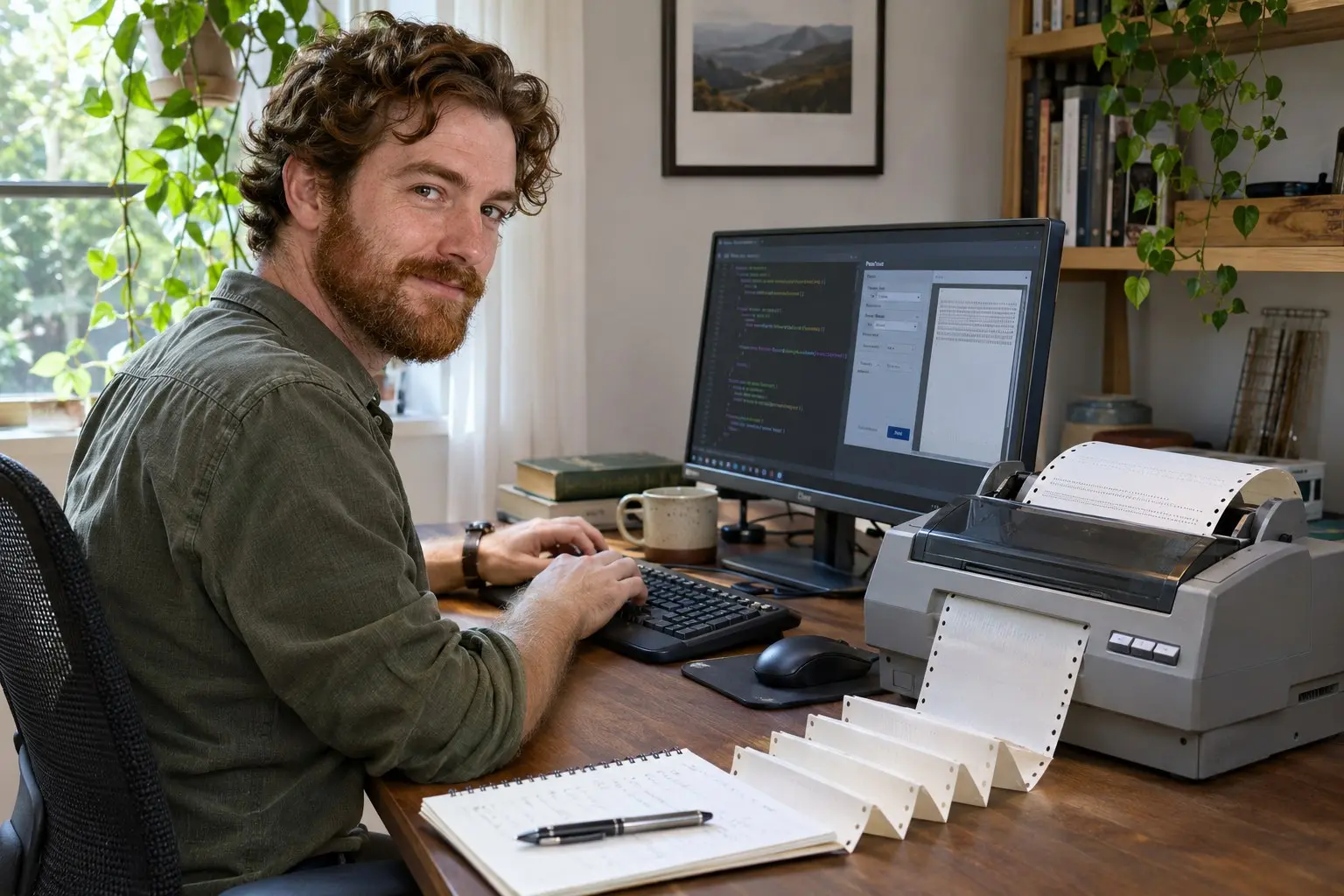
เมื่อสั่งพิมพ์ PDF แล้ว Epson Dot Matrix ใช้เวลานานกว่าจะเริ่มพิมพ์ หรือพิมพ์ช้ากว่าเอกสารข้อความทั่วไป สาเหตุอาจอยู่ที่ไฟล์มีภาพหรือกราฟิกจำนวนมาก โปรแกรมอ่าน PDF กำลังประมวลผลเอกสาร หรือไดรเวอร์และคุณภาพการพิมพ์ไม่เหมาะกับงาน ลองตรวจตามขั้นตอนต่อไปนี้
❶ ทดสอบว่าเครื่องช้ากับ PDF ทุกไฟล์หรือไม่
ก่อนปรับค่าเครื่อง ให้พิมพ์ PDF สั้น ๆ อีกไฟล์หรือสร้างไฟล์ทดสอบที่มีข้อความไม่กี่บรรทัด แล้วเปรียบเทียบกับไฟล์ที่มีปัญหา วิธีนี้ช่วยแยกปัญหาจากตัวไฟล์ออกจากปัญหาการตั้งค่าเครื่องพิมพ์
① PDF ไฟล์เดียวช้า
หากไฟล์อื่นพิมพ์ได้เร็ว ให้ตรวจ PDF ที่มีปัญหา โดยเฉพาะไฟล์ที่มีภาพความละเอียดสูง ลายเซ็นดิจิทัล ฟอนต์ฝัง หรือกราฟิกจำนวนมาก หากทำได้ ให้ทดลองพิมพ์เฉพาะหน้าที่จำเป็นก่อน
② PDF ทุกไฟล์ช้า
หากทุกไฟล์ช้า ให้ตรวจชื่อเครื่องพิมพ์ ไดรเวอร์ คุณภาพพิมพ์ และคิวงานใน Windows จากนั้นลองพิมพ์เอกสารข้อความจากโปรแกรมอื่นเพื่อเปรียบเทียบ
❷ เปิดไฟล์ PDF ด้วยโปรแกรมบนคอมพิวเตอร์
หากเปิด PDF จากเว็บเบราว์เซอร์ ให้ดาวน์โหลดไฟล์ไว้ในคอมพิวเตอร์ แล้วเปิดด้วยโปรแกรมอ่าน PDF เช่น Acrobat Reader จากนั้นสั่งพิมพ์อีกครั้ง การทดลองนี้ช่วยตรวจว่าความช้าเกิดจากวิธีเปิดไฟล์หรือโปรแกรมที่ใช้พิมพ์หรือไม่
① ตรวจหน้าต่าง Print ก่อนกดพิมพ์
ตรวจว่าเลือก Epson Dot Matrix รุ่นที่ใช้อยู่ ระบุช่วงหน้าถูกต้อง และไม่ได้เลือกขนาดกระดาษหรือการจัดหน้าเกินความจำเป็น หากต้องการพิมพ์เพียงบางหน้า ให้เลือกเฉพาะช่วงหน้านั้น
② ทดลองพิมพ์ไฟล์จากตำแหน่งในเครื่อง
หากไฟล์เปิดจากอีเมล แฟลชไดรฟ์ หรือพื้นที่ออนไลน์ ให้บันทึกลงในคอมพิวเตอร์ก่อน แล้วเปิดไฟล์ที่บันทึกไว้เพื่อพิมพ์ วิธีนี้ช่วยตัดปัญหาการเปิดหรืออ่านไฟล์จากแหล่งจัดเก็บออกจากการทดสอบ
❸ ลดการประมวลผลและเลือกคุณภาพให้เหมาะกับเอกสาร
PDF ที่มีภาพ ตาราง หรือกราฟิกซับซ้อนอาจใช้เวลาส่งข้อมูลมากกว่าเอกสารข้อความ ในคุณสมบัติเครื่องพิมพ์ ให้ตรวจตัวเลือก Print Quality หรือคุณภาพการพิมพ์ แล้วทดลองเลือก Draft หากมีและเหมาะกับงาน
① พิมพ์เฉพาะหน้าที่จำเป็น
ลองเลือกพิมพ์หนึ่งหน้าก่อน หากหน้านั้นเร็ว แต่สั่งพิมพ์ทั้งไฟล์แล้วช้า ให้ตรวจขนาดไฟล์และหน้าที่มีรูปภาพหรือองค์ประกอบซับซ้อน แล้วแบ่งพิมพ์เป็นช่วงสั้น ๆ
② ใช้ Print as Image เฉพาะเมื่อต้องแก้ปัญหาการประมวลผล
ใน Acrobat บางเวอร์ชันมีตัวเลือก Print as Image ซึ่งใช้ทดสอบได้เมื่อ PDF พิมพ์ผิด แสดงตัวอักษรไม่ครบ หรือเกิดปัญหาจากการประมวลผลไฟล์ ตัวเลือกนี้ส่งหน้าเอกสารเป็นภาพ จึงอาจใช้เวลามากขึ้นและทำให้ขอบตัวอักษรดูหยาบลง ไม่ควรเปิดไว้เป็นวิธีเพิ่มความเร็วโดยทั่วไป
❹ ตรวจไดรเวอร์และคิวงานพิมพ์
หากพิมพ์เอกสารจากโปรแกรมอื่นได้เร็ว แต่ PDF ยังช้า ให้ตรวจการตั้งค่าของโปรแกรมอ่าน PDF และไดรเวอร์ Epson หากทุกโปรแกรมช้า ให้ตรวจคิวงานและการเชื่อมต่อด้วย
① ตรวจชื่อเครื่องพิมพ์และไดรเวอร์
ดูชื่อเครื่องพิมพ์ในหน้าต่าง Print ว่าเป็นรุ่น Epson ที่ใช้งาน หากเลือกไดรเวอร์ทั่วไปหรือเครื่องพิมพ์ผิดตัว ให้เลือกไดรเวอร์ที่ตรงรุ่นและทดลองพิมพ์อีกครั้ง
② ตรวจคิวงานและสายเชื่อมต่อ
เปิดคิวงานพิมพ์แล้วตรวจรายการที่ค้าง ยกเลิกเฉพาะงานที่ไม่ต้องการ จากนั้นตรวจว่าสาย USB หรือ Parallel เสียบแน่น หากต่อผ่าน USB Hub ให้ทดลองต่อเข้าคอมพิวเตอร์โดยตรง
❺ เช็กลิสต์เมื่อ PDF พิมพ์ช้า
① ทดลองพิมพ์ PDF ไฟล์อื่นและเอกสารข้อความ
② เปิดไฟล์ด้วยโปรแกรมอ่าน PDF บนคอมพิวเตอร์
③ เลือกพิมพ์เฉพาะหน้าที่ต้องการ
④ ทดลองใช้ Draft ในไดรเวอร์หากมีตัวเลือก
⑤ ใช้ Print as Image เฉพาะเมื่อกำลังแก้ปัญหาไฟล์พิมพ์ผิด
⑥ ตรวจไดรเวอร์ คิวงาน และสายเชื่อมต่อ
สรุป
หาก PDF ช้าเพียงไฟล์เดียว ให้ตรวจเนื้อหาและลองเปิดไฟล์ด้วยโปรแกรมอ่าน PDF บนคอมพิวเตอร์ หากทุกไฟล์ช้า ให้ตรวจคุณภาพในไดรเวอร์ ไดรเวอร์ที่เลือก คิวงาน และสายเชื่อมต่อ ส่วน Print as Image ใช้ทดสอบเมื่อ PDF ประมวลผลหรือพิมพ์ผิดปกติ เพราะอาจทำให้ความเร็วลดลงและตัวอักษรหยาบขึ้น
ComSiam แนะนำให้ทดสอบทีละข้อด้วยไฟล์สั้นก่อนพิมพ์เอกสารหลายหน้า จะช่วยระบุได้ว่าความช้าเกิดจากไฟล์ โปรแกรม หรือการตั้งค่าเครื่องพิมพ์