Contact
Line : comsiam
Contact
Line : comsiam

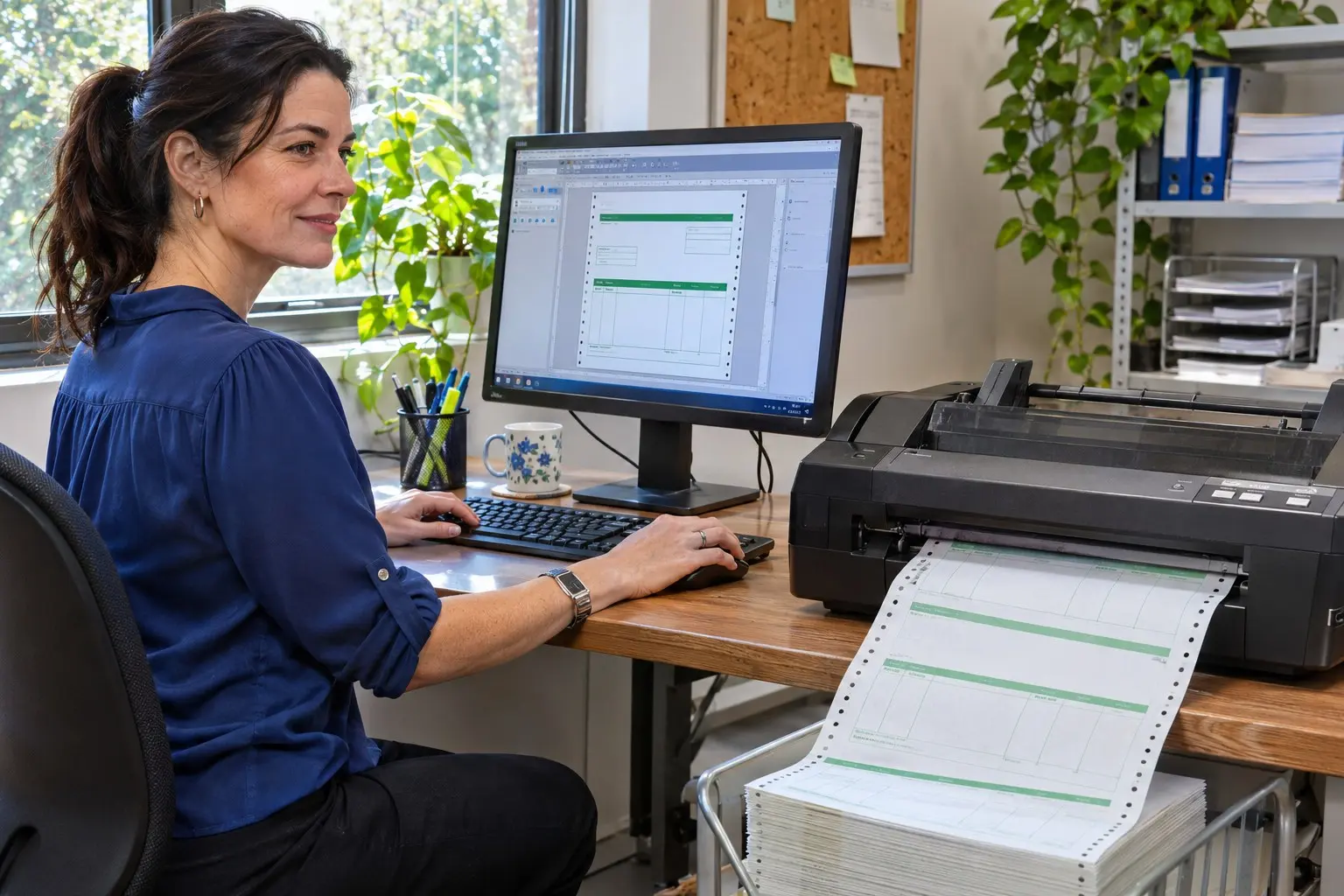
เมื่อกดพิมพ์ใน Word แล้วต้องรอนานก่อนที่ Epson Dot Matrix จะเริ่มทำงาน สาเหตุอาจมาจากเอกสารมีภาพหรือวัตถุจำนวนมาก การอัปเดตข้อมูลก่อนพิมพ์ การตั้งค่าคุณภาพ หรือไดรเวอร์ที่ใช้ วิธีตรวจต่อไปนี้ช่วยแยกได้ว่าควรปรับเอกสาร Word หรือการตั้งค่าเครื่องพิมพ์
❶ เช็กว่ารอนานช่วงไหน
สังเกตเวลาหลังคลิก Print ว่า Word ใช้เวลาประมวลผลนานก่อนส่งงาน หรือเครื่องเริ่มพิมพ์แล้วแต่ทำงานช้า หากเครื่องเริ่มพิมพ์ทันทีแต่พิมพ์ทีละบรรทัดช้า ให้ตรวจคุณภาพและโหมดความเร็วของไดรเวอร์ หาก Word ค้างหรือแสดงสถานะกำลังเตรียมพิมพ์ ให้เริ่มตรวจเอกสารและตัวเลือกใน Word
① ทดลองพิมพ์เอกสารสั้น
สร้างเอกสารใหม่ที่มีข้อความเพียงไม่กี่บรรทัด แล้วพิมพ์ด้วยเครื่องและการตั้งค่าเดิม หากเอกสารสั้นเริ่มพิมพ์เร็ว แต่ไฟล์เดิมใช้เวลานาน ปัญหามีแนวโน้มเกี่ยวข้องกับเนื้อหาหรือรูปแบบของไฟล์เดิม
② ทดลองพิมพ์จากโปรแกรมอื่น
พิมพ์ข้อความสั้นจากโปรแกรมพื้นฐาน หากโปรแกรมอื่นสั่งพิมพ์ได้เร็ว แต่ Word ช้า ให้ตรวจการตั้งค่าและเนื้อหาใน Word ก่อนเปลี่ยนการตั้งค่าที่ตัวเครื่อง
❷ ลดองค์ประกอบที่ทำให้ Word เตรียมเอกสารนาน
เอกสารที่มีภาพพื้นหลัง รูปร่าง กล่องข้อความ โลโก้ หรือวัตถุจำนวนมาก อาจใช้เวลาประมวลผลมากกว่าเอกสารข้อความทั่วไป ลองพิมพ์สำเนาทดลองโดยลดองค์ประกอบที่ไม่จำเป็น แล้วเปรียบเทียบเวลารอ
① ตรวจภาพและวัตถุในเอกสาร
หากเอกสารมีรูปภาพความละเอียดสูงหรือภาพที่ใช้เป็นพื้นหลัง ให้ย่อขนาดภาพหรือเอาออกในสำเนาทดลองก่อน หากภาพไม่จำเป็นต่อเอกสาร ให้ปิดตัวเลือกพิมพ์ภาพพื้นหลังใน Word ตามเมนูของเวอร์ชันที่ใช้งาน
② ตรวจตัวเลือกพิมพ์วัตถุและฟิลด์
ใน Word บางเวอร์ชันมีตัวเลือกเกี่ยวกับการพิมพ์วัตถุ ภาพพื้นหลัง หรือการอัปเดตฟิลด์ก่อนพิมพ์ หากเอกสารมีวัตถุหรือฟิลด์จำนวนมาก ให้ทดลองปิดตัวเลือกที่ไม่จำเป็นในสำเนาทดสอบ แล้วพิมพ์เปรียบเทียบก่อนใช้กับเอกสารจริง
❸ ปรับการตั้งค่าการพิมพ์ของ Word และไดรเวอร์
ก่อนสั่งพิมพ์ ตรวจหน้าต่าง File > Print ว่าเลือกเครื่องพิมพ์และช่วงหน้าถูกต้อง จากนั้นเปิดคุณสมบัติของเครื่องพิมพ์เพื่อตรวจคุณภาพและรูปแบบกระดาษ
① เลือกพิมพ์เฉพาะหน้าที่ต้องการ
หากต้องการตรวจเพียงบางหน้า ให้ระบุช่วงหน้าแทนการพิมพ์ทั้งเอกสาร ตรวจจำนวนสำเนาและตัวเลือกการเรียงหน้าก่อนกด Print เพื่อไม่ให้ Word ส่งงานเกินความจำเป็น
② ทดลองใช้ Draft ใน Printing preferences
เปิดคุณสมบัติเครื่องพิมพ์จากหน้าต่าง Print แล้วเลือก Draft หรือโหมดที่เน้นความเร็ว หากมีตัวเลือกนี้ การตั้งชื่อเมนูอาจต่างกันตามไดรเวอร์และรุ่นเครื่อง หลังปรับให้พิมพ์หน้าทดสอบและตรวจว่าข้อความยังอ่านชัด
③ ตรวจขนาดกระดาษและแนวหน้า
เลือกขนาดกระดาษและแนวตั้งหรือแนวนอนให้ตรงกับเอกสาร หากตั้งค่าขัดกันระหว่าง Word กับไดรเวอร์ อาจทำให้เอกสารต้องปรับรูปแบบก่อนพิมพ์หรือผลลัพธ์ไม่ตรงที่ต้องการ
❹ ตรวจไดรเวอร์และคิวงานพิมพ์
ถ้า Word ยังใช้เวลานานแม้เป็นเอกสารสั้น ให้ตรวจว่าเลือกไดรเวอร์ของ Epson รุ่นที่ใช้อยู่และไม่มีงานอื่นค้างในคิว การเปรียบเทียบกับโปรแกรมอื่นช่วยบอกได้ว่าปัญหาเกิดเฉพาะ Word หรือเกิดกับการสั่งพิมพ์จาก Windows โดยรวม
① ตรวจชื่อเครื่องพิมพ์ใน Word
ในหน้าต่าง File > Print ให้ตรวจช่องเลือกเครื่องพิมพ์ว่าเป็น Epson รุ่นที่ต้องการ หากเลือกเครื่องพิมพ์ผิดตัว Word อาจส่งงานไปยังคิวอื่นหรือแสดงตัวเลือกการพิมพ์ไม่ตรงกับเครื่องจริง
② ตรวจและล้างงานที่ค้าง
เปิดคิวงานพิมพ์ของเครื่อง ตรวจว่ามีเอกสารเก่าค้างหรือกำลังประมวลผลอยู่หรือไม่ ยกเลิกเฉพาะงานที่ไม่ต้องการ แล้วส่งเอกสารทดสอบอีกครั้งเพียงครั้งเดียว
③ ตรวจไดรเวอร์ให้ตรงรุ่น
หากพิมพ์จากโปรแกรมอื่นก็ช้า หรือเครื่องพิมพ์ไม่แสดงตัวเลือกตามปกติ ให้ตรวจไดรเวอร์ใน Windows และติดตั้งไดรเวอร์ที่ตรงกับรุ่นเครื่องและระบบที่ใช้งาน จากนั้นทดลองพิมพ์เอกสารสั้นอีกครั้ง
❺ เช็กลิสต์ก่อนพิมพ์เอกสาร Word
① ทดลองพิมพ์เอกสารสั้นเพื่อเปรียบเทียบ
② ลดภาพพื้นหลังและวัตถุที่ไม่จำเป็นในสำเนาทดลอง
③ ตรวจช่วงหน้า จำนวนสำเนา และเครื่องพิมพ์ที่เลือก
④ ทดลองใช้ Draft จากคุณสมบัติเครื่องพิมพ์
⑤ ตรวจคิวงานและไดรเวอร์ หากยังรอนาน
สรุป
ถ้า Word ใช้เวลานานก่อนเครื่องเริ่มพิมพ์ ให้ทดลองกับเอกสารสั้นและตรวจภาพ วัตถุ ฟิลด์ และตัวเลือกการพิมพ์ หากเครื่องเริ่มพิมพ์ทันทีแต่พิมพ์ช้า ให้ตรวจโหมด Draft และคุณภาพในไดรเวอร์ หาก Word ช้าเพียงโปรแกรมเดียว ให้เน้นตรวจเอกสารและการตั้งค่า Word ก่อน
ComSiam แนะนำให้ทดลองเปลี่ยนครั้งละหนึ่งค่าและพิมพ์จากสำเนาทดสอบ เพื่อรู้ว่าการปรับใดช่วยลดเวลารอ โดยยังคงเก็บไฟล์ต้นฉบับไว้ครบถ้วน