Contact
Line : comsiam
Contact
Line : comsiam

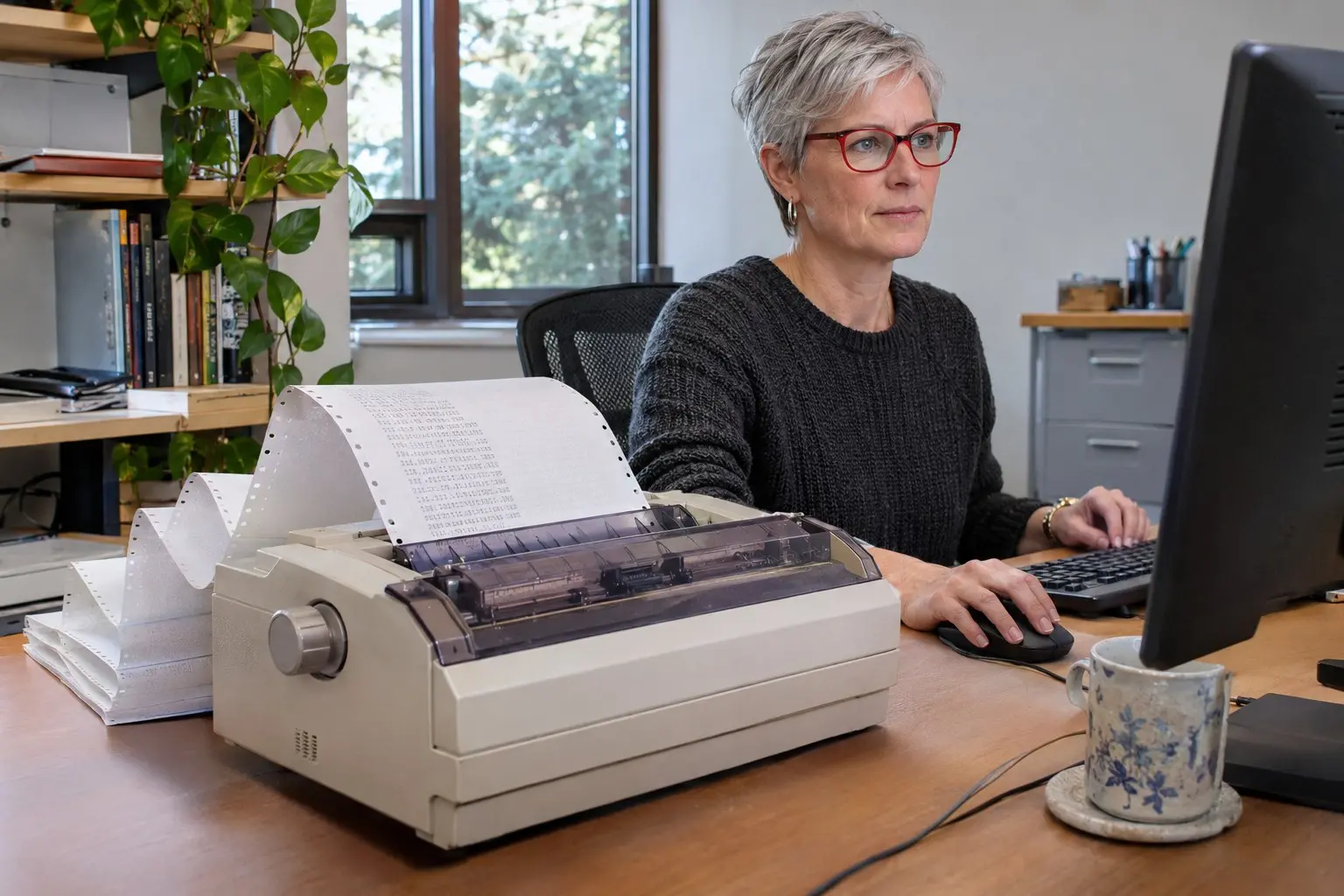
หาก Epson Dot Matrix พิมพ์ Self Test ได้เร็ว แต่เมื่อสั่งพิมพ์จาก Windows กลับช้าหรือหยุดรอนาน สาเหตุอาจอยู่ที่ไดรเวอร์ โปรแกรมที่ใช้พิมพ์ คิวงาน หรือสายเชื่อมต่อ การทดสอบจากตัวเครื่องช่วยแยกเบื้องต้นได้ว่าเครื่องพิมพ์ทำงานปกติหรือไม่
❶ เปรียบเทียบ Self Test กับงานพิมพ์จาก Windows
เริ่มจากพิมพ์ Self Test ตามคู่มือของรุ่นเครื่อง แล้วจับเวลาคร่าว ๆ จากนั้นพิมพ์เอกสารข้อความสั้น ๆ จาก Windows ด้วยกระดาษและสภาพเครื่องแบบเดียวกัน
① Self Test เร็ว แต่งานจาก Windows ช้า
หาก Self Test ทำงานได้ตามปกติ แต่พิมพ์จากคอมพิวเตอร์ช้า ให้ตรวจไดรเวอร์ การตั้งค่าโปรแกรม คอมพิวเตอร์ และสายเชื่อมต่อก่อน เพราะงานจาก Windows ต้องผ่านการประมวลผลและส่งข้อมูลจากคอมพิวเตอร์ไปยังเครื่องพิมพ์
② Self Test ก็ช้าหรือหยุดเป็นช่วง
หากการทดสอบจากตัวเครื่องช้าผิดปกติด้วย ให้ตรวจไฟแสดงสถานะ กระดาษ และอาการพักเครื่อง หากเครื่องพิมพ์ช้าลงหลังทำงานต่อเนื่อง อาจต้องพักให้หัวพิมพ์เย็นก่อน หากยังผิดปกติควรตรวจเครื่องตามคู่มือหรือให้ช่างตรวจ
❷ ตรวจไดรเวอร์ Epson ใน Windows
ไดรเวอร์เป็นตัวแปลงคำสั่งจากโปรแกรมให้เครื่องพิมพ์เข้าใจ หากเลือกไดรเวอร์ไม่ตรงรุ่นหรือใช้ไดรเวอร์ทั่วไป งานอาจถูกประมวลผลไม่เหมาะสมหรือมีตัวเลือกบางอย่างไม่ครบ
① ตรวจชื่อเครื่องพิมพ์ก่อนสั่งพิมพ์
ในหน้าต่าง Print ให้ตรวจว่าเลือก Epson รุ่นที่ใช้อยู่ ไม่ใช่ Microsoft Print to PDF หรือเครื่องพิมพ์ตัวอื่น หากมีเครื่องพิมพ์ชื่อซ้ำหลายรายการ ให้ลองเลือกตัวที่ติดตั้งไดรเวอร์ Epson สำหรับรุ่นนั้น
② ตรวจและติดตั้งไดรเวอร์ให้ตรงรุ่น
เปิด Printers & scanners ใน Windows แล้วตรวจชื่อและสถานะเครื่องพิมพ์ หากสงสัยว่าไดรเวอร์ผิดหรือเสีย ให้ติดตั้งไดรเวอร์ที่ตรงกับรุ่นเครื่องและ Windows ที่ใช้ จากนั้นรีสตาร์ตคอมพิวเตอร์และพิมพ์หน้าทดสอบอีกครั้ง
❸ ตรวจคุณภาพและรูปแบบงานในโปรแกรม
ถ้าเครื่องพิมพ์เร็วจากโปรแกรมหนึ่ง แต่ช้าจากอีกโปรแกรมหนึ่ง ให้ตรวจการตั้งค่าของโปรแกรมที่ช้า โดยเฉพาะเมื่อเอกสารมีกราฟิก ตาราง หรือภาพจำนวนมาก
① ลดคุณภาพการพิมพ์สำหรับเอกสารทั่วไป
เปิด Printing preferences แล้วเลือก Draft หรือโหมดที่เน้นความเร็ว หากมีตัวเลือกนี้ ทดลองพิมพ์ข้อความสั้นก่อน โหมดคุณภาพสูงอาจใช้เวลามากกว่า โดยเฉพาะงานที่มีรายละเอียดหนาแน่น
② ทดลองพิมพ์ข้อความแทนเอกสารกราฟิก
สร้างเอกสารทดสอบที่มีข้อความเพียงไม่กี่บรรทัด หากพิมพ์เร็ว แต่เอกสารจริงช้า ให้ตรวจภาพ โลโก้ ตาราง หรือรูปแบบหน้า เพราะโปรแกรมอาจต้องแปลงองค์ประกอบเหล่านั้นก่อนส่งให้เครื่องพิมพ์
❹ ตรวจคิวงานพิมพ์และการเชื่อมต่อ
Windows อาจยังมีงานเก่าค้างในคิว หรือกำลังส่งงานขนาดใหญ่ให้เครื่องพิมพ์ ตรวจคิวก่อนสั่งงานซ้ำ เพื่อไม่ให้งานเดิมถูกส่งหลายครั้ง
① เคลียร์งานที่ค้าง
เปิดคิวงานของเครื่องพิมพ์ ตรวจรายการที่ค้างหรือสถานะผิดปกติ แล้วยกเลิกเฉพาะรายการที่ไม่ต้องการ จากนั้นปิดและเปิดเครื่องพิมพ์ใหม่ แล้วส่งเอกสารทดสอบเพียงครั้งเดียว
② ทดลองต่อสายตรงกับคอมพิวเตอร์
ตรวจว่าสาย USB หรือ Parallel เสียบแน่น หากต่อผ่าน USB Hub หรืออุปกรณ์แปลง ให้ทดลองเชื่อมต่อโดยตรงกับคอมพิวเตอร์เพื่อเปรียบเทียบ หากเครื่องพิมพ์ใช้พอร์ตเครือข่าย ให้ตรวจอุปกรณ์เครือข่ายและคิวงานที่เกี่ยวข้องด้วย
❺ ใช้ผลทดสอบเพื่อตัดสินใจขั้นต่อไป
หลังตรวจการตั้งค่าแล้ว ให้พิมพ์เอกสารเดิมจาก Windows อีกครั้ง และเปรียบเทียบกับ Self Test หากความเร็วดีขึ้น ให้คงค่าที่แก้แล้วและจดบันทึกไว้สำหรับงานครั้งถัดไป
① ช้าจากโปรแกรมเดียว
ตรวจการตั้งค่าหน้ากระดาษ คุณภาพพิมพ์ จำนวนสำเนา และการประมวลผลกราฟิกของโปรแกรมนั้น หากเป็นโปรแกรมบัญชีหรือโปรแกรมเฉพาะทาง ให้ตรวจตัวเลือกเครื่องพิมพ์และรูปแบบรายงานภายในโปรแกรมด้วย
② ช้าจากทุกโปรแกรม แต่ Self Test ปกติ
เน้นตรวจไดรเวอร์ คิวงาน สายเชื่อมต่อ และการตั้งค่าใน Windows หากติดตั้งไดรเวอร์ใหม่แล้วยังช้า ควรทดลองกับคอมพิวเตอร์อีกเครื่องเพื่อแยกว่าปัญหาอยู่ที่คอมพิวเตอร์หรือการเชื่อมต่อ
สรุป
เมื่อพิมพ์จาก Windows ช้ากว่าพิมพ์จากตัวเครื่อง ให้เริ่มจากเปรียบเทียบกับ Self Test หาก Self Test ปกติ ให้ตรวจไดรเวอร์ Epson โปรแกรม คุณภาพพิมพ์ คิวงาน และสายเชื่อมต่อ หาก Self Test ช้าด้วย ให้ตรวจสถานะและการทำงานของตัวเครื่อง
ComSiam แนะนำให้ทดสอบทีละจุด โดยใช้เอกสารสั้นชุดเดิมและเปลี่ยนค่าเพียงครั้งละหนึ่งอย่าง จะช่วยเห็นได้ชัดว่าการแก้ไขข้อใดทำให้พิมพ์เร็วขึ้น และลดโอกาสสั่งพิมพ์ซ้ำโดยไม่จำเป็น